Configurazione della sincronizzazione del calendario e dei contatti in Outlook
La sincronizzazione del calendario e dei contatti sulla piattaforma Sooma avviene tramite i protocolli CalDAV e CardDAV. Questi sono supportati in modo nativo sulle piattaforme Apple. Su Windows, e in particolare su Outlook, è necessaria l'installazione di un software aggiuntivo. Questo articolo spiega passo per passo il processo di installazione e configurazione.
Il primo passo è scaricare il software di sincronizzazione all'indirizzo:
https://caldavsynchronizer.org/
Fare clic su "Download" nella barra superiore e poi sul pulsante Download che appare nella pagina successiva. Nella cartella di download apparirà un file .zip con un nome simile a questo:
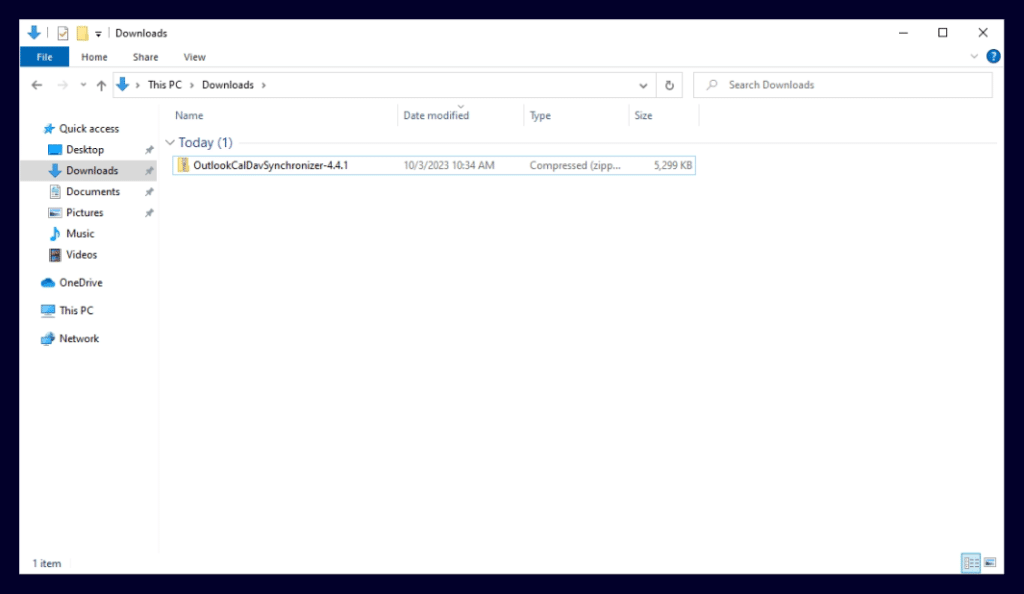
Decomprimere questo file facendo clic con il tasto destro del mouse, scegliendo l'opzione per decomprimere tutto e seguendo la procedura guidata fino alla fine. Apparirà una cartella con questo contenuto:
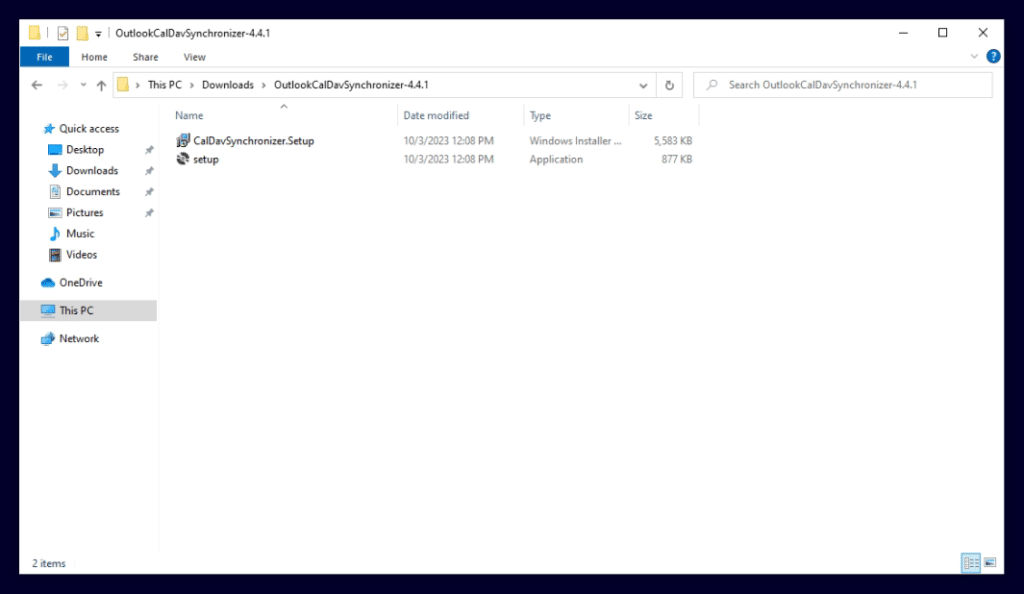
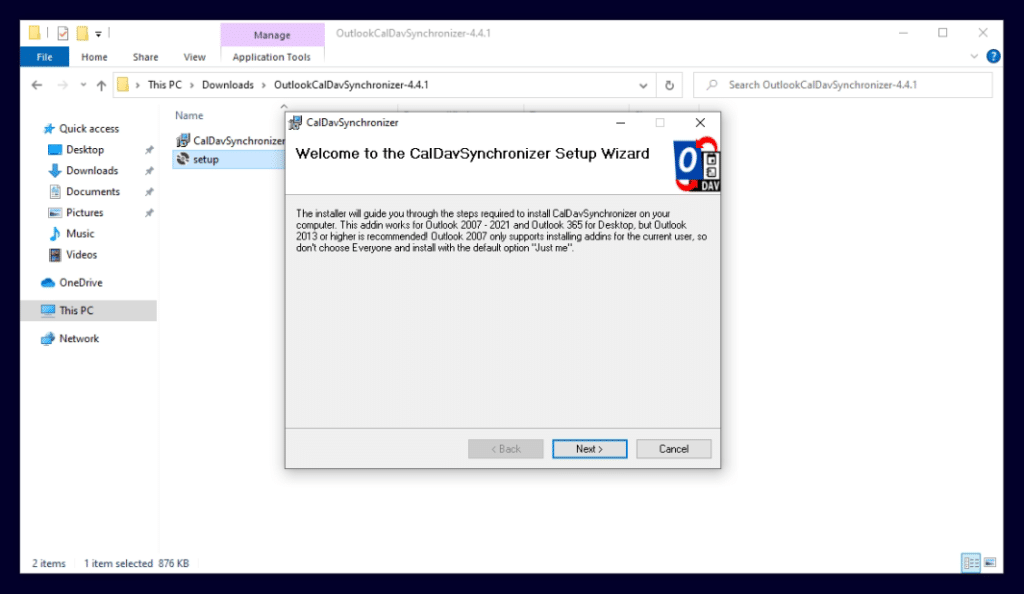
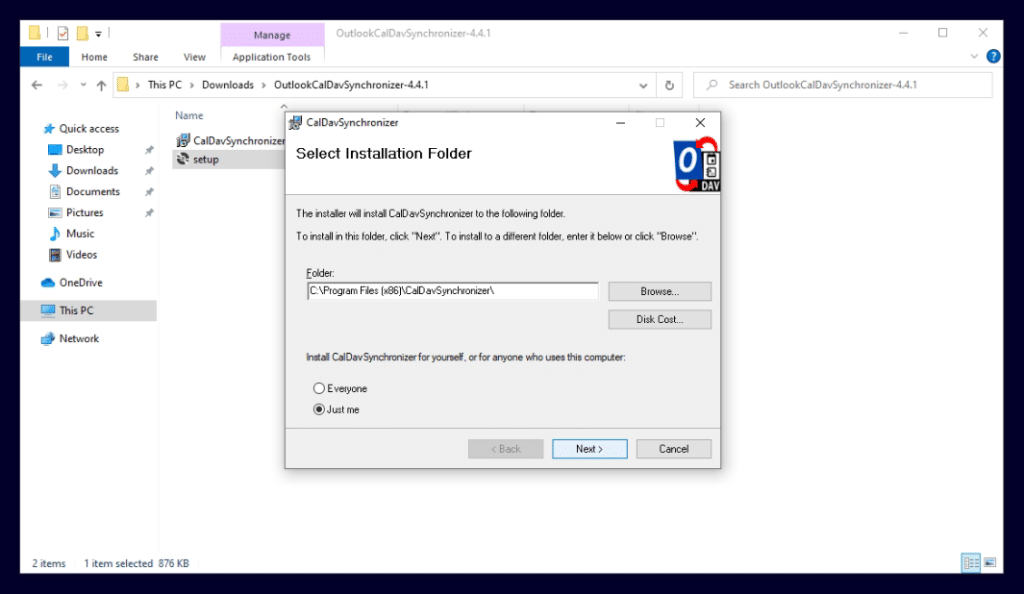
Fare doppio clic su "setup" per avviare l'installazione. Seguire l'installazione guidata fino alla fine, senza modificare le opzioni.
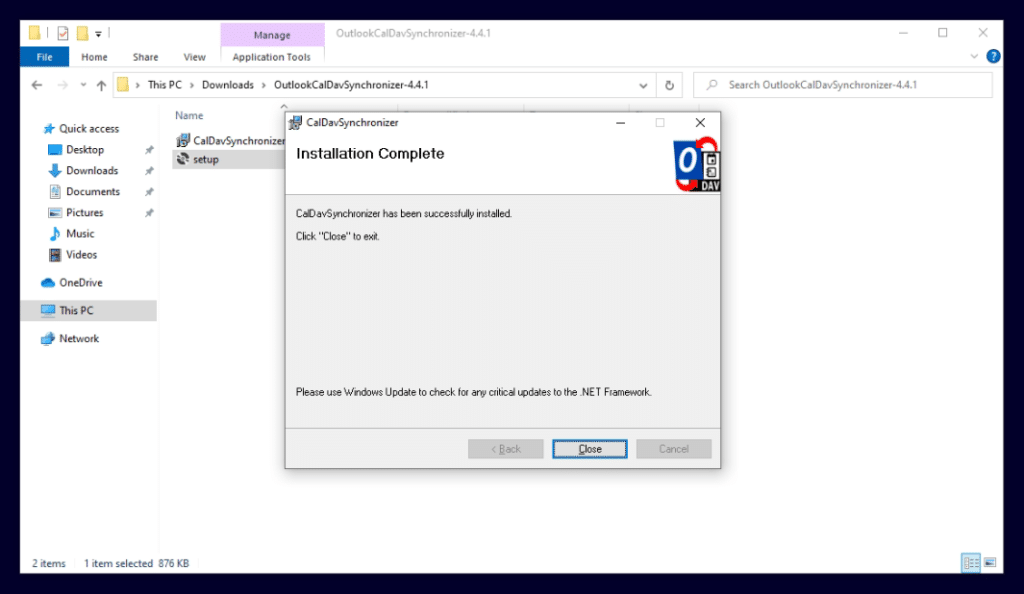
Ora aprite Outlook. C'è un nuovo menu in alto, "CalDav Synchronizer":
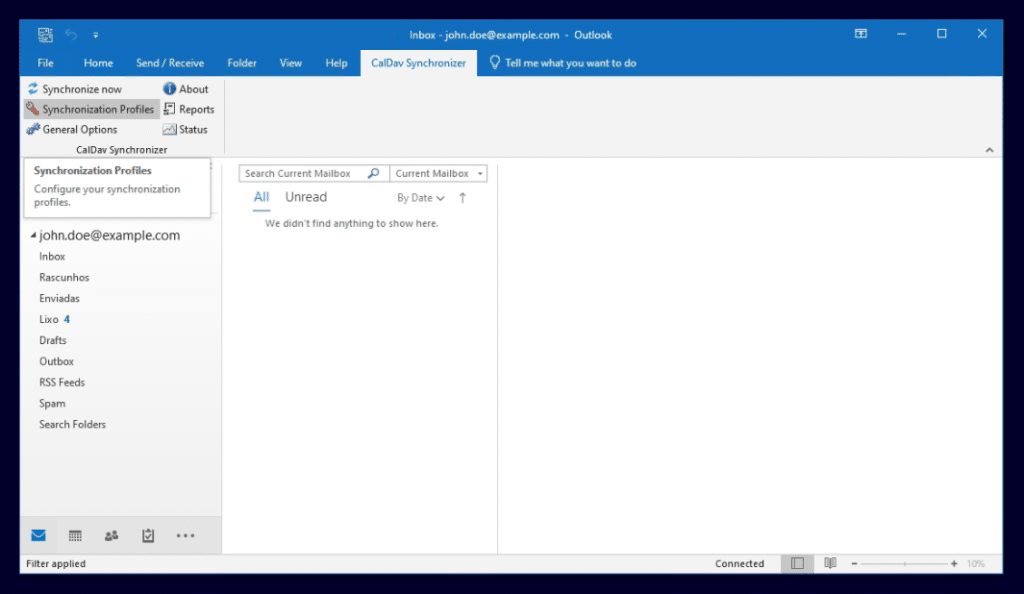
Cliccate su "Synchronization Profiles" e poi sul pulsante + nella barra degli strumenti:
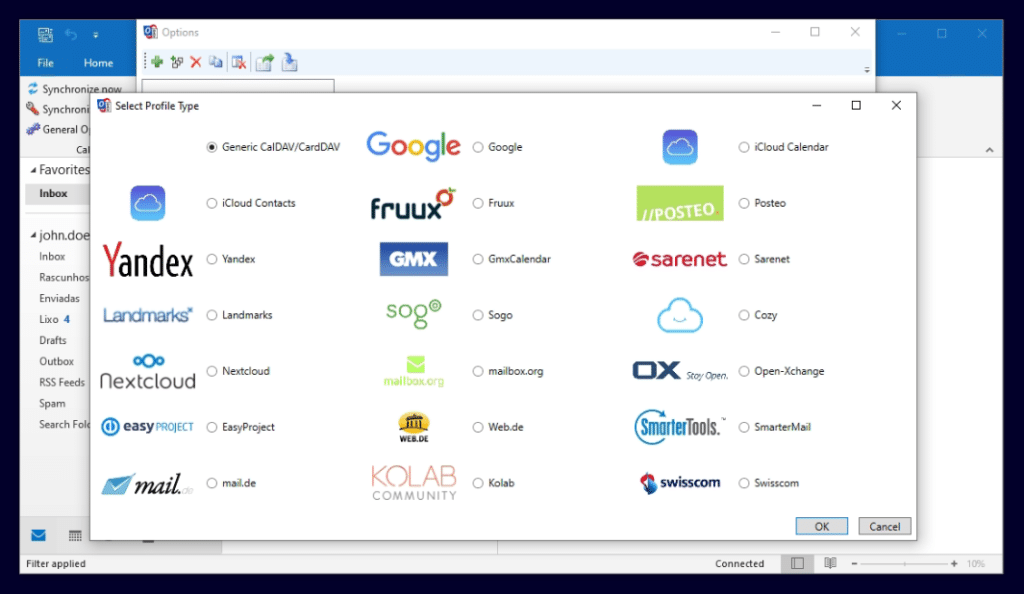
Dall'elenco delle opzioni per il tipo di profilo, scegliere "Generic CalDAV/CardDAV" e fare clic su Ok.
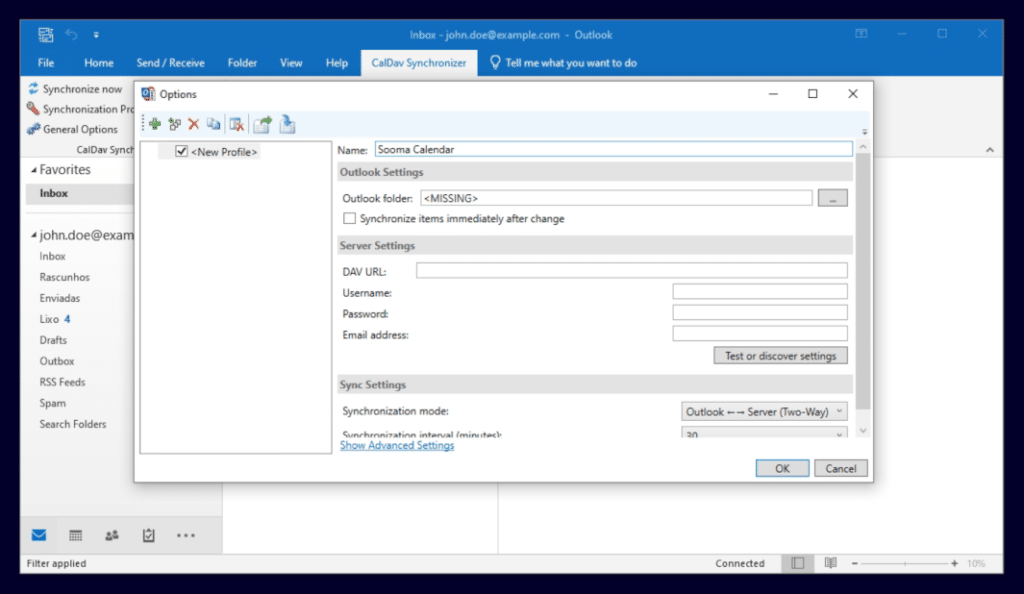
Definire il nome del profilo: "Sooma Calendar" è una buona opzione.
Fare clic sui puntini di sospensione a destra di "Outlook folder:
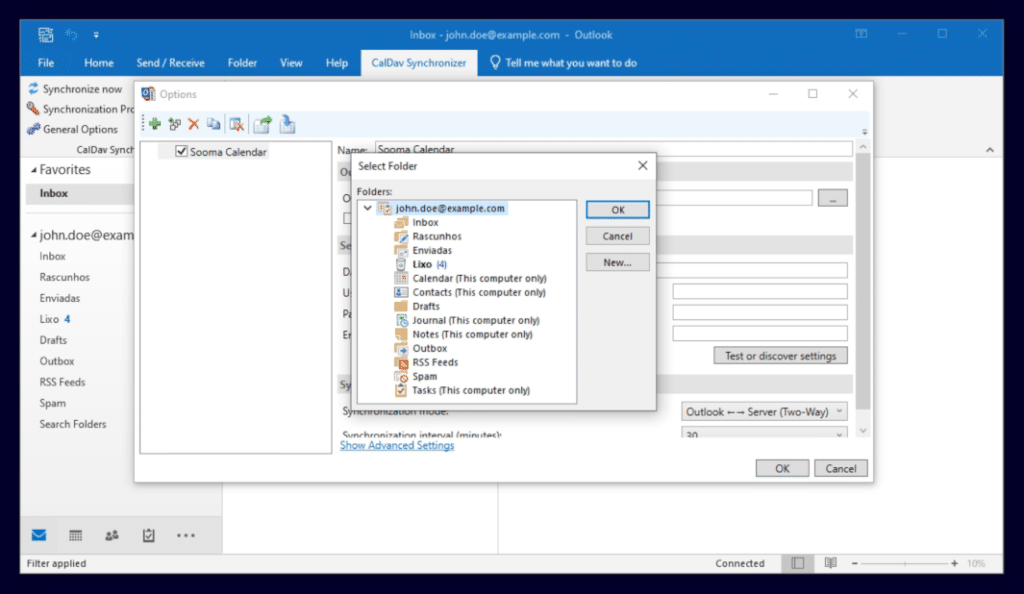
Selezionare la cartella superiore (l'e-mail dell'account) e fare clic su New.
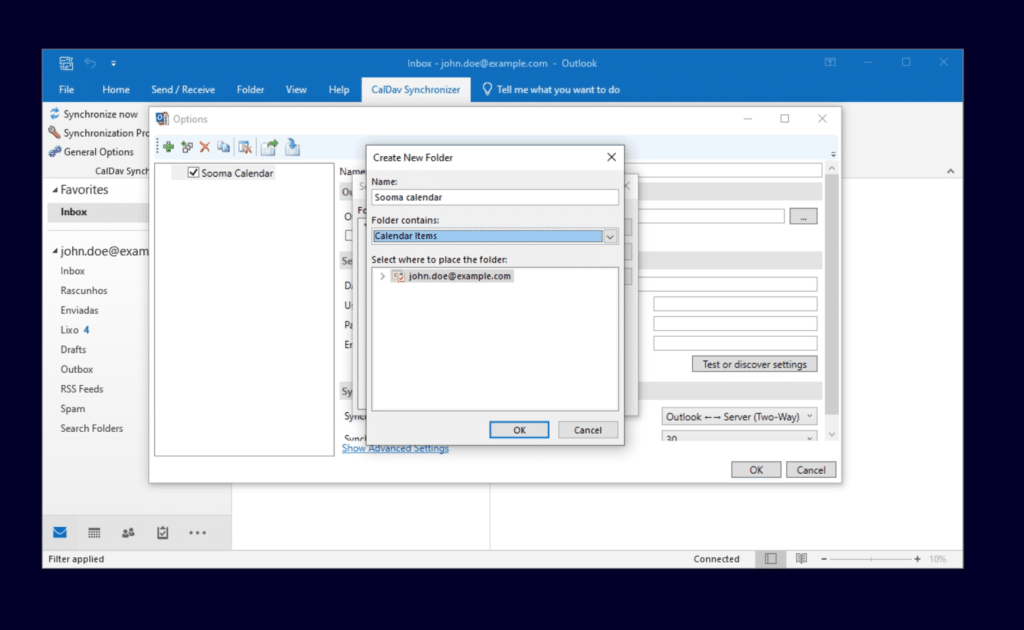
Assegnare un nome al calendario. Scegliere, in Folder Contains, l'opzione "Calendar items". Fare clic sui due pulsanti Ok.
Ora è necessario compilare i campi in "Server settings":
- DAV Url: preso dalla webmail all'indirizzo https://mail.sooma.com secondo le istruzioni riportate di seguito;
- Username: il vostro indirizzo e-mail;
- Password: la password della vostra e-mail;
- Email address: di nuovo il vostro indirizzo e-mail, uguale allo username già compilato.
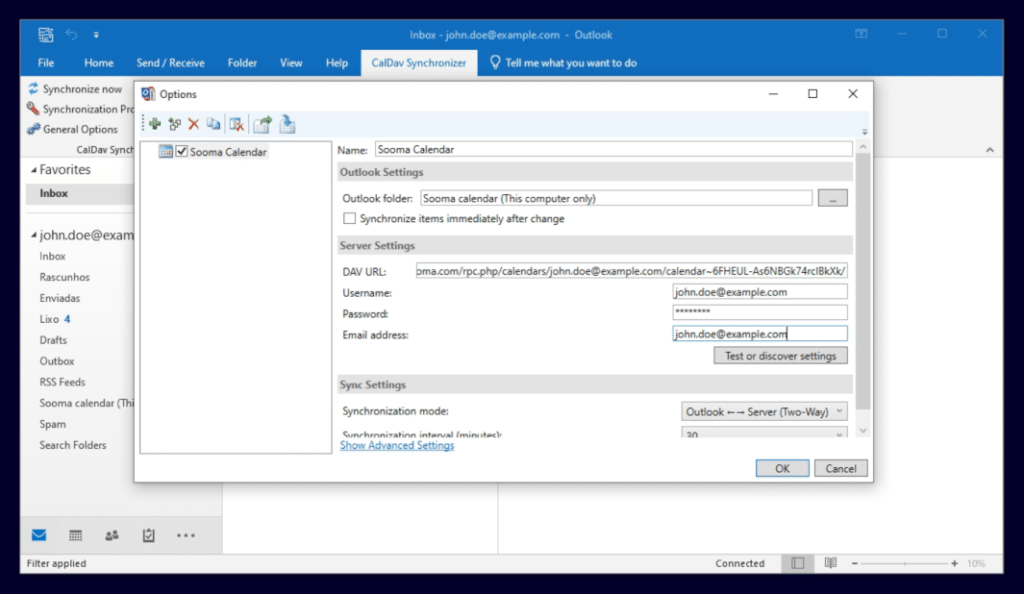
L'URL DAV si trova nel calendario della webmail. Accedere a https://mail.sooma.com/, fare clic sull'applicazione Calendario in alto, quindi sul pulsante di modifica del calendario nella barra di sinistra:
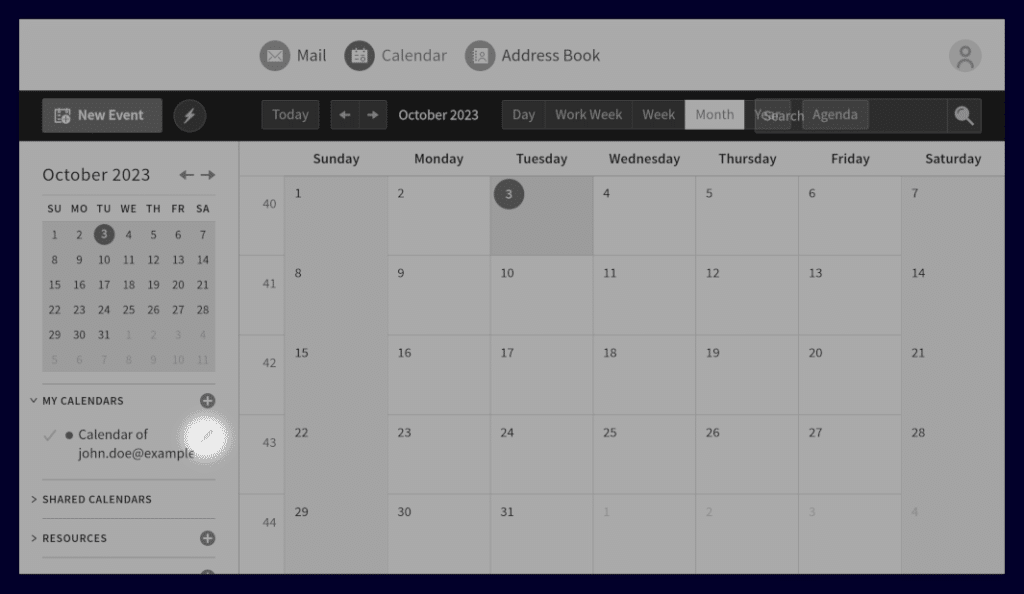
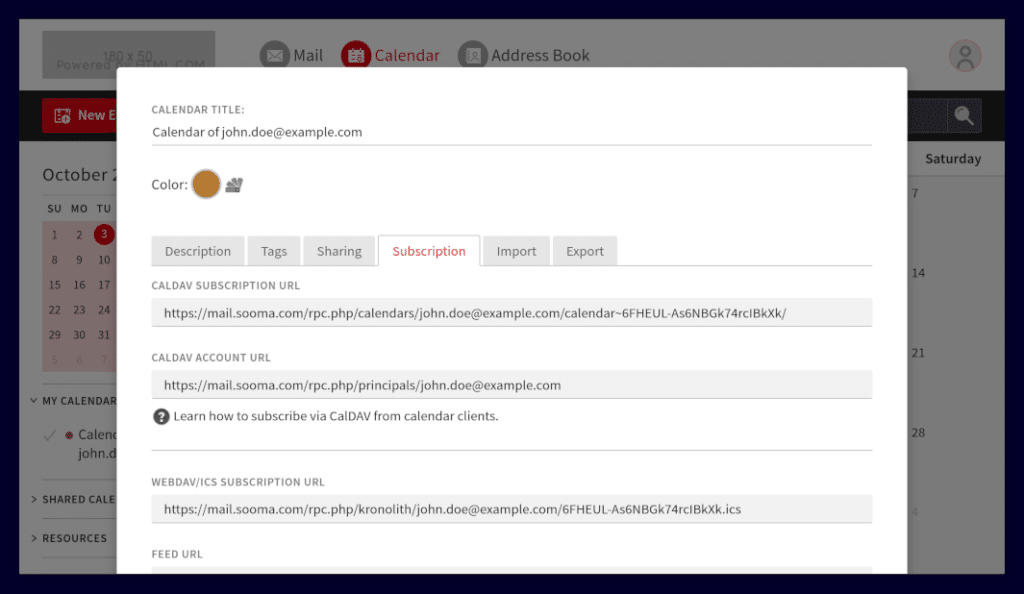
Qui, fare clic sulla scheda "Subscription" e copiare l'indirizzo CalDAV Subscription URL. Utilizzarlo per compilare la DAV Url nei "Server Settings":
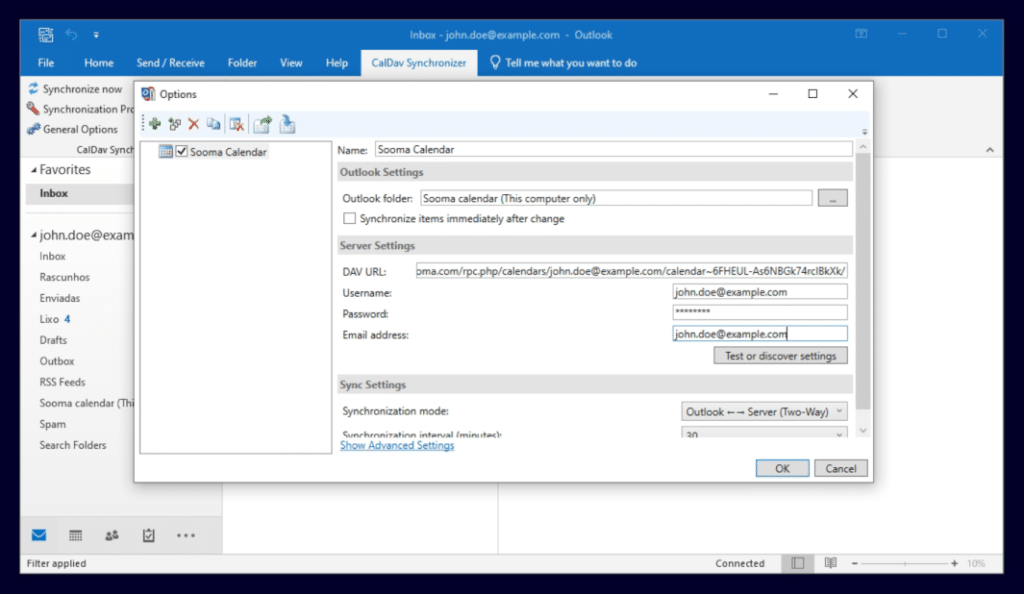
Fare clic su Ok e su Synchronize Now e il calendario è configurato.
A questo punto è necessario ripetere la procedura per la rubrica. Fare nuovamente clic su "Synchronization Profiles" e sul pulsante + nella barra degli strumenti. Scegliere il tipo di profilo "Generic CalDAV/CardDAV" e fare clic su Ok:
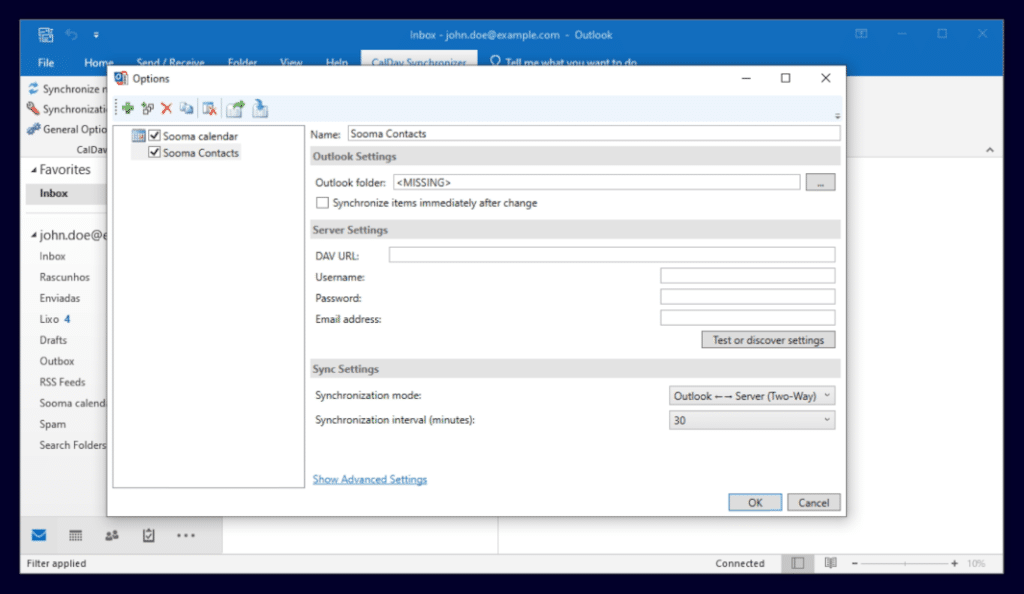
Assegnare un nome al profilo, ad esempio "Sooma contacts". Fare nuovamente clic sui puntini di sospensione dopo "Outlook folder:
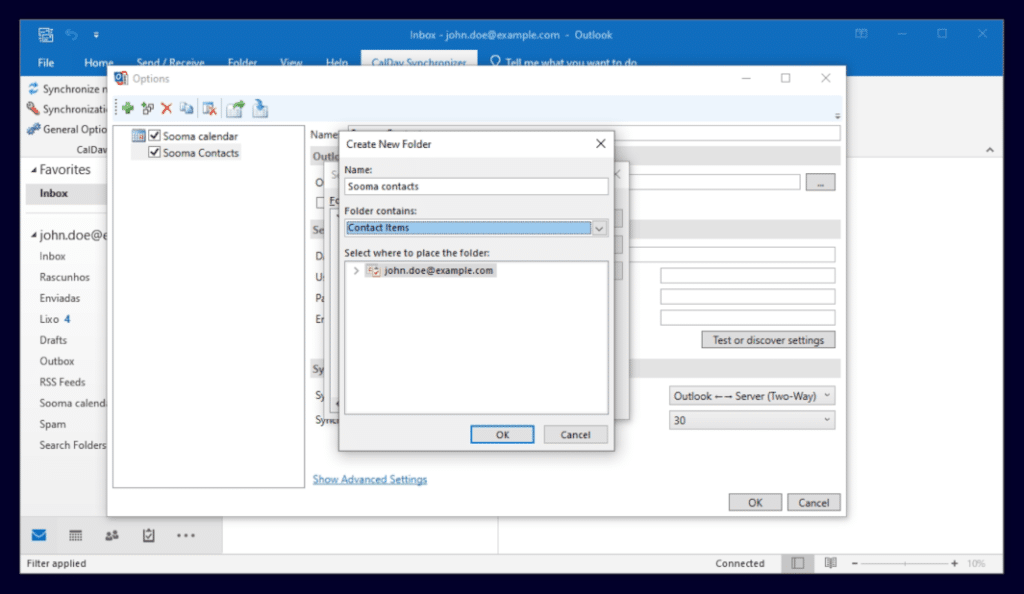
È possibile utilizzare un nome a piacere. L'opzione "Folder contains" deve avere la scelta "Contact items". La cartella deve essere creata al livello superiore dell'account: in "Select where to place the folder" deve essere scelta la radice dell'account (l'e-mail).
Fare clic su Ok in entrambi i moduli.
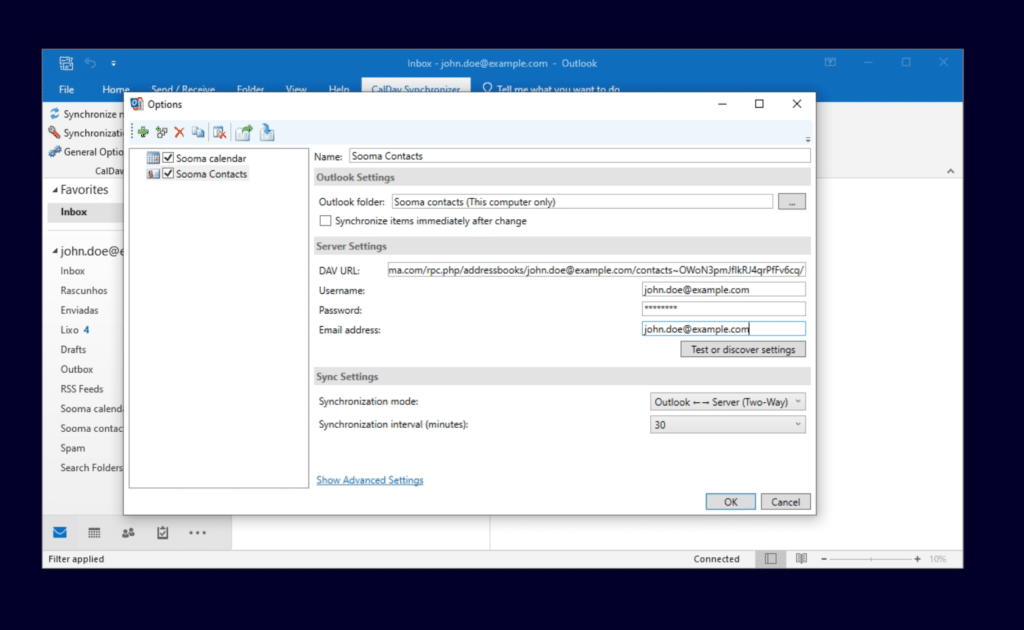
Ora è necessario compilare i campi in "Server settings":
- DAV Url: preso dalla webmail all'indirizzo https://mail.sooma.com secondo le istruzioni riportate di seguito;
- Username: il vostro indirizzo e-mail;
- Password: la password della vostra e-mail;
- Email address: di nuovo il vostro indirizzo e-mail, uguale allo username già compilato.
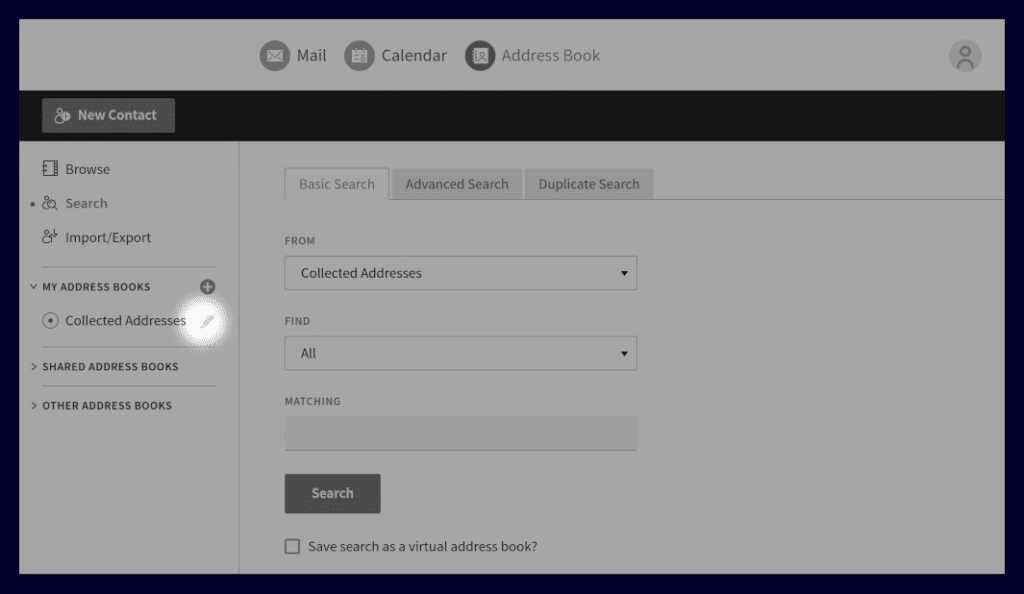
Per ottenere la DAV Url, collegarsi a https://mail.sooma.com, selezionare l'applicazione rubrica in alto e fare clic sul pulsante di modifica della rubrica desiderata:
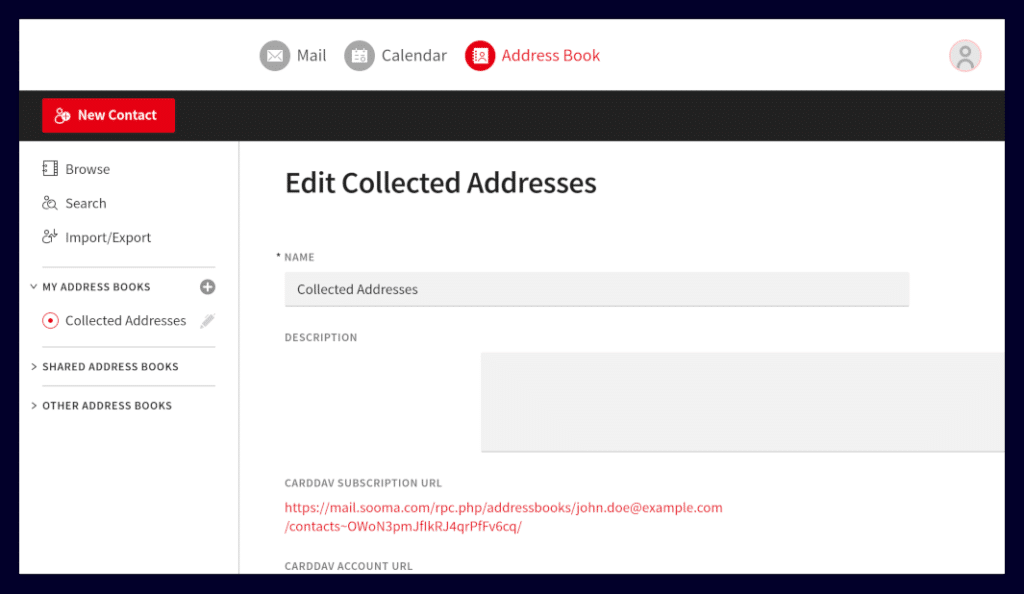
Nella finestra di dialogo che appare, copiare il CardDAV Subscription URL:
e utilizzarlo per compilare la DAV Url nei "Server Settings":
Fare clic su Ok e su Synchronize Now e la rubrica è configurata.