Configuración de la sincronización de calendarios y contactos en Outlook
La sincronización de calendarios y contactos en la plataforma Sooma se realiza mediante los protocolos CalDAV y CardDAV. Estos son soportados de forma nativa en las plataformas Apple. En Windows, y concretamente en Outlook, es necesaria la instalación de software adicional. En este artículo se explica paso a paso el proceso de instalación y configuración.
El primer paso es descargar el software de sincronización en:
https://caldavsynchronizer.org/
Haga clic en «Download» en la barra superior y luego en el botón de descarga que aparece en la página siguiente. En la carpeta de descargas aparecerá un archivo .zip con un nombre similar a éste:
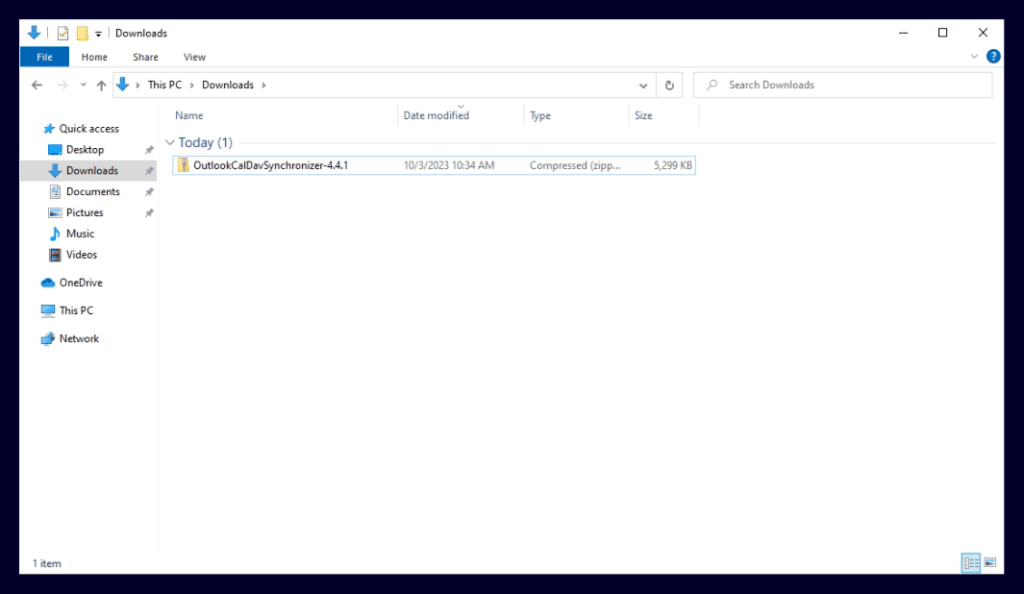
Descomprima este archivo haciendo clic con el botón derecho sobre él, eligiendo la opción de descomprimir todo y siguiendo el asistente hasta el final. Aparecerá una carpeta con este contenido:
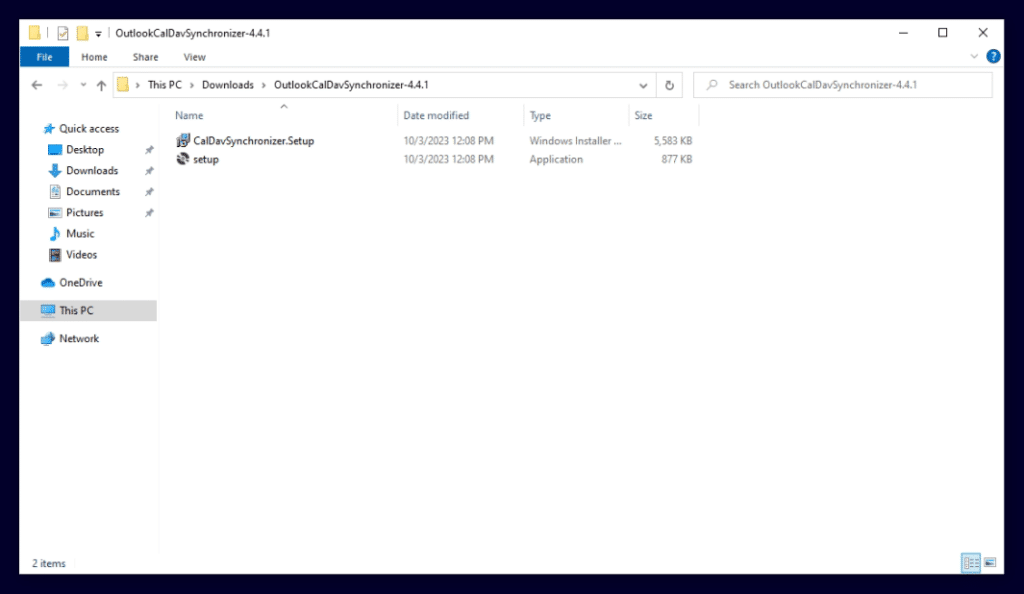
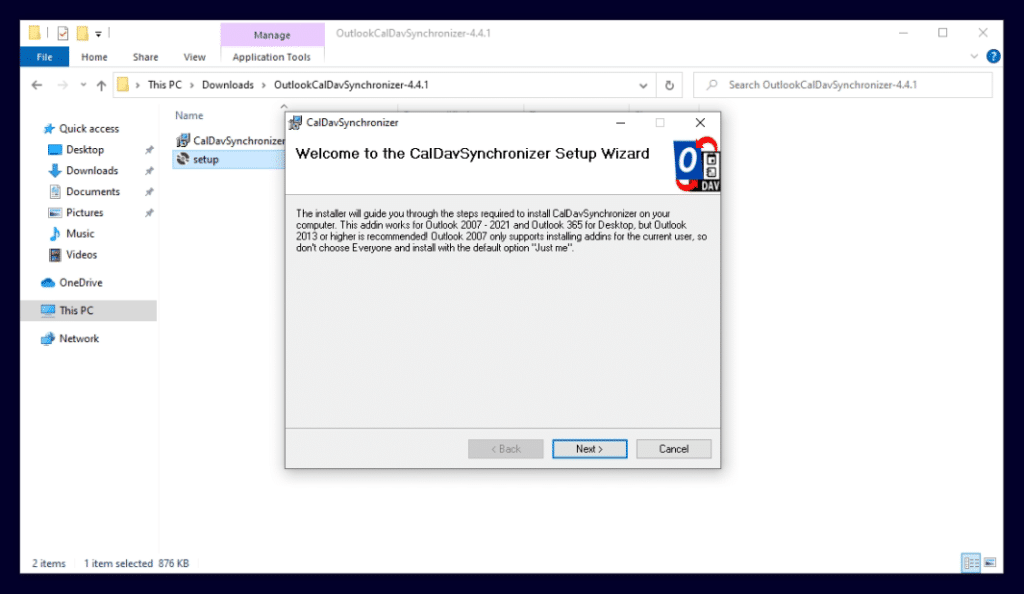
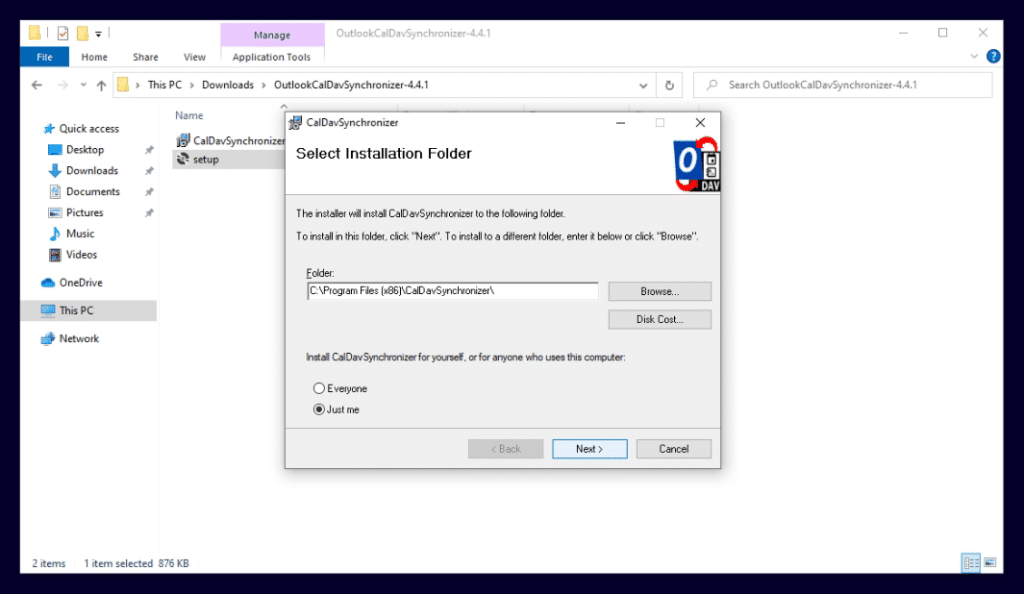
Haga doble clic en «setup» para iniciar la instalación. Siga el asistente de instalación hasta el final, sin cambiar las opciones.
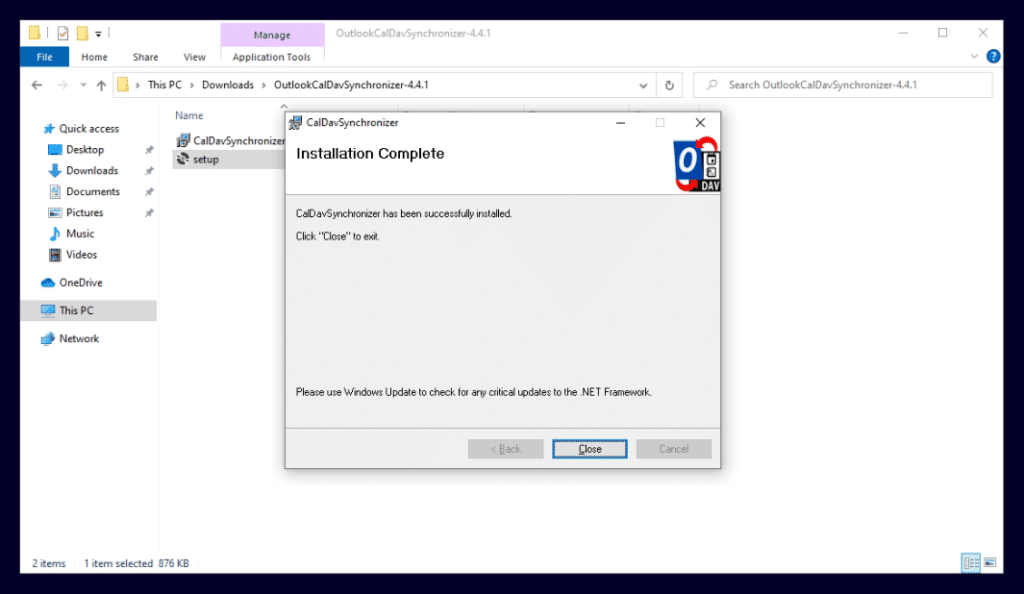
Ahora abra Outlook. Aparecerá un nuevo menú en la parte superior, «CalDav Synchronizer»:
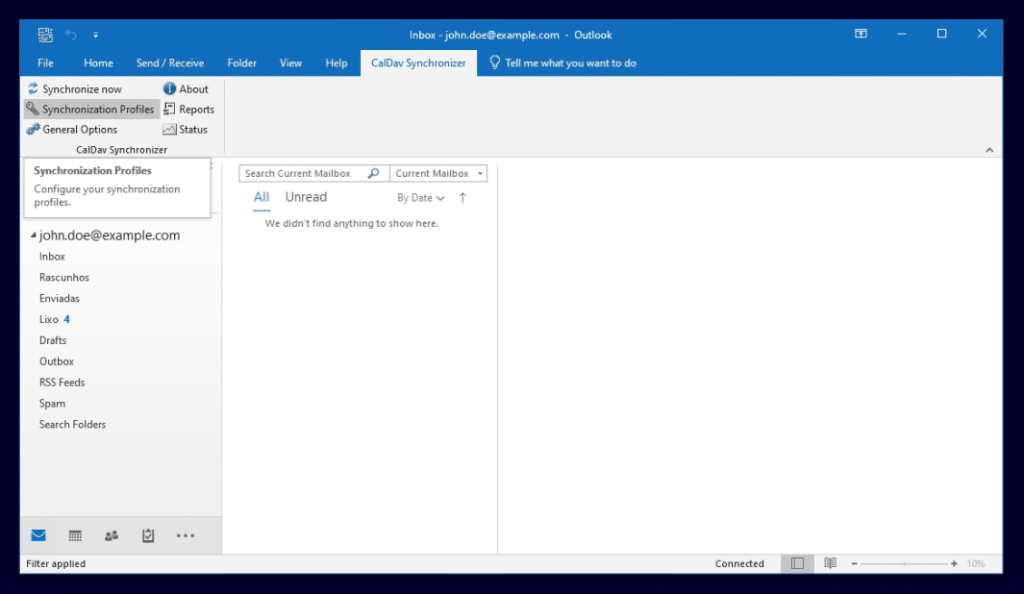
Haga clic en «Synchronization Profiles» y, a continuación, en el botón + de la barra de herramientas:
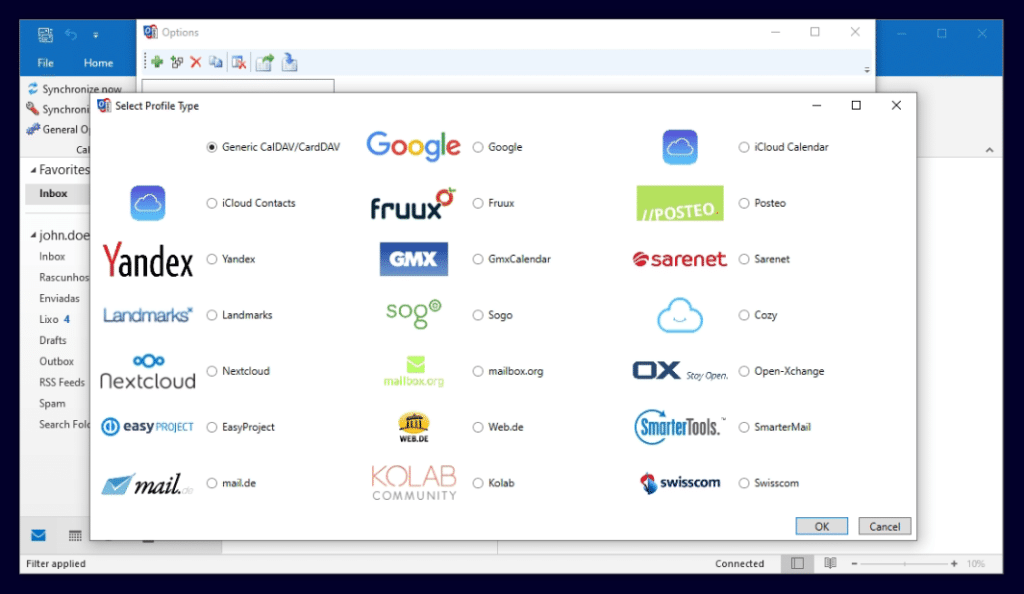
En la lista de opciones para el tipo de perfil, elija «Generic CalDAV/CardDAV» y haga clic en Ok.
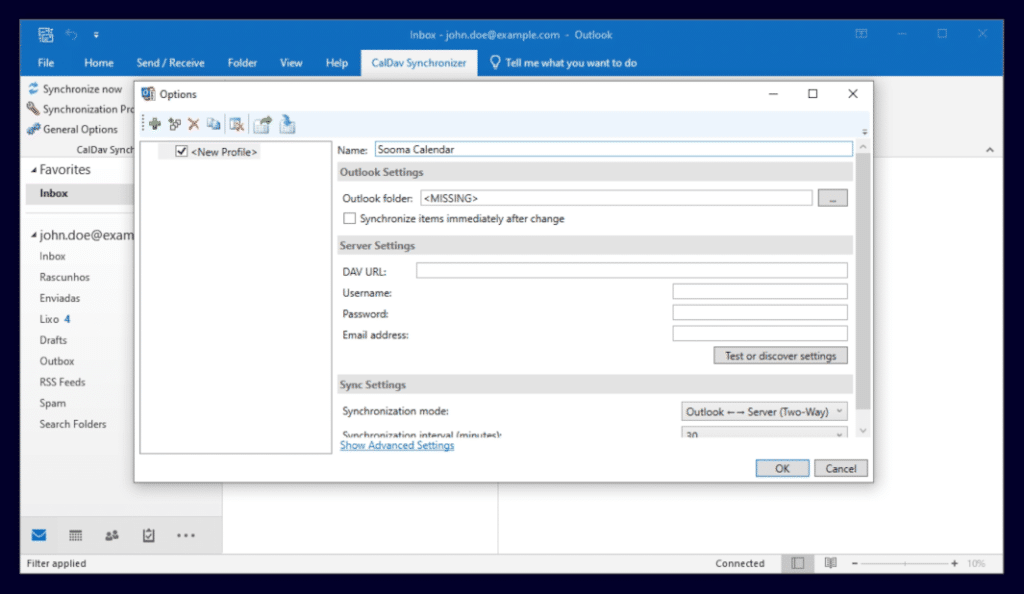
Defina el nombre del perfil; «Sooma Calendar» es una buena opción.
Haga clic en los puntos suspensivos a la derecha de «Outlook folder: <MISSING>»:
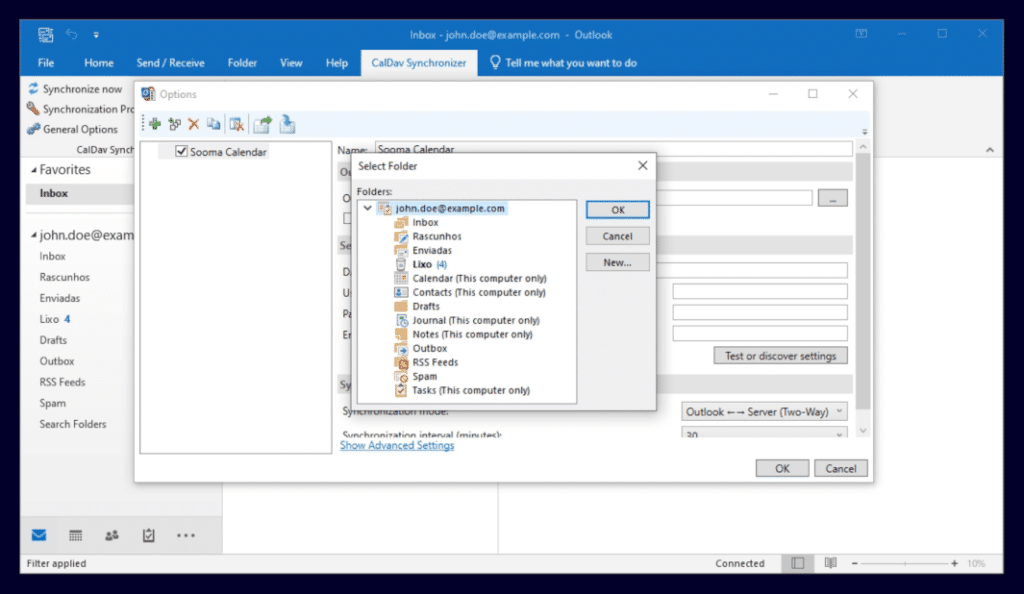
Aquí seleccione la carpeta superior (el correo electrónico de la cuenta), y haga clic en New.
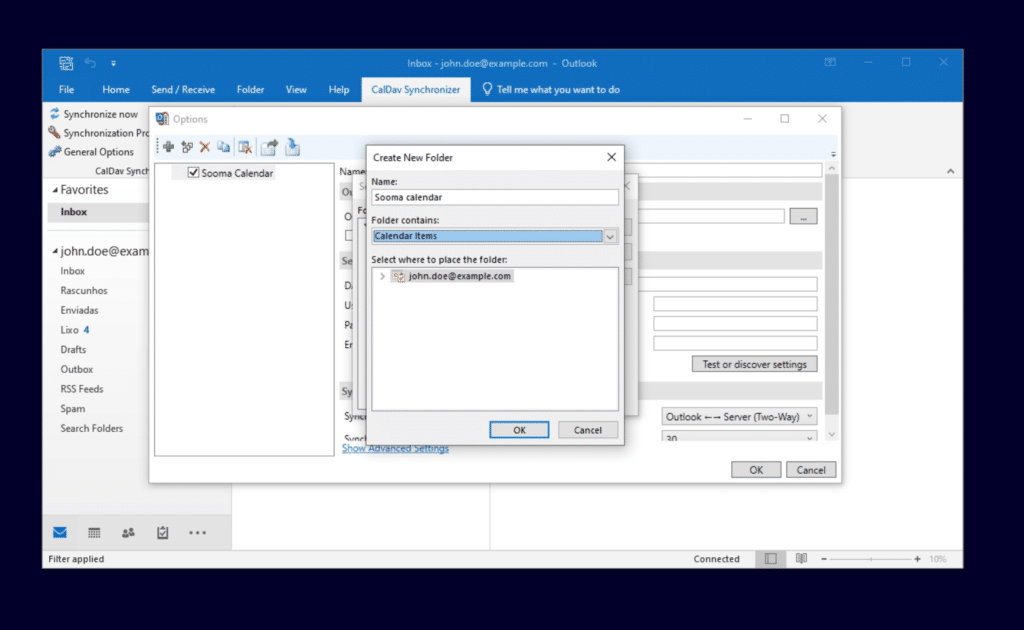
Dé un nombre al calendario. Elija «Calendar items» en Folder Contains. Haga clic en los dos botones Ok.
Ahora debe rellenar los campos de «Server settings»:
- DAV Url: tomada del webmail en mail.sooma.com de acuerdo con las instrucciones de abajo;
- Username: su dirección de correo electrónico;
- Password: su contraseña de correo electrónico;
- Email address: su dirección de correo electrónico de nuevo, la misma que el nombre de usuario ya rellenado.
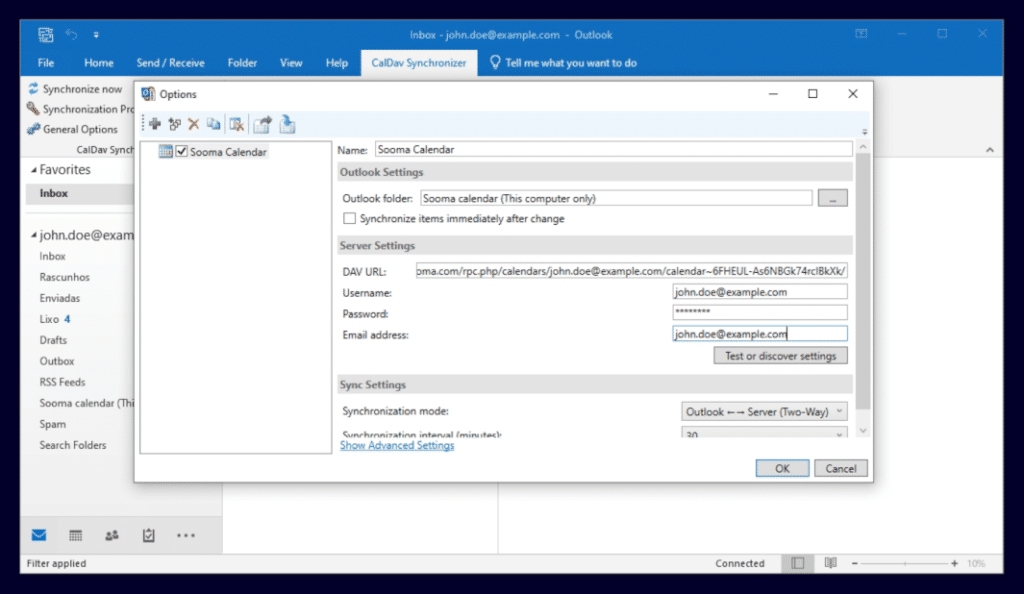
La URL DAV está en el calendario del webmail. Inicie sesión en https://mail.sooma.com/, haga clic en la aplicación de calendario en la parte superior, luego en el botón de edición del calendario en la barra de la izquierda:
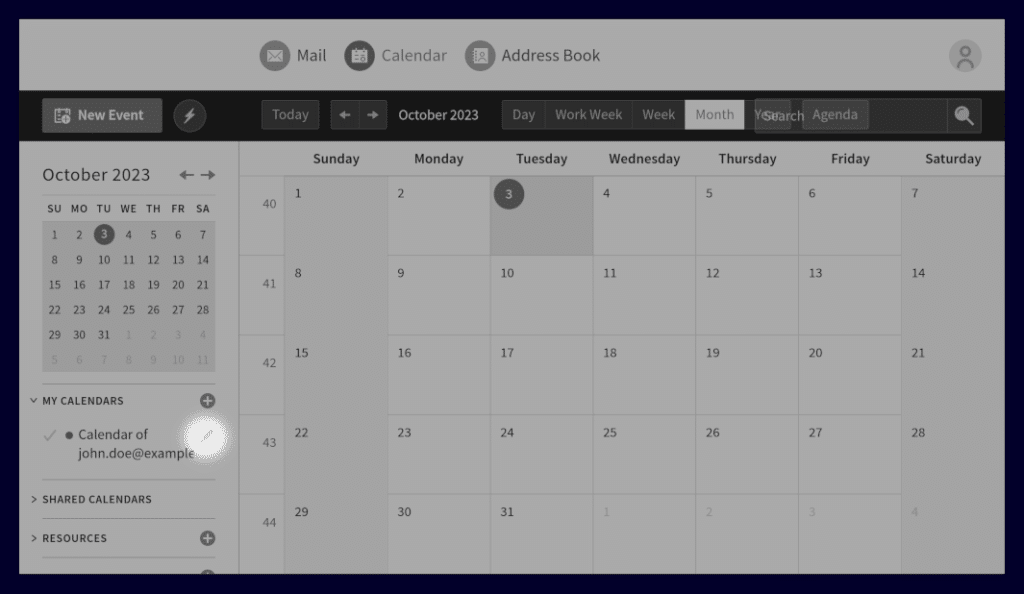
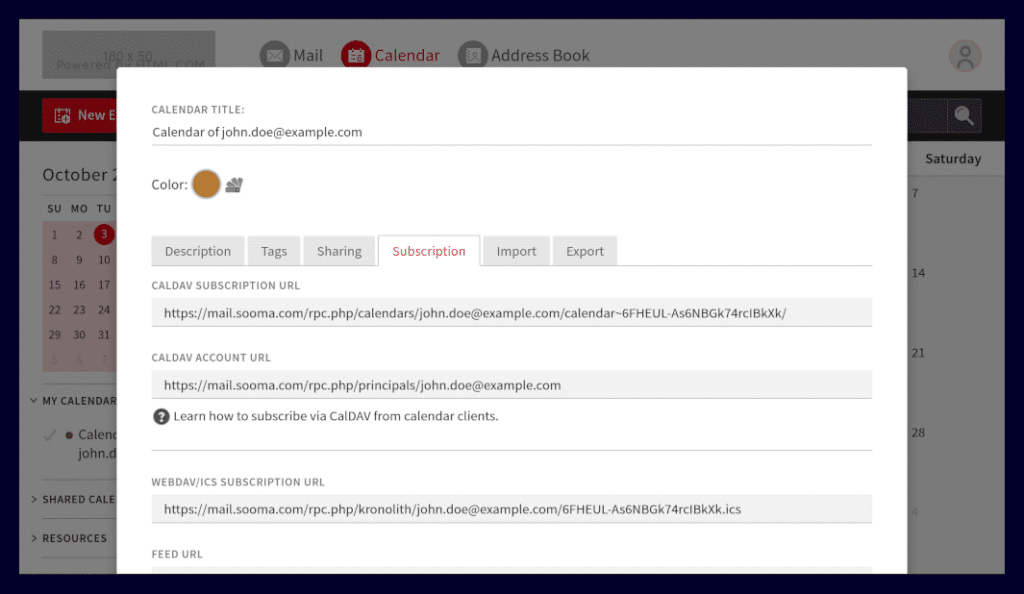
Aquí, haga clic en la pestaña «Subscription» y copie la URL «CalDAV Subscription URL». Utilícela para rellenar la DAV Url en los «Server Settings»:
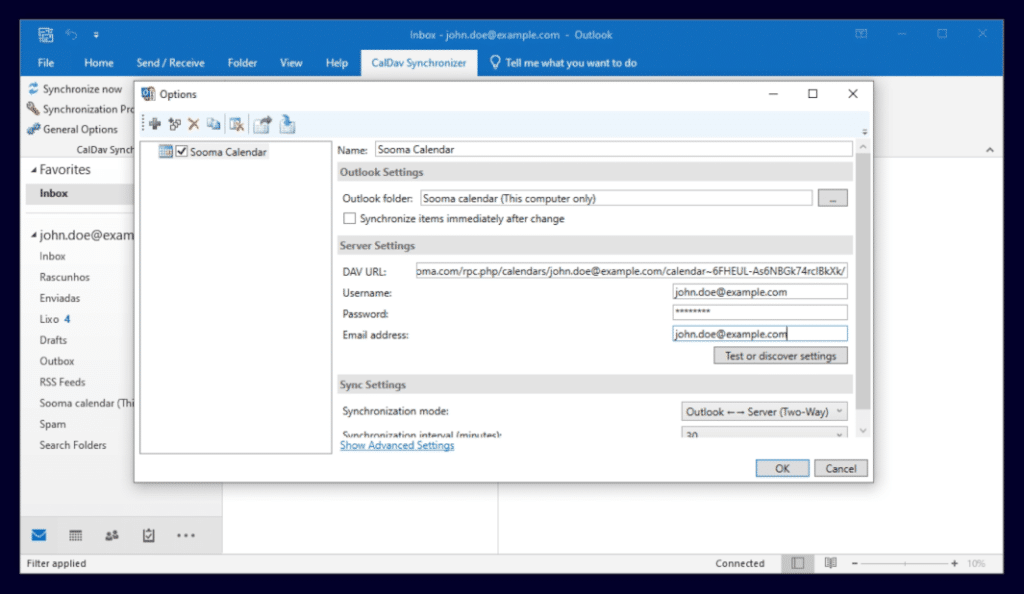
Haga clic en Ok y Synchronize Now, y el calendario estará configurado.
En este punto, debe repetir el procedimiento para la libreta de direcciones. Haga clic de nuevo en «Synchronization Profiles» y en el botón + de la barra de herramientas. Elija el tipo de perfil «Generic CalDAV/CardDAV» y haga clic en Ok:
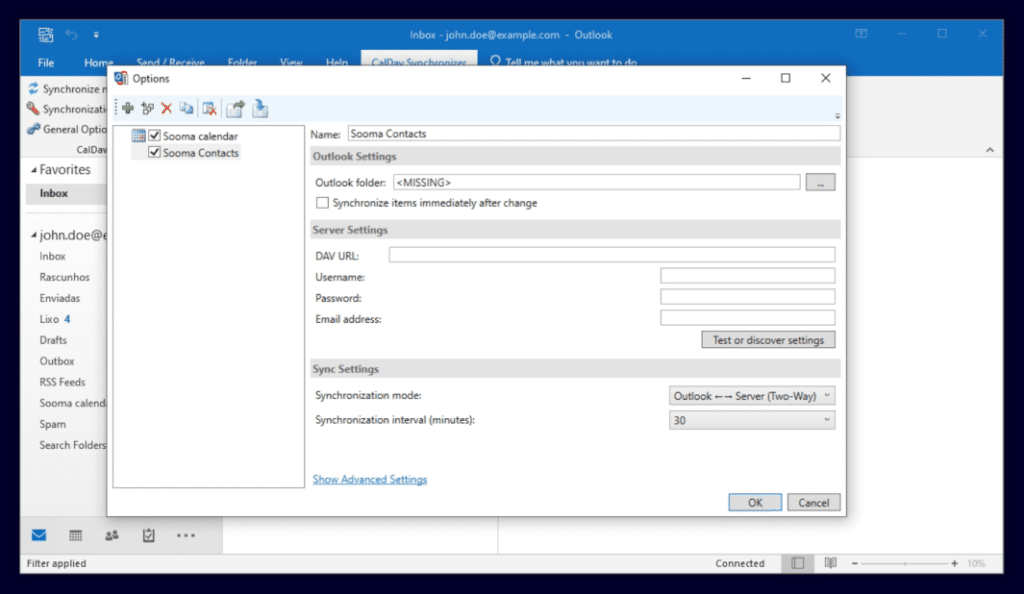
Aquí, dé un nombre al perfil; «Sooma contacts» es aceptable. Haga clic de nuevo en los puntos suspensivos después de «Outlook folder: <MISSING>», y cree una carpeta para los contactos:
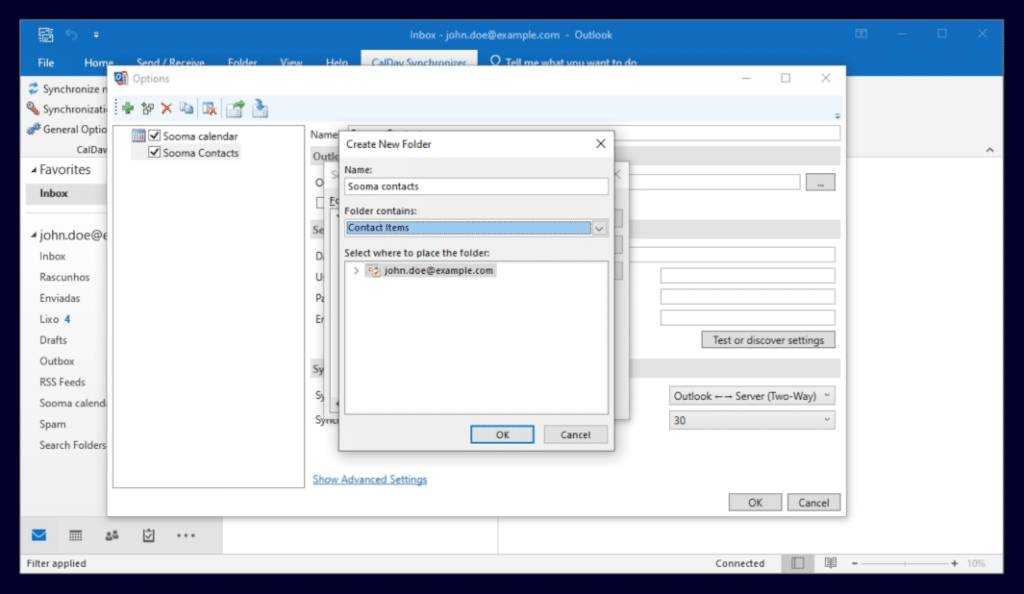
Puede utilizar el nombre que desee. La opción «Folder contains» debe tener la opción «Contact items». La carpeta debe crearse en la parte superior de la cuenta: en «Select where to place the folder» debe elegirse la raíz de la cuenta (el correo electrónico).
Haga clic en Ok en ambos formularios.
Ahora debe rellenar los campos de «Server settings»:
- DAV Url: tomada del webmail en mail.sooma.com de acuerdo con las instrucciones de abajo;
- Username: su dirección de correo electrónico;
- Password: su contraseña de correo electrónico;
- Email address: su dirección de correo electrónico de nuevo, la misma que el nombre de usuario ya rellenado.
Para obtener la DAV Url, inicie sesión en https://mail.sooma.com, seleccione la aplicación de libreta de direcciones en la parte superior y haga clic en el botón de edición de la libreta de direcciones deseada:
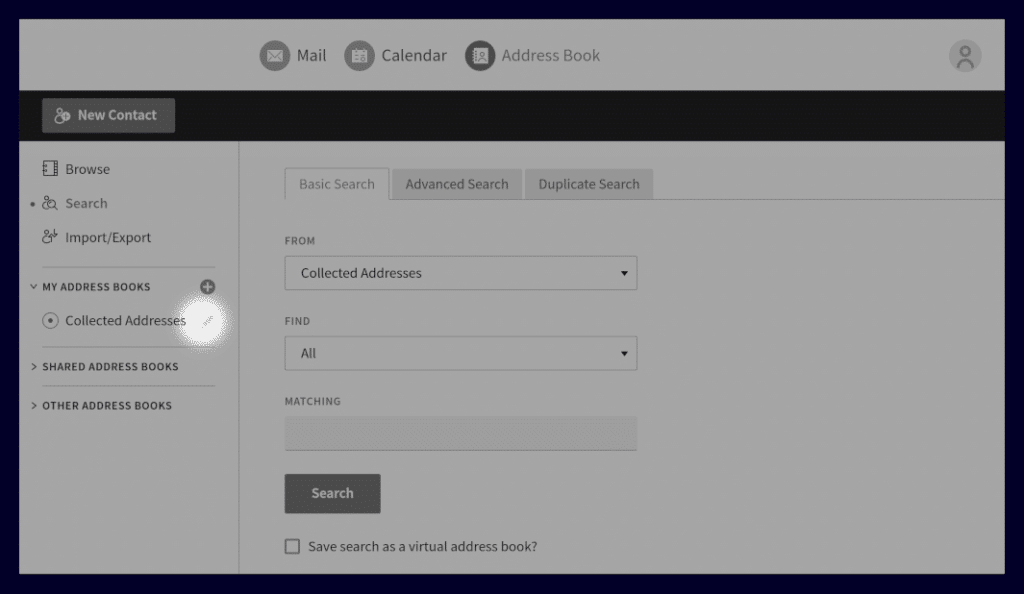
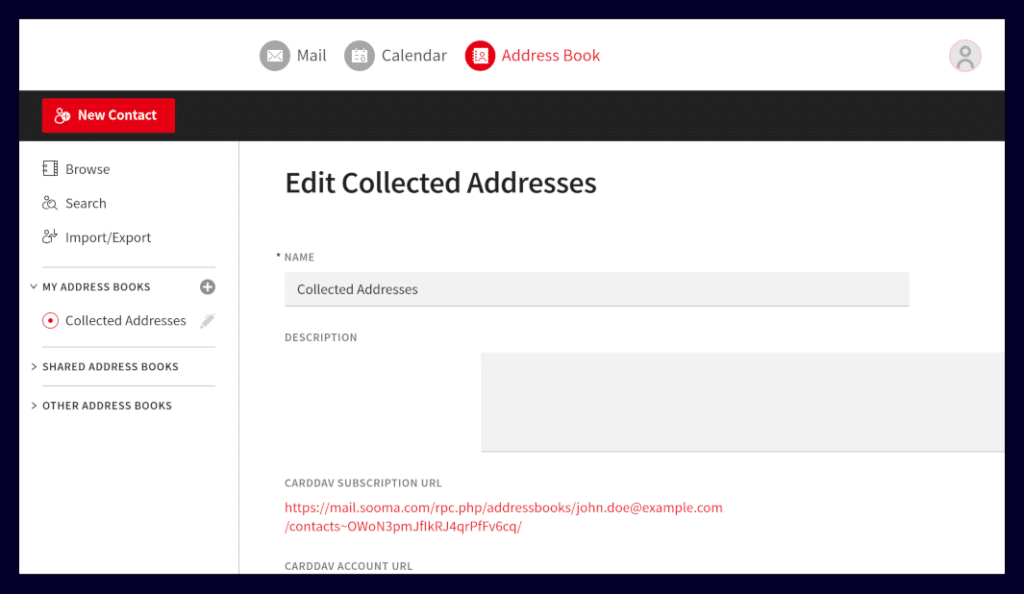
En el cuadro de diálogo que aparece, copie la «CardDAV Subscription URL»:
Y utilícela para rellenar la DAV Url en los «Server Settings»:
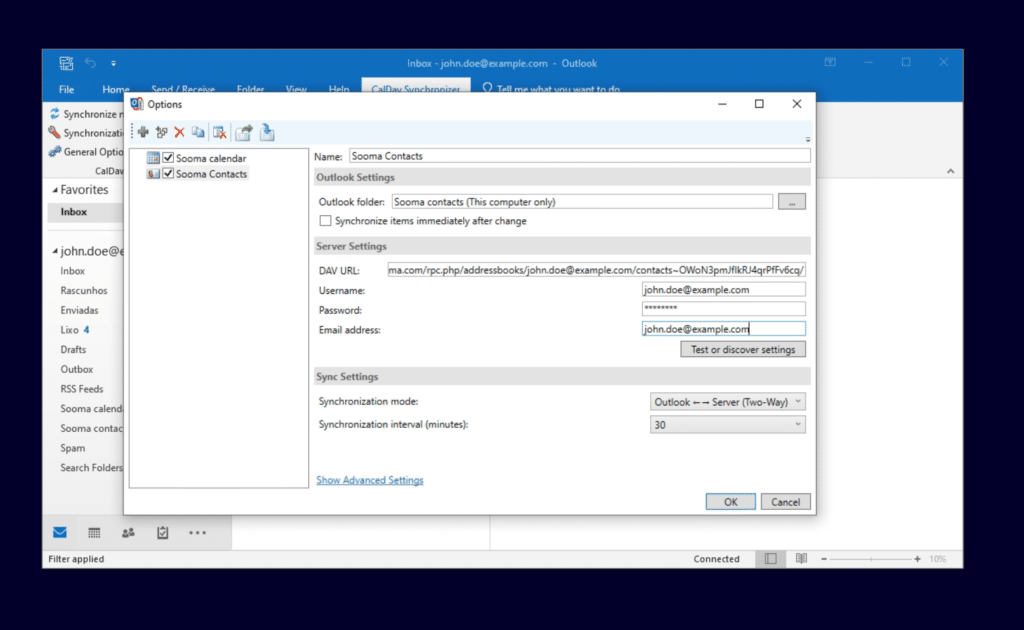
Haga clic en Ok y Synchronize Now, y la libreta de direcciones estará configurada.