Asistencia a distancia
Descargar la aplicación
Si está iniciando una sesión de soporte remoto, ha recibido instrucciones de un agente de soporte de Sooma que le han llevado a esta página. El primer paso para habilitar el acceso remoto es descargar la aplicación Sooma Suporte Remoto. No requiere instalación: basta con descargarla y ejecutarla.
Haga clic en el botón correspondiente a su sistema operativo:
Windows
macOS
Elija la versión según el procesador de su Mac. Para comprobarlo, abra el menú Apple → Acerca de este Mac: si indica «Chip Apple M1/M2/M3/M4», use la versión Apple Silicon; si indica «Procesador Intel», use la versión Intel.
Descargar para Mac (Apple Silicon) Descargar para Mac (Intel)
Linux
Descargar para Linux (x86_64) Descargar para Linux (ARM64)
Todos los archivos están también disponibles en la carpeta de descargas.
Ejecutar la aplicación
- Windows — Abra el archivo
sooma-suporte-remoto.exedesde la barra de descargas del navegador o desde la carpeta Descargas. Si Windows muestra el aviso «Windows protegió su PC», haga clic en Más información y después en Ejecutar de todas formas. Si el Firewall de Windows pregunta si desea permitir el acceso de las redes a la aplicación, puede pulsar Cancelar: la conexión funciona igualmente. - macOS — Abra el archivo
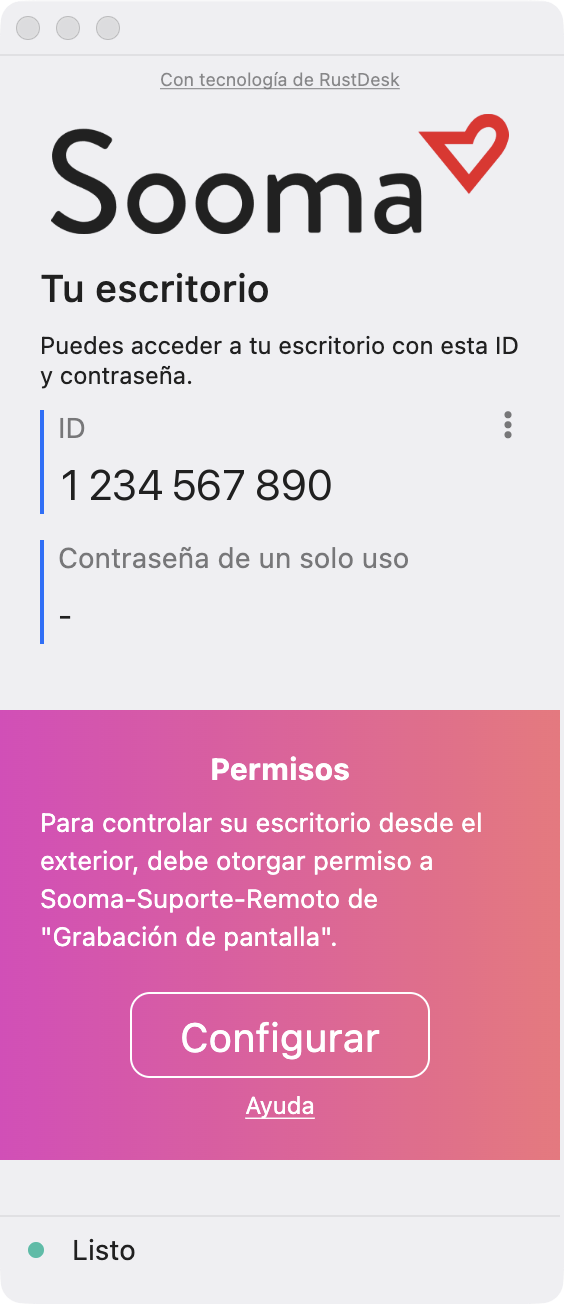
.dmgy haga doble clic en la aplicación Sooma-Suporte-Remoto. En la primera ejecución, macOS pregunta si desea abrir una aplicación descargada de Internet: pulse Abrir. Cuando se le solicite, autorice la Grabación de pantalla y la Accesibilidad: sin estos permisos el agente no puede ver ni controlar la pantalla. - Linux — Haga el archivo ejecutable (
chmod +x sooma-suporte-remoto-*.AppImage) y ejecútelo.
La aplicación no se instala en el equipo: al cerrarla, nada queda en ejecución.
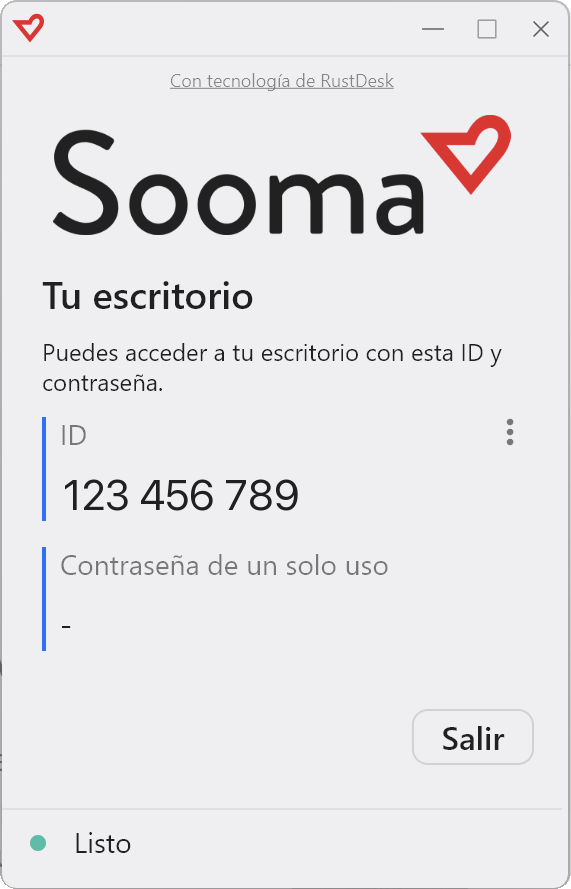
Aparecerá la ventana con los datos de conexión, donde figura su ID.
En macOS, mientras no se autorice la Grabación de pantalla, la ventana muestra además el aviso Permisos: pulse Configurar y active la aplicación en la lista.
Autorizar al agente de soporte de Sooma
Comunique por teléfono al agente el ID que aparece en la ventana de la aplicación. Cuando el agente intente conectarse, aparecerá una ventana de confirmación: pulse Aceptar. Sin su confirmación, nadie puede conectarse.
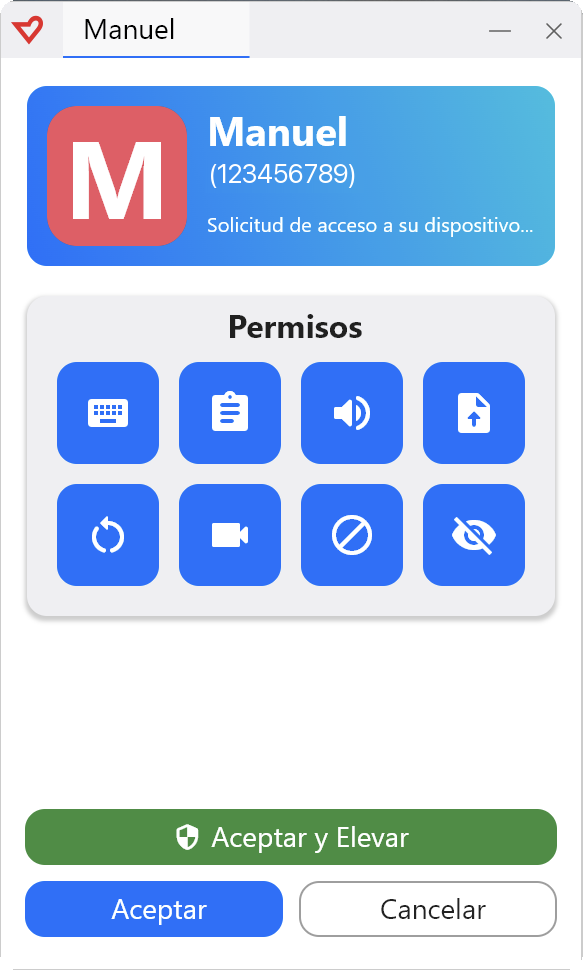
En Windows también aparece el botón Aceptar y Elevar: úselo solo si el agente se lo pide, para que pueda gestionar ventanas que requieren permisos de administrador.
A partir de este momento, el agente de soporte tiene acceso remoto a su equipo hasta que finalice la conexión. La conexión se termina remotamente cuando finaliza la llamada de soporte, o puede terminarla usted en cualquier momento cerrando la aplicación.
Seguridad
La conexión está cifrada de extremo a extremo y pasa exclusivamente por servidores gestionados por Sooma. La aplicación solo acepta conexiones entrantes —no permite a nadie, ni a usted, acceder a otros equipos— y ninguna conexión se establece sin su aceptación explícita.