Suporte Remoto
Descarregar a aplicação
Se está a iniciar uma sessão de suporte remoto, recebeu instruções de um agente de suporte Sooma que o trouxeram a esta página. O primeiro passo para permitir o acesso remoto é descarregar a aplicação Sooma Suporte Remoto. Não requer instalação: basta descarregar e executar.
Clique no botão correspondente ao seu sistema operativo:
Windows
macOS
Escolha a versão de acordo com o processador do seu Mac. Para confirmar, abra o menu Apple → Acerca deste Mac: se indicar «Chip Apple M1/M2/M3/M4», use a versão Apple Silicon; se indicar «Processador Intel», use a versão Intel.
Descarregar para Mac (Apple Silicon) Descarregar para Mac (Intel)
Linux
Descarregar para Linux (x86_64) Descarregar para Linux (ARM64)
Todos os ficheiros estão também disponíveis na pasta de transferências.
Executar a aplicação
- Windows — Abra o ficheiro
sooma-suporte-remoto.exea partir da barra de transferências do browser ou da pasta Transferências. Se surgir o aviso «O Windows protegeu o seu PC», clique em Mais informações e depois em Executar mesmo assim. Se a Firewall do Windows perguntar se pretende permitir o acesso das redes à aplicação, pode clicar em Cancelar: a ligação funciona na mesma. - macOS — Abra o ficheiro
.dmge faça duplo clique na aplicação Sooma-Suporte-Remoto. Na primeira execução, o macOS pergunta se pretende abrir uma aplicação descarregada da Internet: clique em Abrir. Quando solicitado, autorize a Gravação de ecrã e a Acessibilidade — sem estas permissões o agente não consegue ver nem controlar o ecrã. - Linux — Torne o ficheiro executável (
chmod +x sooma-suporte-remoto-*.AppImage) e execute-o.
A aplicação não é instalada no computador: quando a fechar, nada fica em execução.
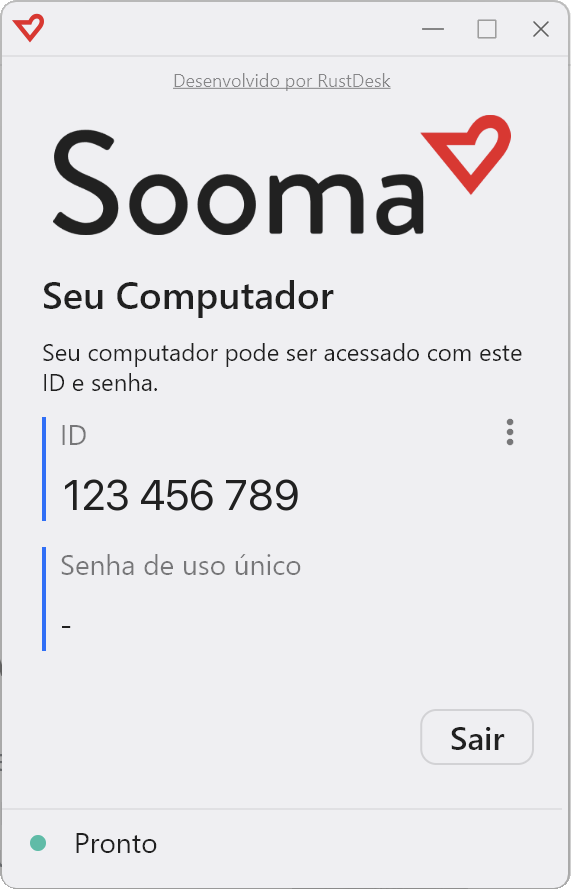
Surge-lhe a janela com os dados de ligação, onde consta o seu ID.
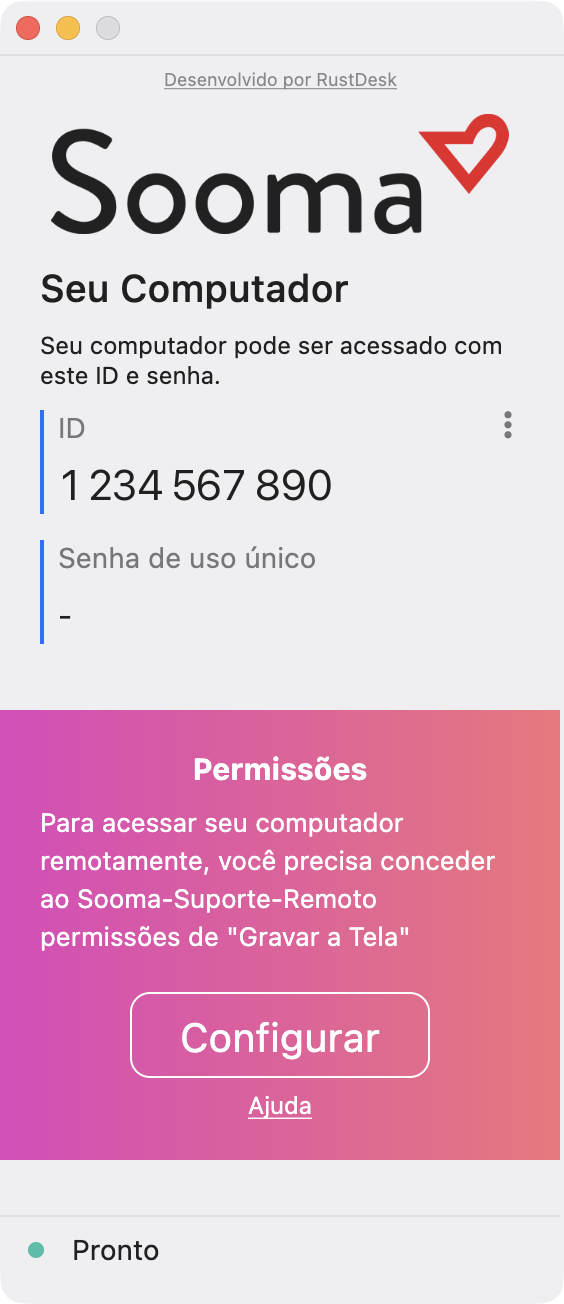
No macOS, enquanto a Gravação de ecrã não estiver autorizada, a janela mostra também o aviso Permissões: clique em Configurar e ative a aplicação na lista.
Autorizar o agente de suporte Sooma
Comunique por telefone ao agente o ID que surge na janela da aplicação. Quando o agente tentar estabelecer ligação, surge-lhe uma janela de confirmação: clique em Aceitar. Sem a sua confirmação, ninguém consegue ligar-se.
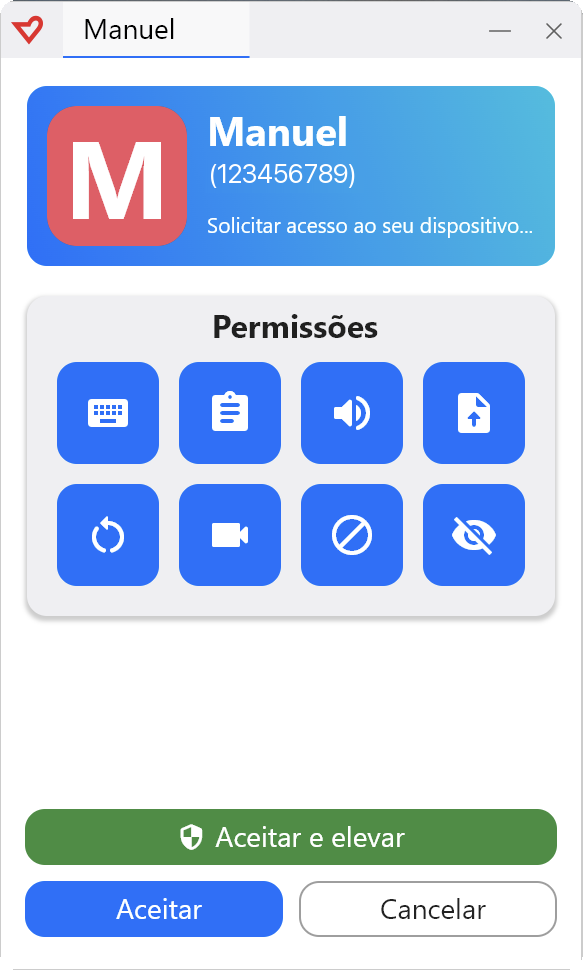
No Windows existe também o botão Aceitar e elevar: use-o apenas se o agente lho pedir, para que possa tratar de janelas que exigem permissões de administrador.
A partir daqui, o agente de suporte tem acesso remoto ao seu computador até que a ligação termine. A ligação é terminada remotamente quando a chamada de suporte acabar, ou pode terminá-la a qualquer momento fechando a aplicação.
Segurança
A ligação é encriptada de ponta a ponta e passa exclusivamente por servidores geridos pela Sooma. A aplicação só aceita ligações de entrada — não permite a ninguém, nem a si, aceder a outros computadores — e nenhuma ligação é estabelecida sem a sua aceitação explícita.