Cópia de segurança com o Outlook (.pst)
Pode guardar uma cópia local das suas mensagens num ficheiro do Outlook (.pst), por exemplo para ter um arquivo histórico antes de limpar a caixa, ou para levar os seus dados quando termina o serviço.
O arquivo fica só no seu computador
O ficheiro .pst não é guardado nos servidores da Sooma. Guarde-o em mais do que um sítio (por exemplo, um disco externo e outro local seguro) e confirme de vez em quando que os discos continuam a funcionar.
Precisa de um Outlook já configurado com a conta que quer arquivar. Veja Configurar o Outlook 2016 e versões seguintes. As imagens mostram o Outlook em inglês; entre parênteses ficam os nomes em português.
Criar o arquivo
-
Clique em File (Ficheiro).
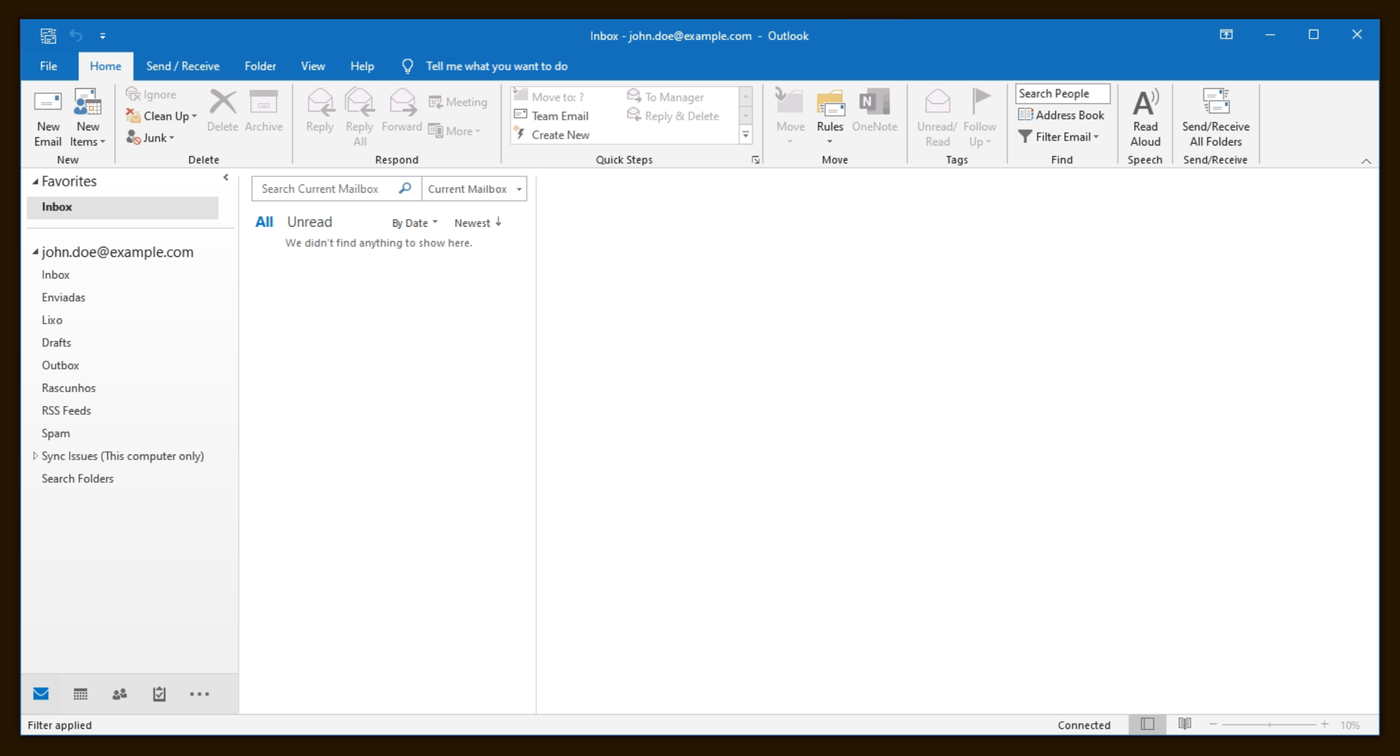
-
Escolha Open & Export (Abrir e Exportar) e depois Import/Export (Importar/Exportar).
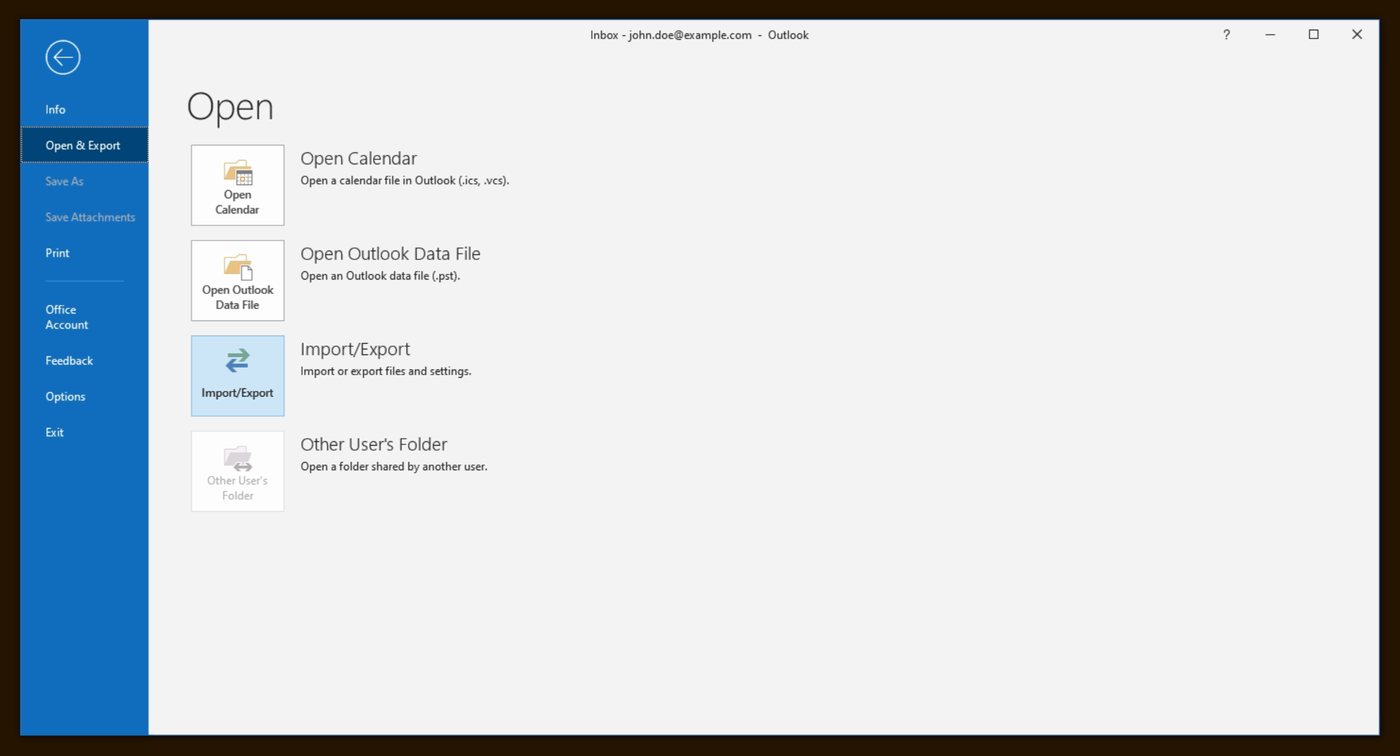
-
No assistente, escolha Export to a file (Exportar para um ficheiro) e clique em Next (Seguinte).
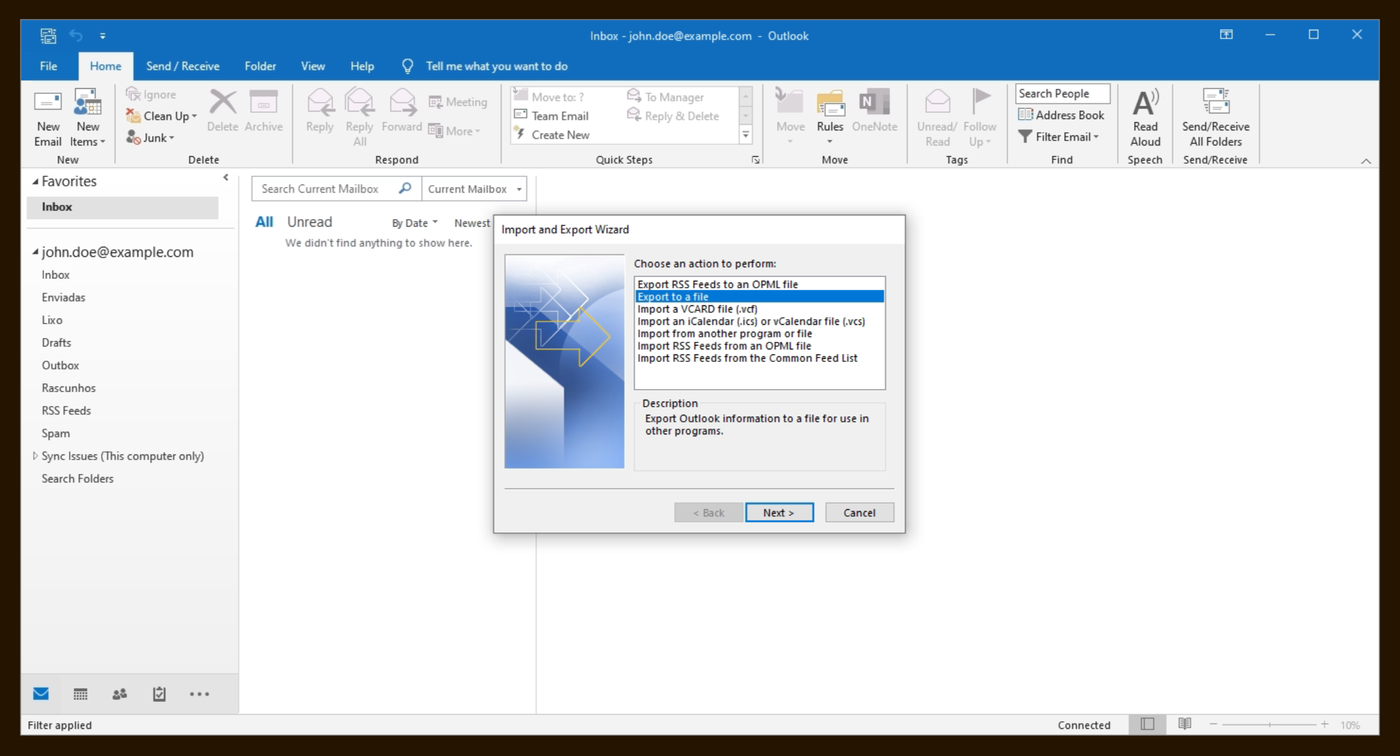
-
Escolha Outlook Data File (.pst) (Ficheiro de Dados do Outlook) e clique em Next.
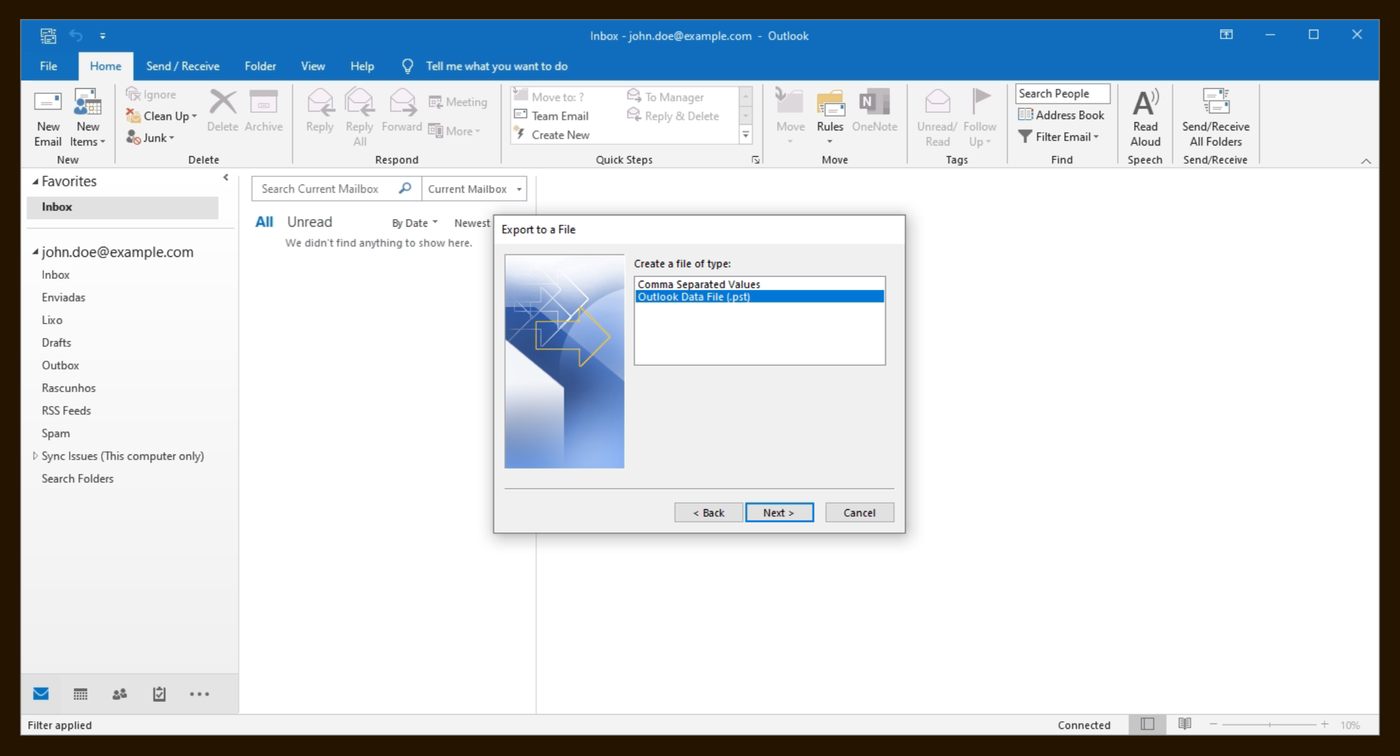
-
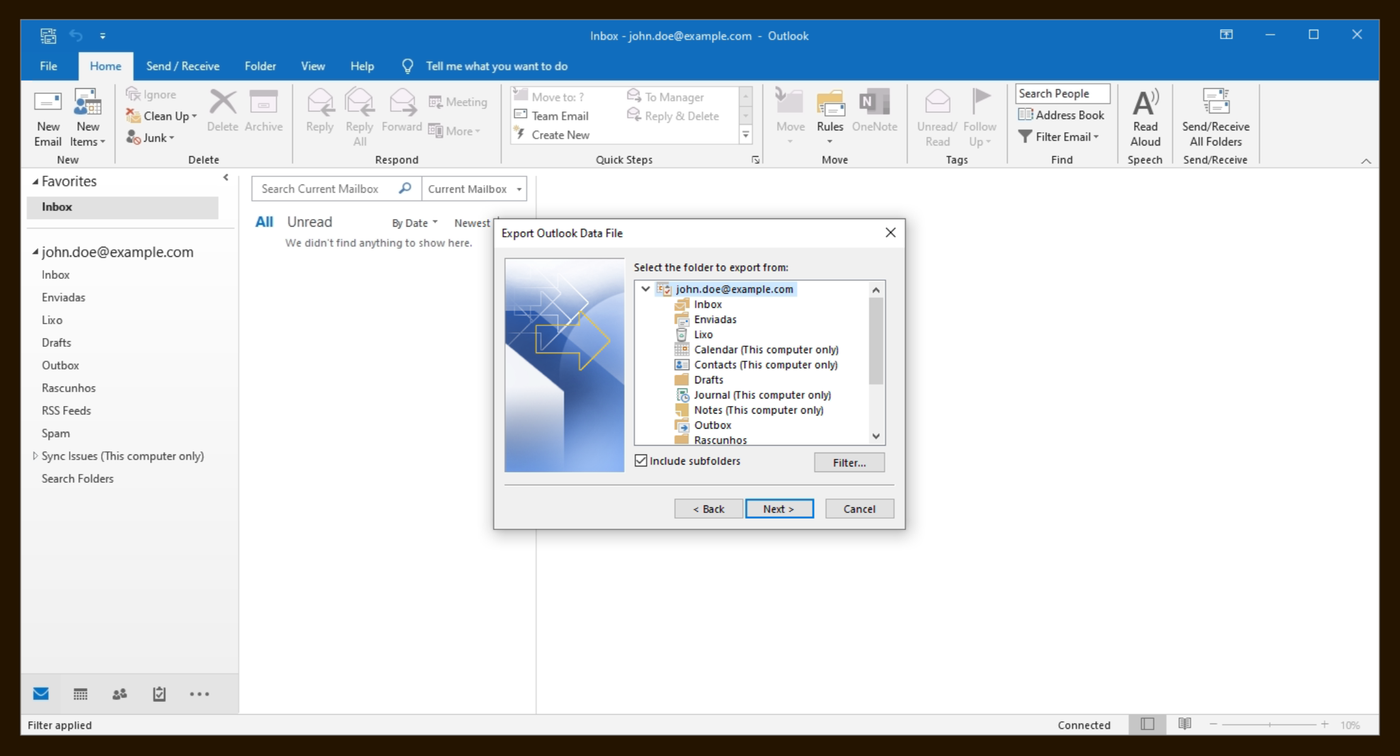
Escolha a pasta de topo da conta, normalmente com o nome do seu endereço de email, deixe ligado Include subfolders (Incluir subpastas) e clique em Next.
-
Em Browse (Procurar), escolha onde guardar o ficheiro e clique em Finish (Concluir). Se lhe for pedida, a palavra-passe do ficheiro é opcional; se a definir, guarde-a, porque sem ela não consegue abrir o arquivo.
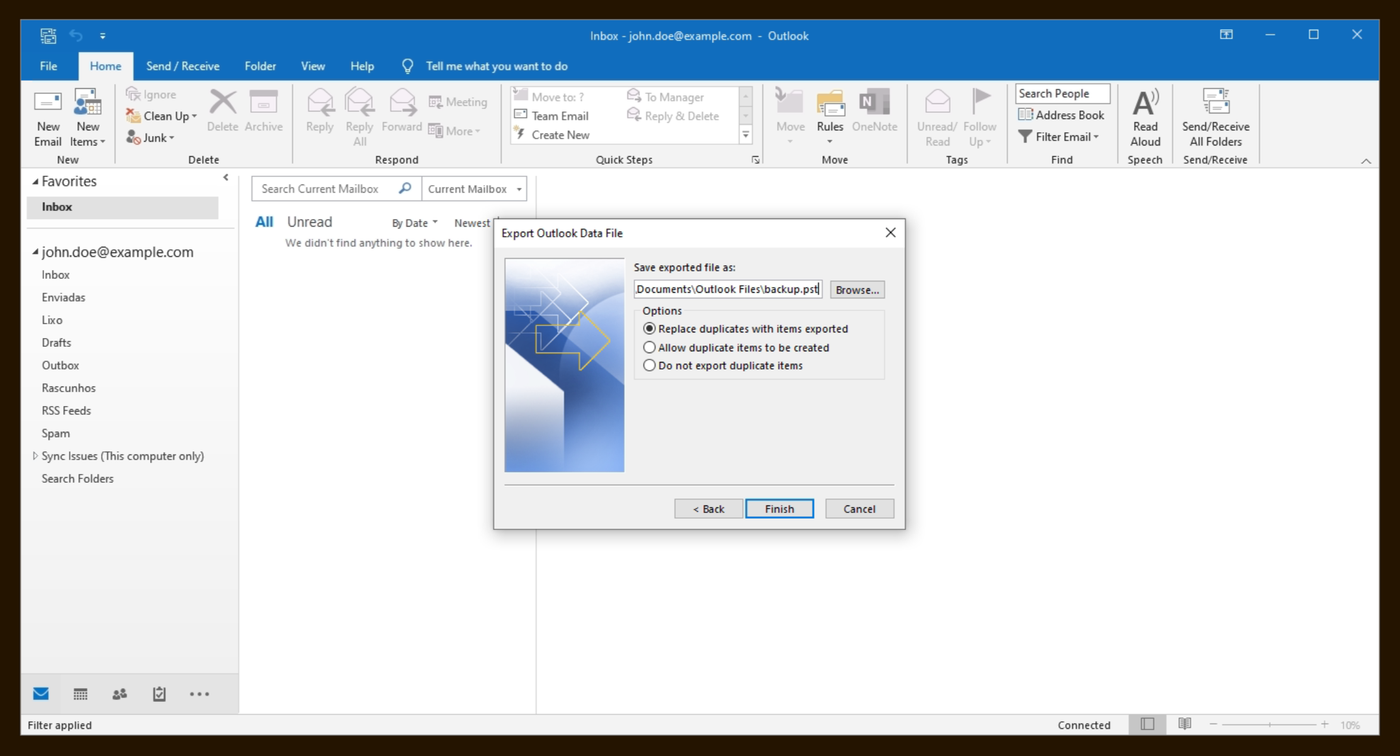
A exportação pode demorar, sobretudo em caixas grandes. No fim, o ficheiro .pst fica no local que escolheu.
Abrir um arquivo
Pode abrir o arquivo em qualquer Outlook:
-
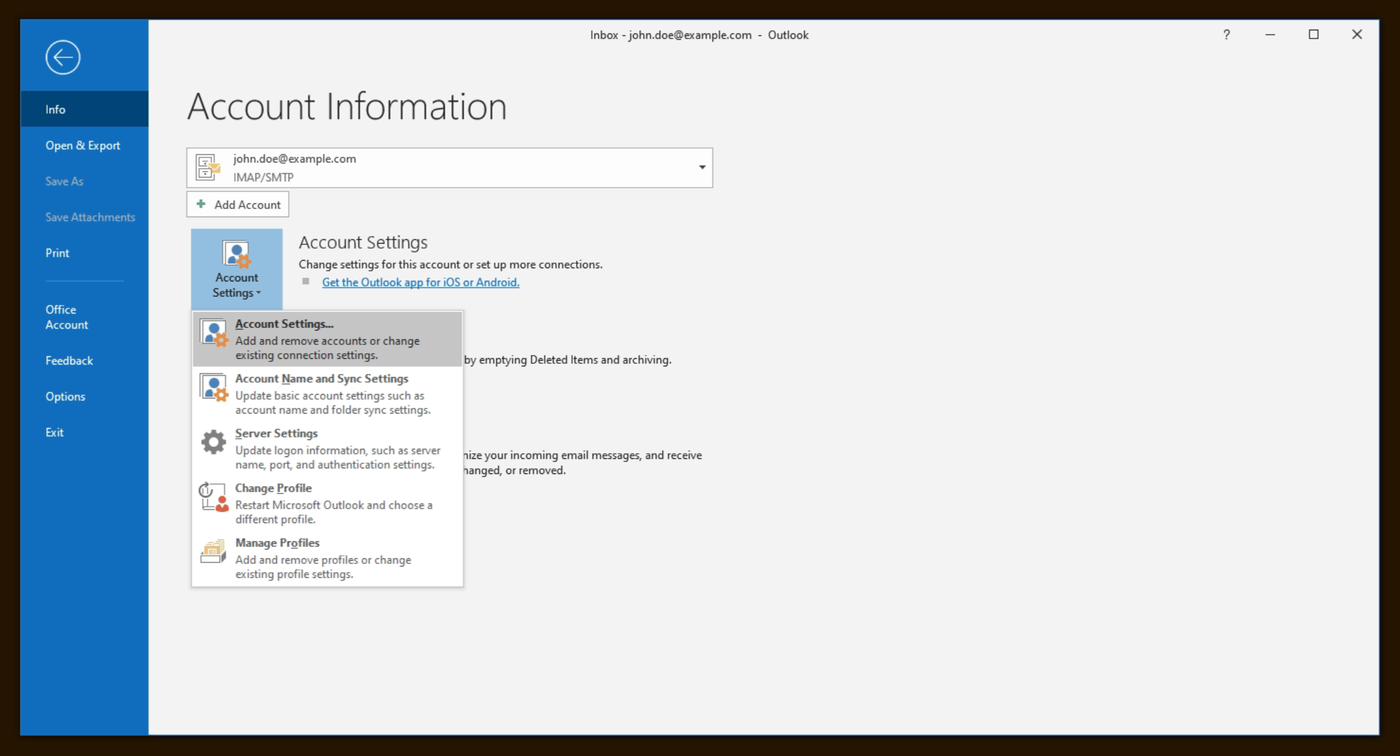
Clique em File, depois em Account Settings (Definições da Conta) e em Account Settings… no menu.
-
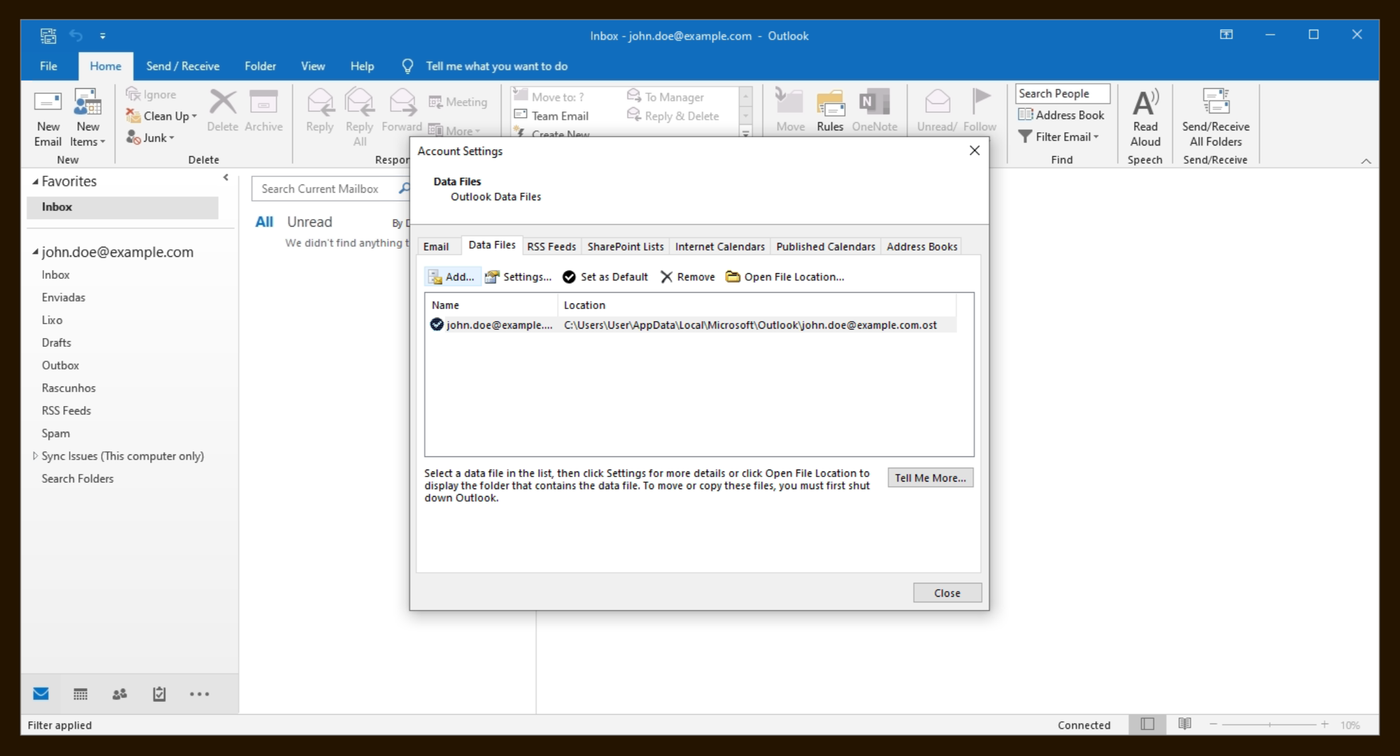
No separador Data Files (Ficheiros de Dados), clique em Add (Adicionar).
-
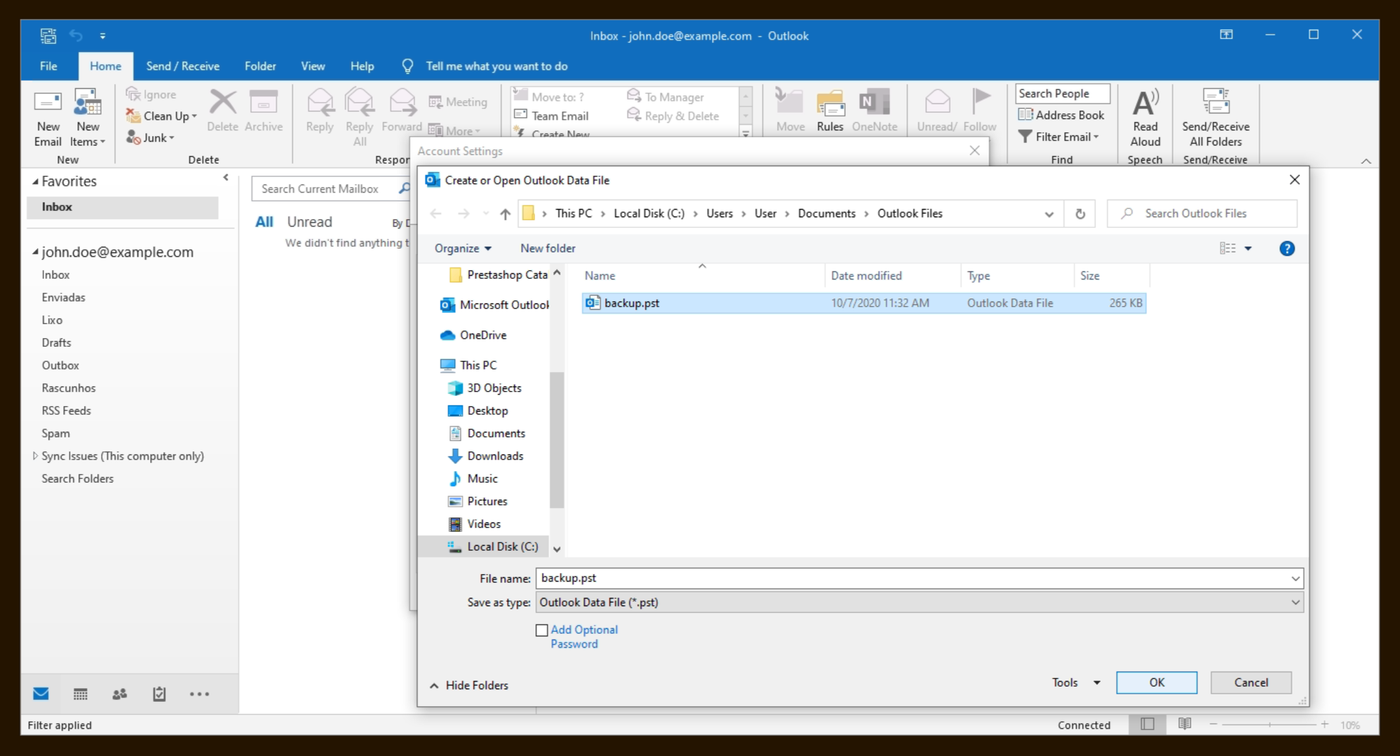
Escolha o ficheiro .pst e clique em OK.
-
O arquivo aparece como uma entrada nova na lista de pastas, à esquerda.
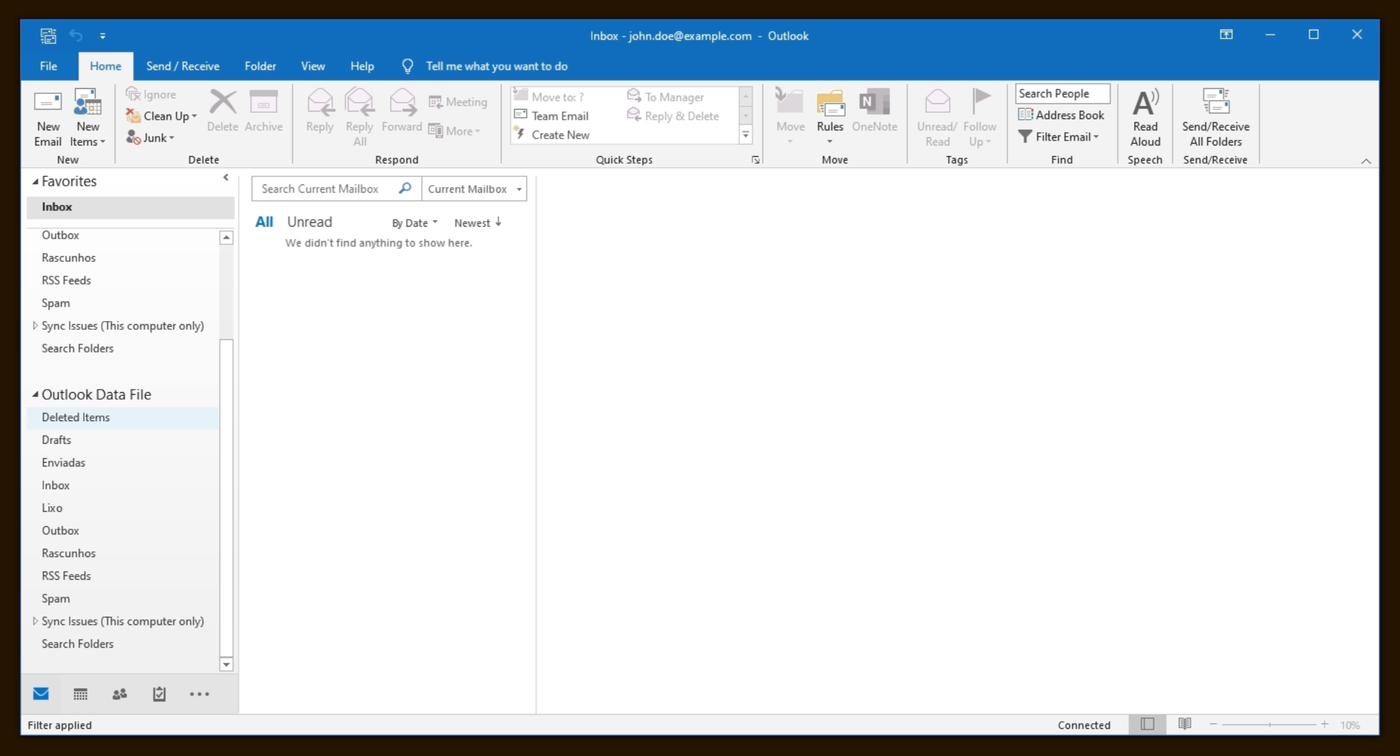
As mensagens do arquivo ficam só no computador: não contam para a quota da caixa e não aparecem no webmail nem no telemóvel.
Repor mensagens na caixa
Para voltar a ter as mensagens arquivadas disponíveis em todos os dispositivos, arraste-as do arquivo para uma pasta da conta, ou envie-nos o ficheiro e nós importamo-lo. Veja Backup da correspondência antiga.