Backup con Outlook (.pst)
Può conservare una copia locale dei Suoi messaggi in un file di dati di Outlook (.pst), per esempio come archivio storico prima di fare pulizia nella casella, o per portare con sé i propri dati quando il servizio termina.
L'archivio è solo sul Suo computer
Il file .pst non viene salvato sui server di Sooma. Lo conservi in più di un luogo (per esempio, un disco esterno e un altro posto sicuro) e verifichi di tanto in tanto che i dischi funzionino ancora.
Le serve un Outlook già configurato con l'account da archiviare. Veda Configurare Outlook 2016 e versioni successive. Le immagini mostrano Outlook in inglese; tra parentesi trova i nomi in italiano.
Creare l'archivio
-
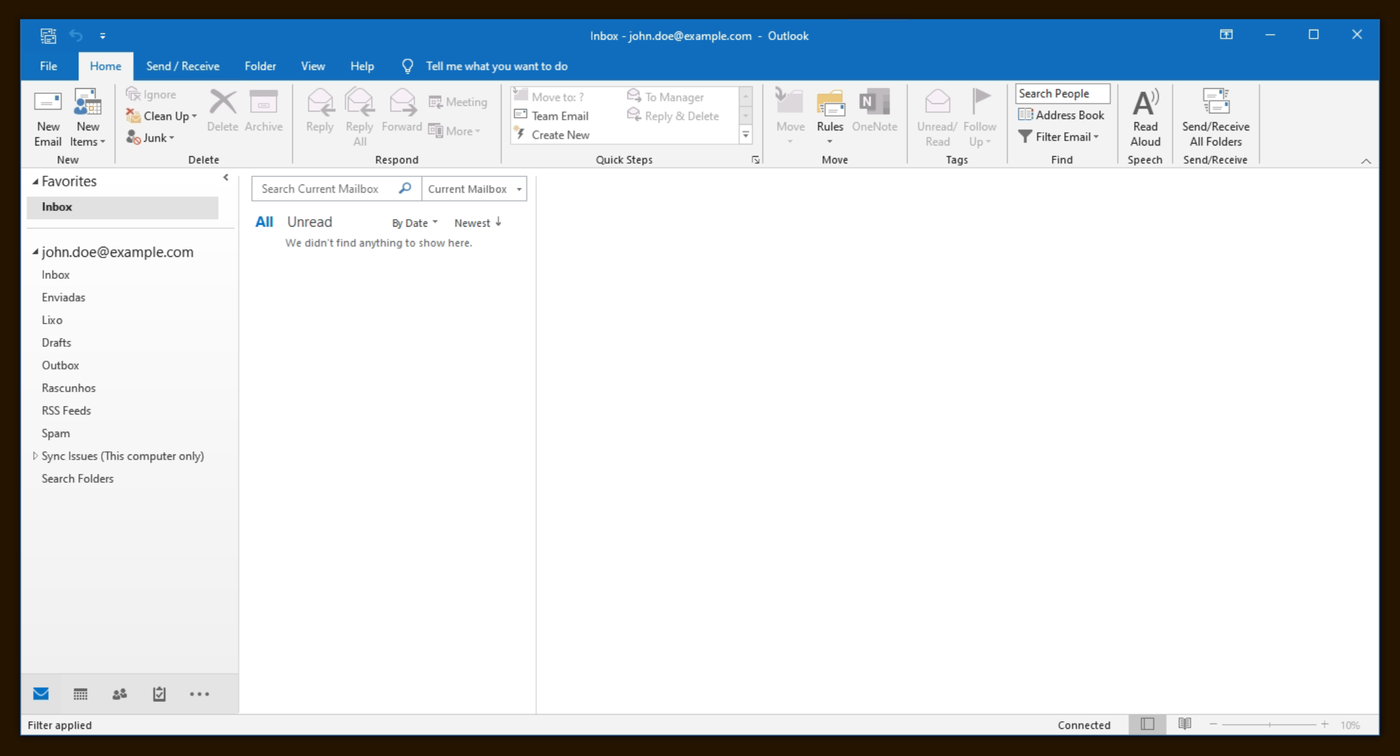
Faccia clic su File.
-
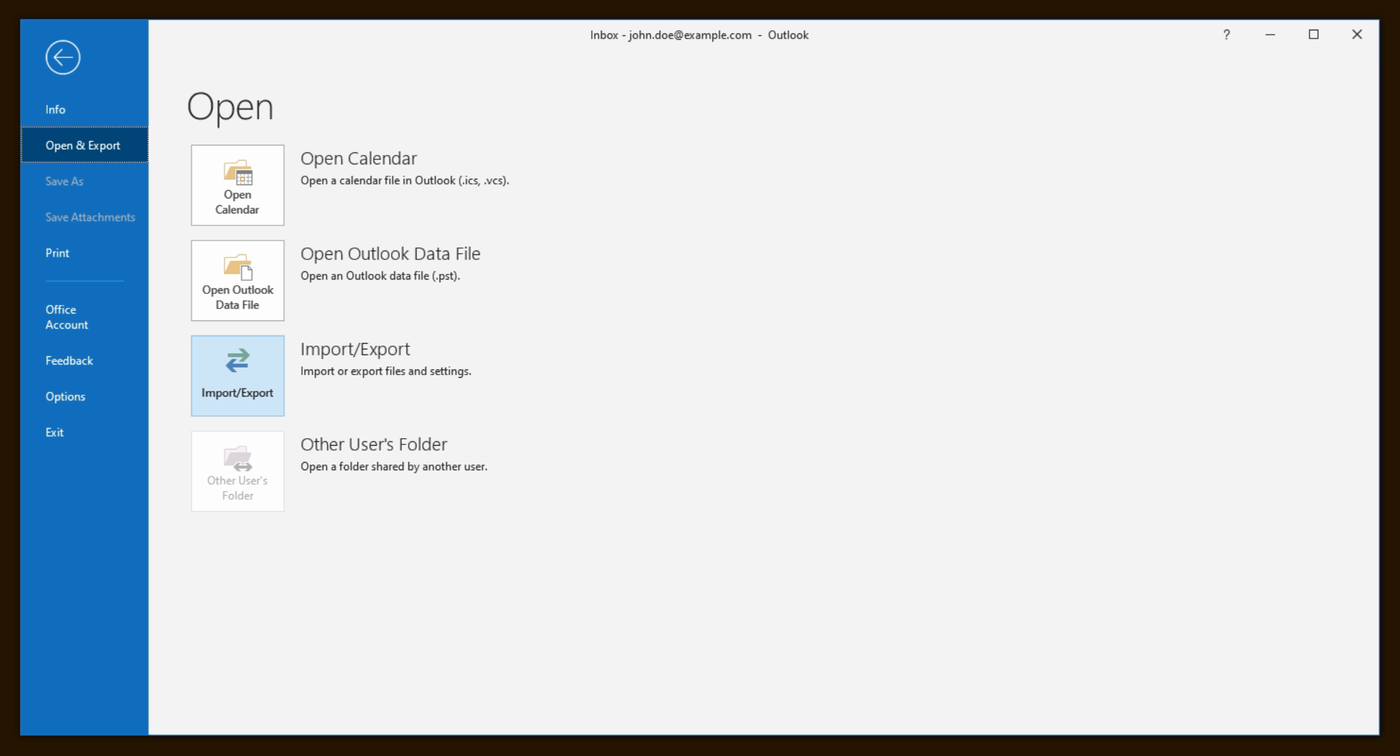
Scelga Open & Export (Apri ed esporta) e poi Import/Export (Importa/Esporta).
-
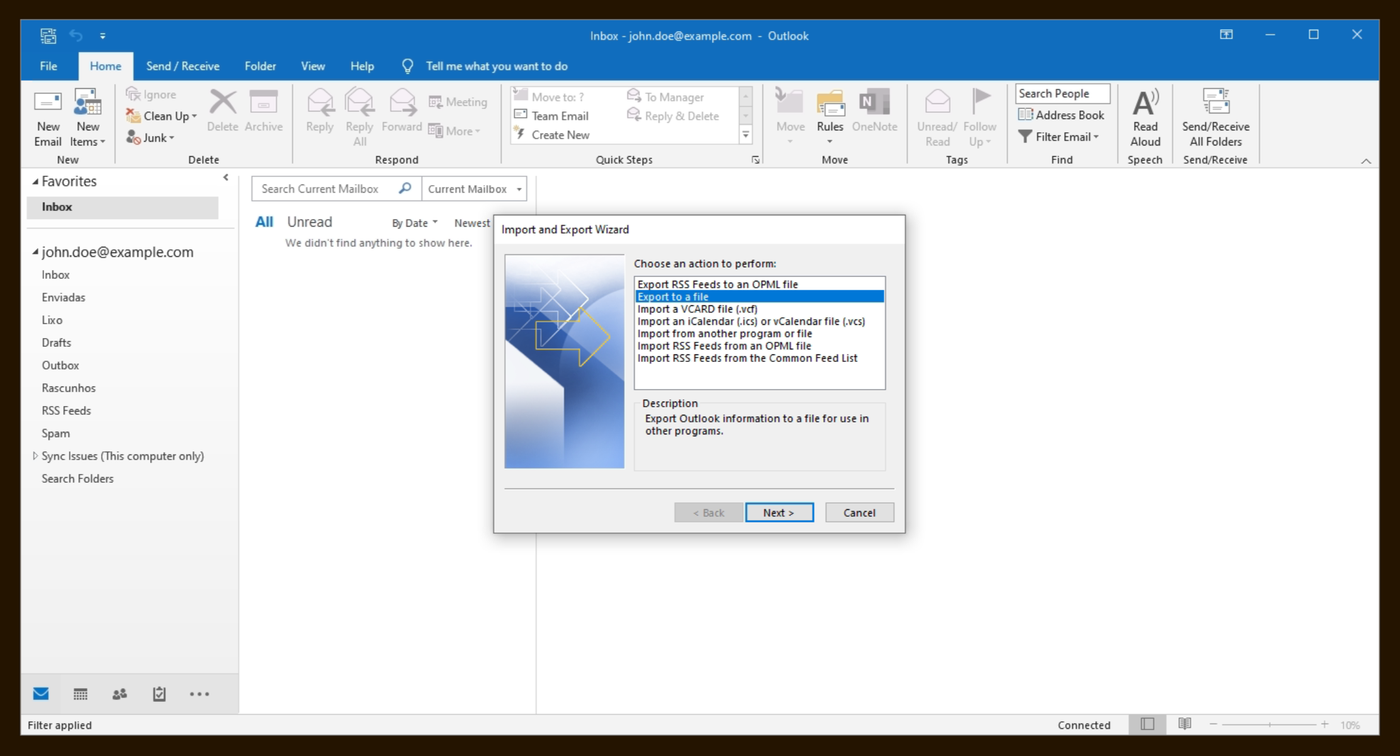
Nella procedura guidata, scelga Export to a file (Esporta in un file) e faccia clic su Next (Avanti).
-
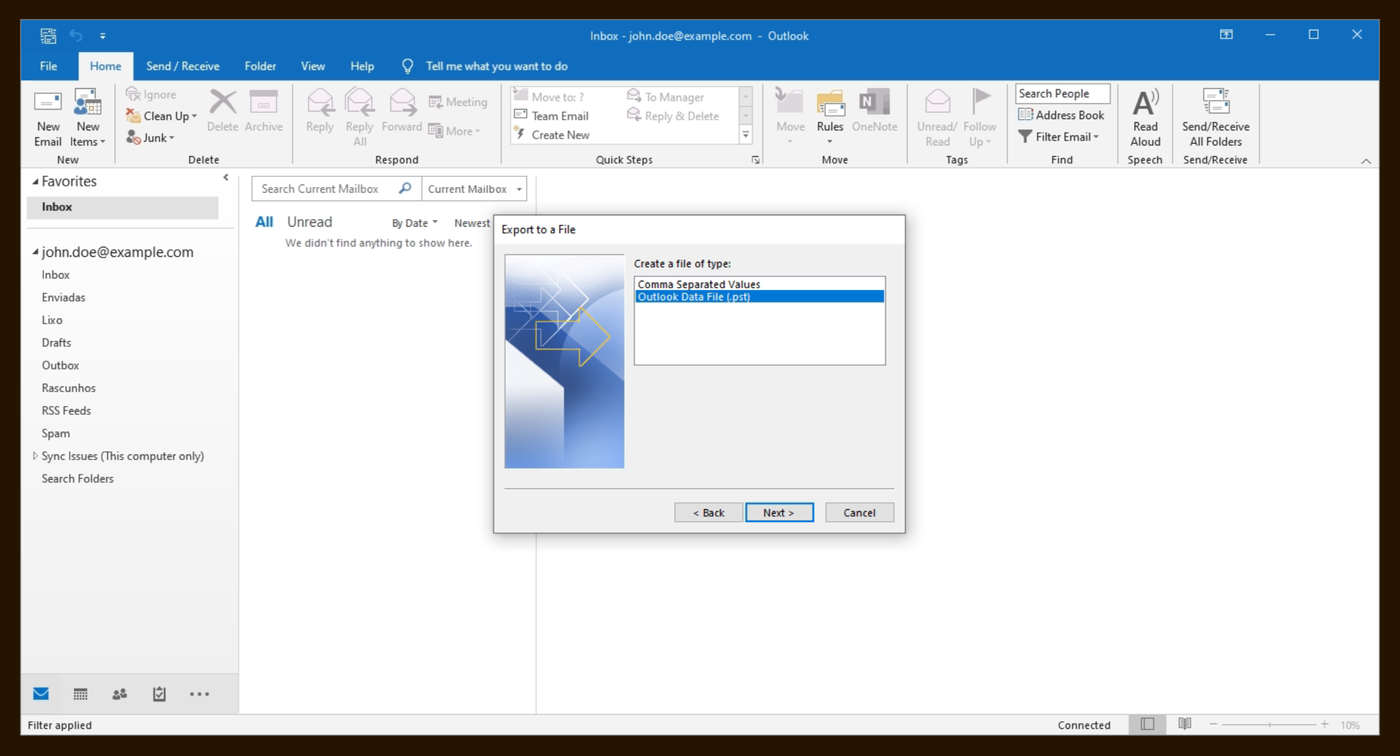
Scelga Outlook Data File (.pst) (File di dati di Outlook) e faccia clic su Next.
-
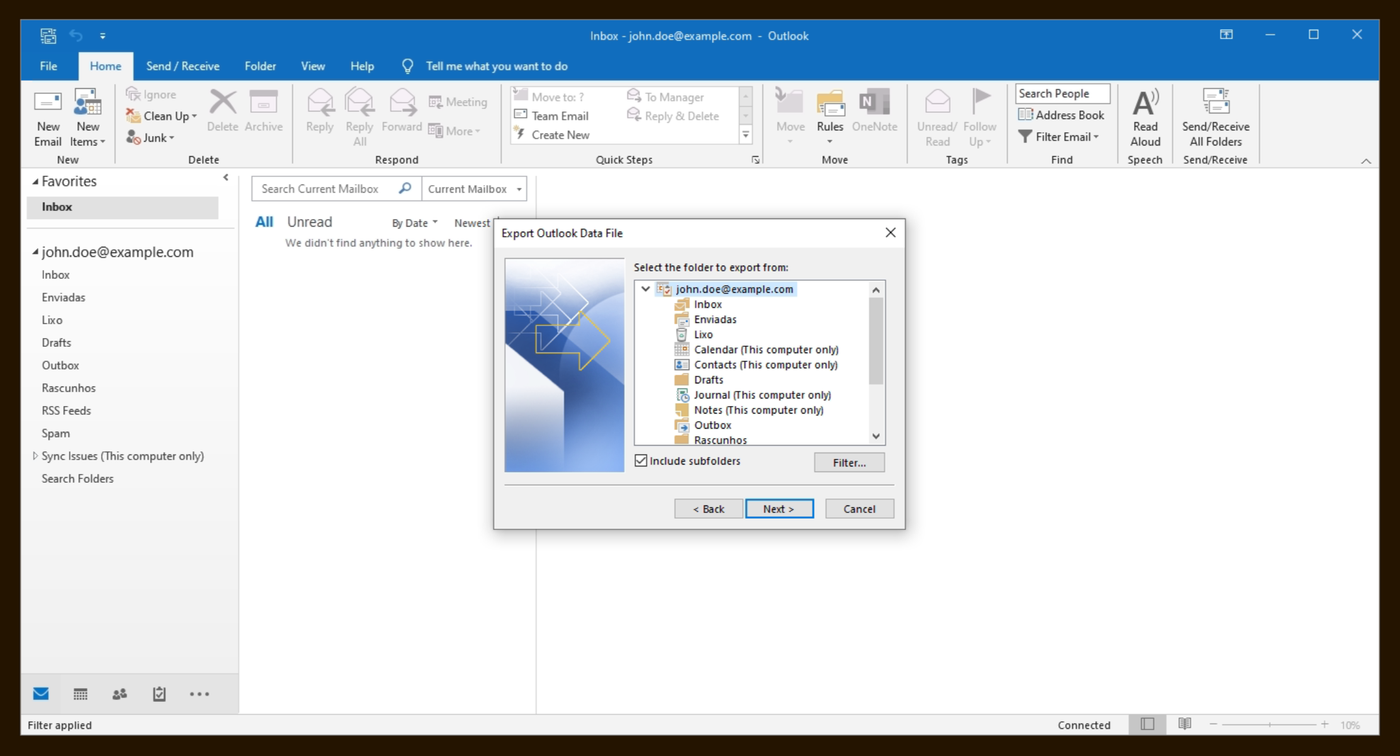
Scelga la cartella principale dell'account, di solito con il nome del Suo indirizzo email, lasci selezionato Include subfolders (Includi sottocartelle) e faccia clic su Next.
-
In Browse (Sfoglia), scelga dove salvare il file e faccia clic su Finish (Fine). Se Le viene chiesta, la password del file è facoltativa; se la imposta, la conservi, perché senza di essa non potrà aprire l'archivio.
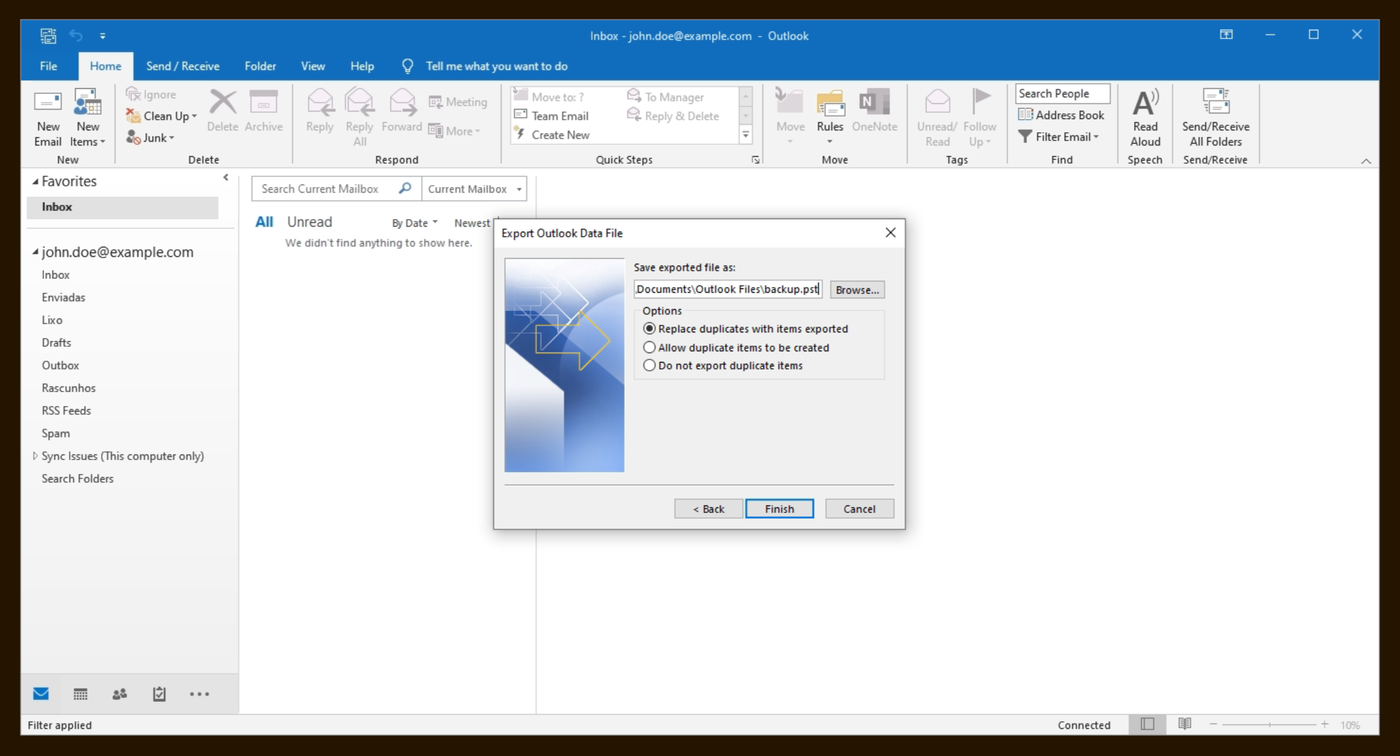
L'esportazione può richiedere tempo, soprattutto per caselle grandi. Al termine, il file .pst si trova nel percorso scelto.
Aprire un archivio
Può aprire l'archivio in qualsiasi Outlook:
-
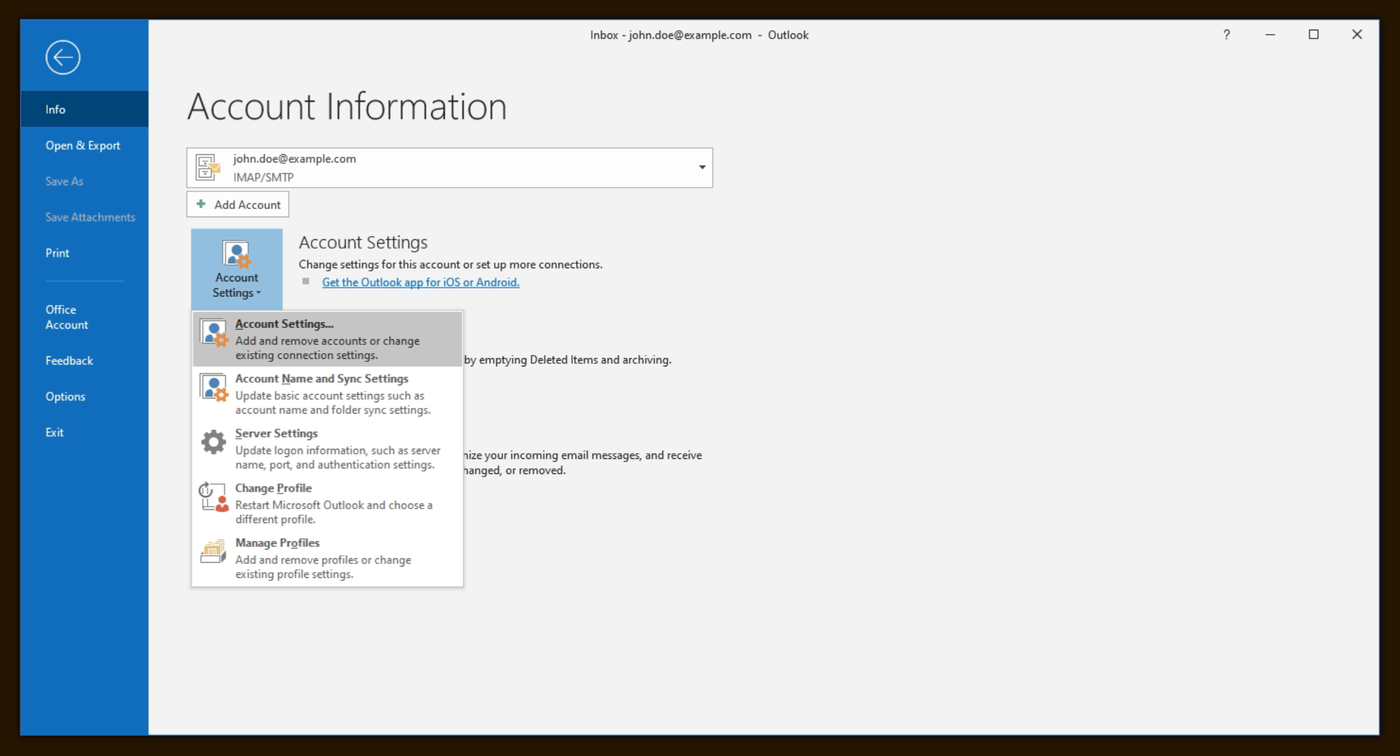
Faccia clic su File, poi su Account Settings (Impostazioni account) e su Account Settings… nel menu.
-
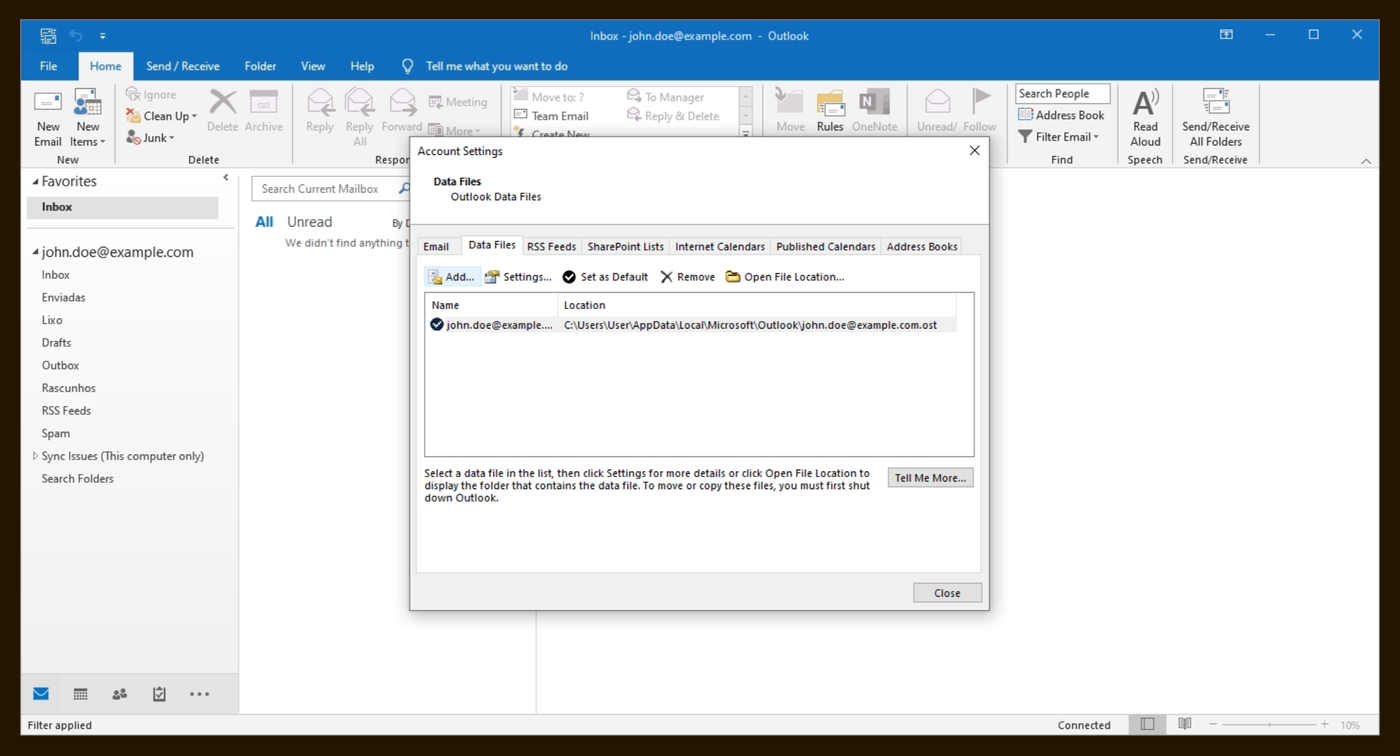
Nella scheda Data Files (File di dati), faccia clic su Add (Aggiungi).
-
Scelga il file .pst e faccia clic su OK.
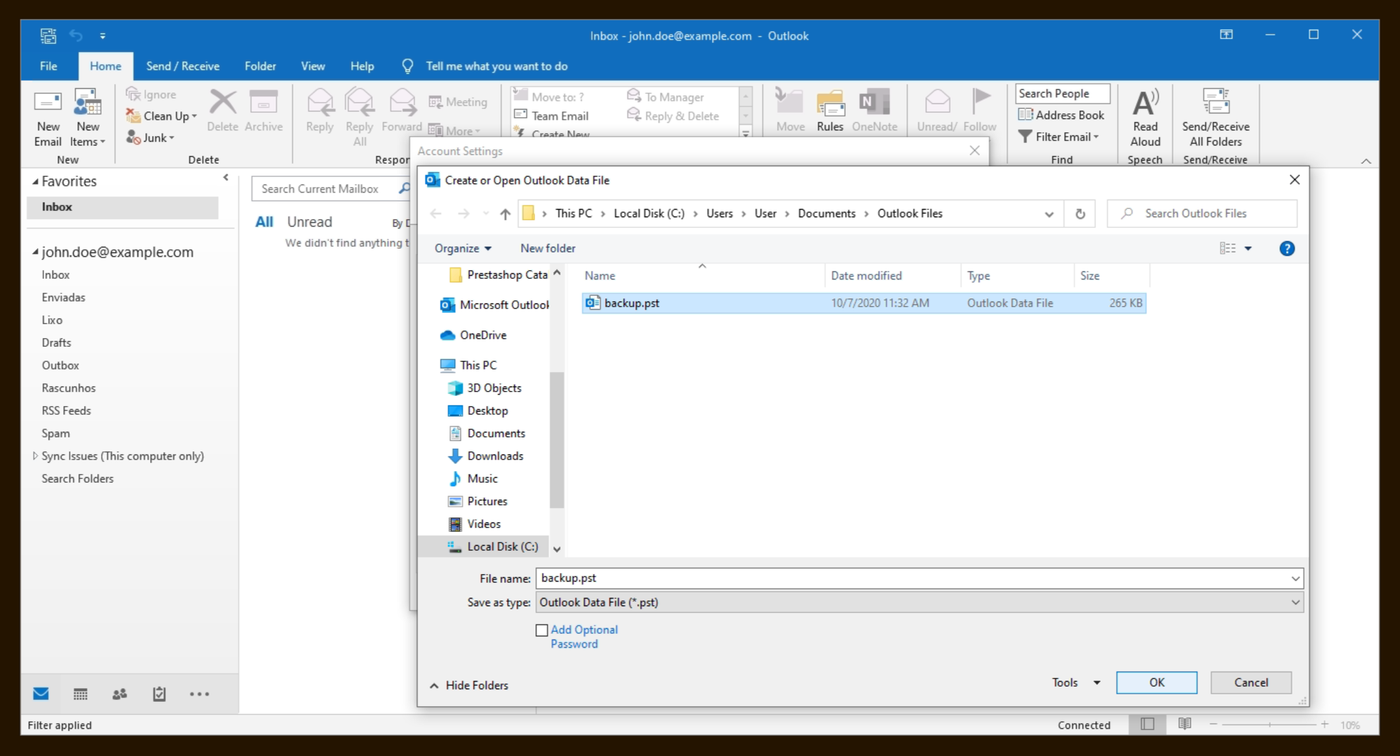
-
L'archivio compare come una nuova voce nell'elenco delle cartelle, a sinistra.
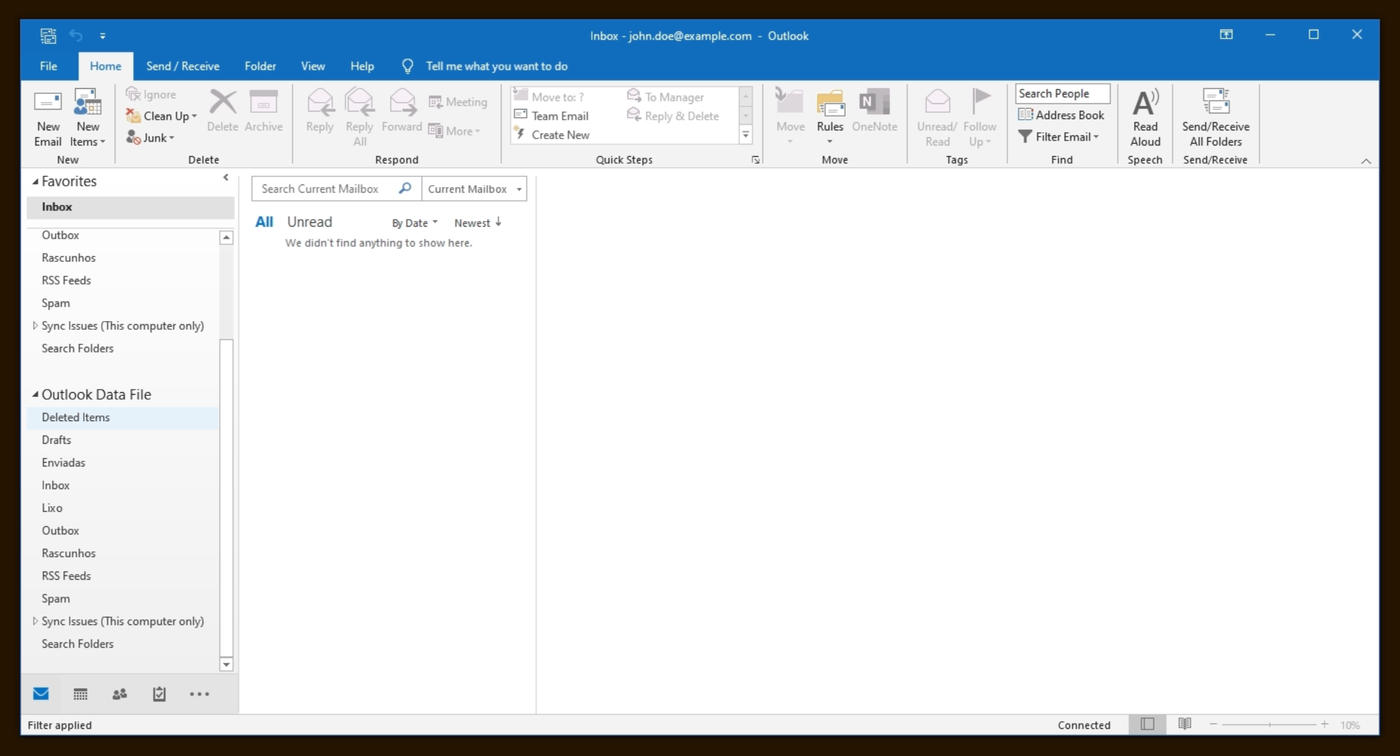
I messaggi dell'archivio restano solo sul computer: non contano per la quota della casella e non compaiono nel webmail né sul telefono.
Riportare i messaggi nella casella
Per rendere di nuovo disponibili i messaggi archiviati su tutti i dispositivi, li trascini dall'archivio in una cartella dell'account, oppure ci invii il file e lo importiamo noi. Veda Backup della vecchia posta.