Calendari: creare e condividere
Apra Calendario, nella barra superiore del webmail. A sinistra vede il mese e l'elenco dei Suoi calendari; al centro, gli eventi. In alto sceglie la vista: Giorno, Settimana, Mese o Agenda.
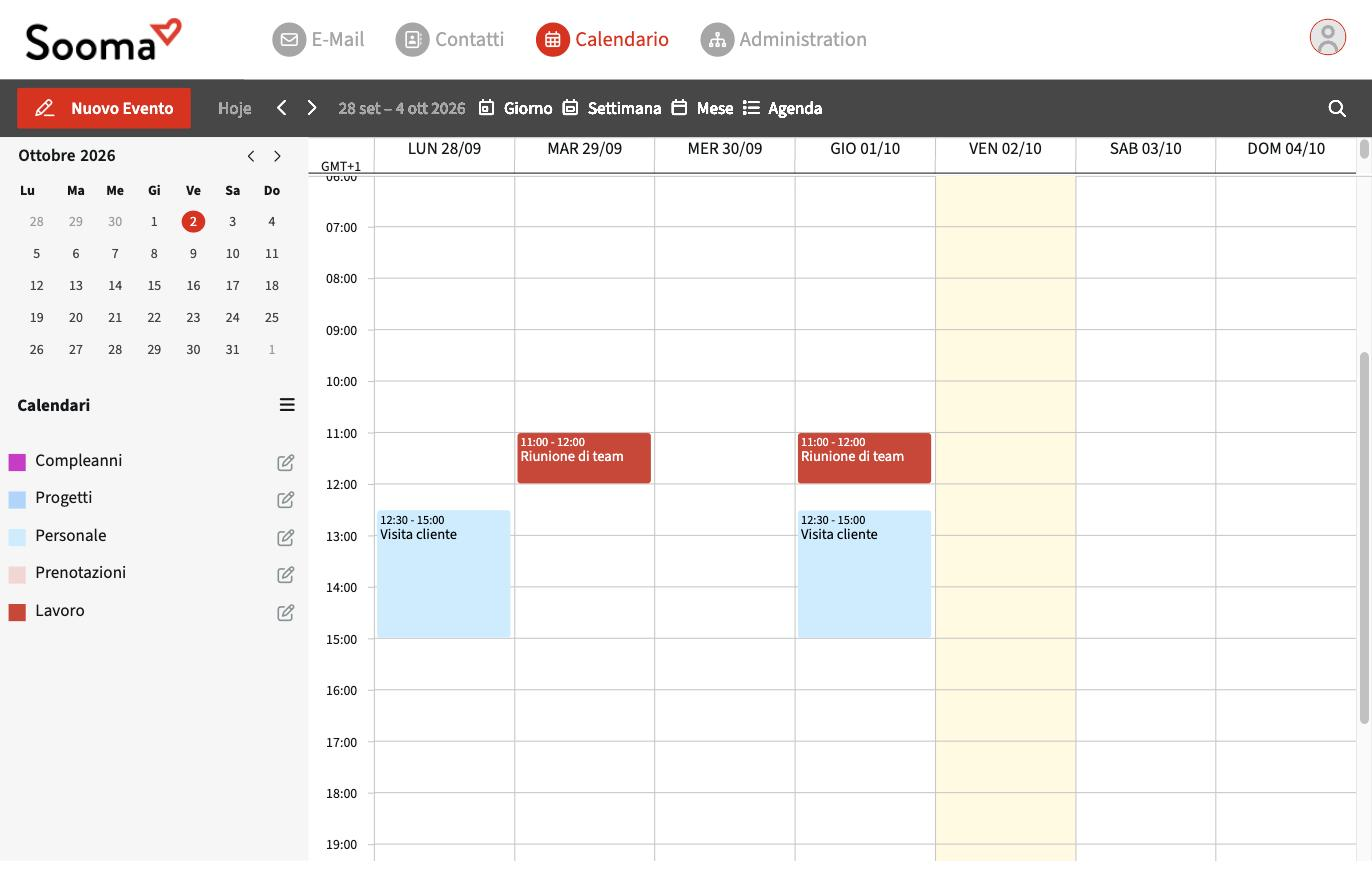
Ogni calendario ha un colore. Faccia clic sul quadratino colorato per mostrare o nascondere gli eventi di quel calendario.
Creare un calendario
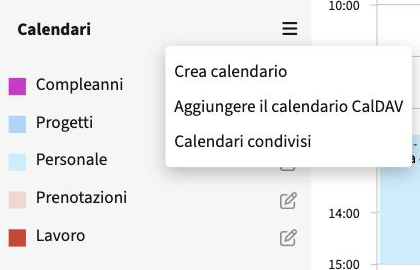
Faccia clic sull'icona ☰ accanto a Calendari e scelga:
- Crea calendario — un nuovo calendario nella Sua casella (per esempio Progetti o Ferie del team).
- Aggiungere il calendario CalDAV — abbonarsi a un calendario esterno tramite il suo indirizzo CalDAV.
- Calendari condivisi — vedere i calendari che altre persone hanno condiviso con Lei e scegliere quali mostrare.
Condividere un calendario con i colleghi
- Faccia clic sulla matita accanto al calendario.
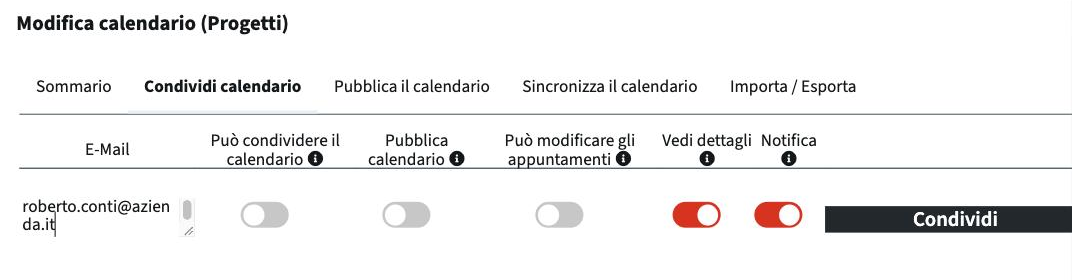
- Apra la scheda Condividi calendario.
- Scriva l'email della persona e scelga i permessi:
- Può condividere il calendario — la persona può condividerlo con altri.
- Pubblica calendario — la persona può creare link pubblici.
- Può modificare gli appuntamenti — la persona può creare e modificare eventi. Senza questo, può solo vedere.
- Vedi dettagli — vede titolo, luogo e descrizione. Senza questo, vede solo i periodi occupati.
- Notifica — invia un'email alla persona per avvisarla della condivisione.
- Faccia clic su Condividi e poi su Salva.
Per togliere l'accesso, torni in questa scheda e rimuova la persona dall'elenco.
Pubblicare un calendario
Nella scheda Pubblica il calendario può creare due link:
- uno che pubblica tutte le informazioni degli eventi;
- un altro che pubblica solo libero/occupato, utile per mostrare la Sua disponibilità senza rivelare il contenuto.
Chiunque abbia il link può vedere il calendario. Lo condivida con attenzione.
Altre opzioni
- Sommario — nome, descrizione, colori e visibilità predefinita degli eventi.
- Sincronizza il calendario — creare un accesso CalDAV dedicato a questo calendario. Veda Sincronizzazione.
- Importa / Esporta — veda Importare ed esportare.
- Cancella calendario — elimina il calendario e tutti i suoi eventi.