Configurazione di Outlook 2013
La corretta configurazione di Outlook consente di gestire la casella di posta elettronica contemporaneamente sul computer personale e sui vari dispositivi mobili che si desidera mantenere collegati al proprio account di posta. Questa guida si applica alla versione 2013 di Microsoft Outlook.
Passo 1
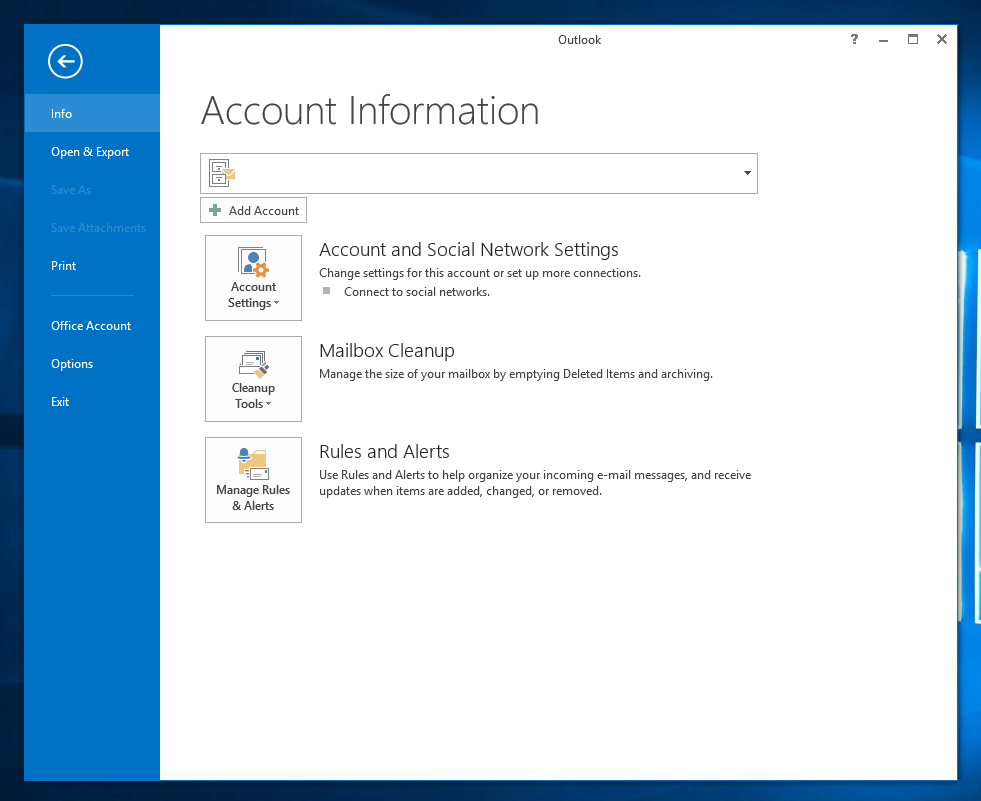
È possibile saltare questo passaggio se si sta configurando il primo account di Outlook, poiché la configurazione dell'account viene avviata automaticamente all'avvio dell'applicazione. Se si tratta del secondo account, è necessario andare al menu File | Info e fare clic sul pulsante "Aggiungi account". Passare al punto 4.
Passo 2
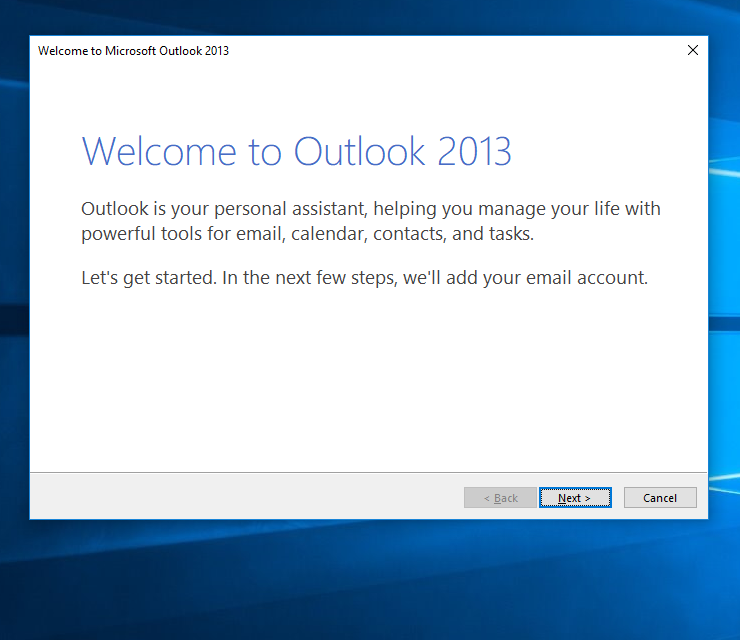
Fare clic sul pulsante "Avanti" nella finestra di dialogo di benvenuto.
Passo 3
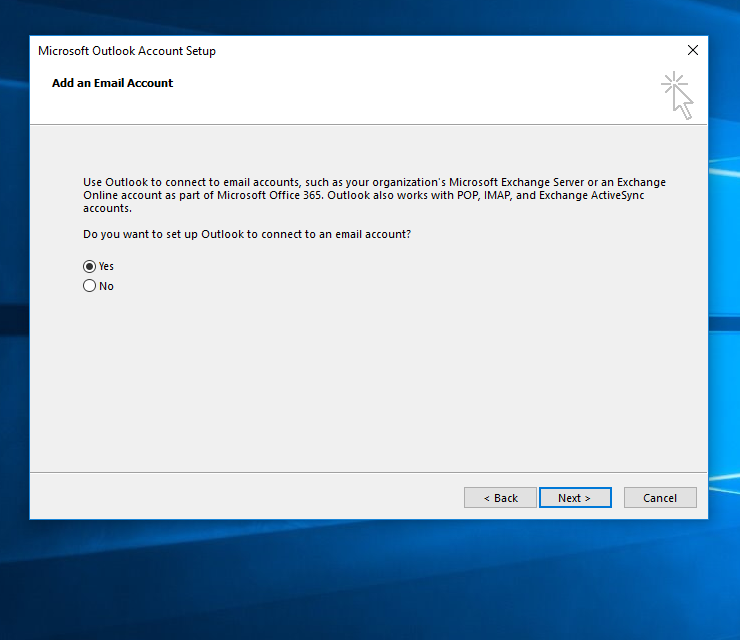
Rispondere Sì alla domanda se si desidera configurare un nuovo account di posta elettronica in Outlook. Fare clic su Avanti.
Passo 4
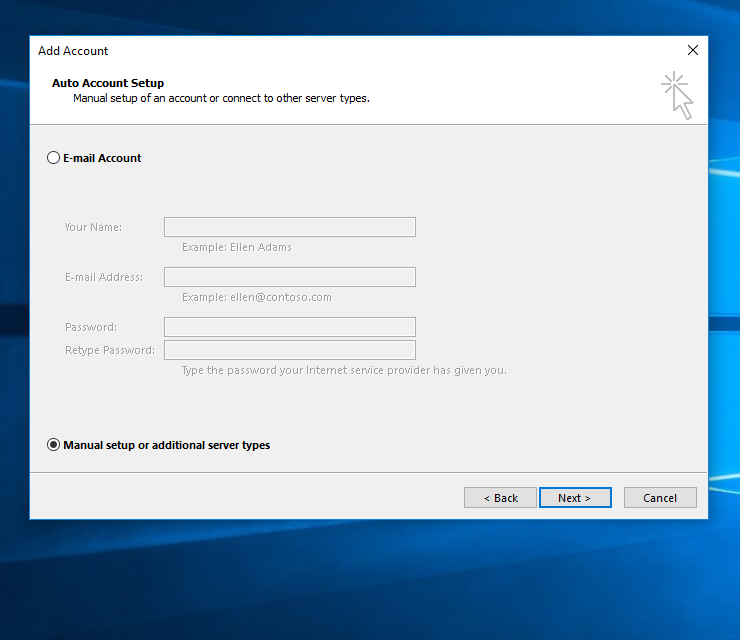
Scegliere "Configurazione manuale o tipi di server aggiuntivi" e fare clic su Avanti.
Passo 5
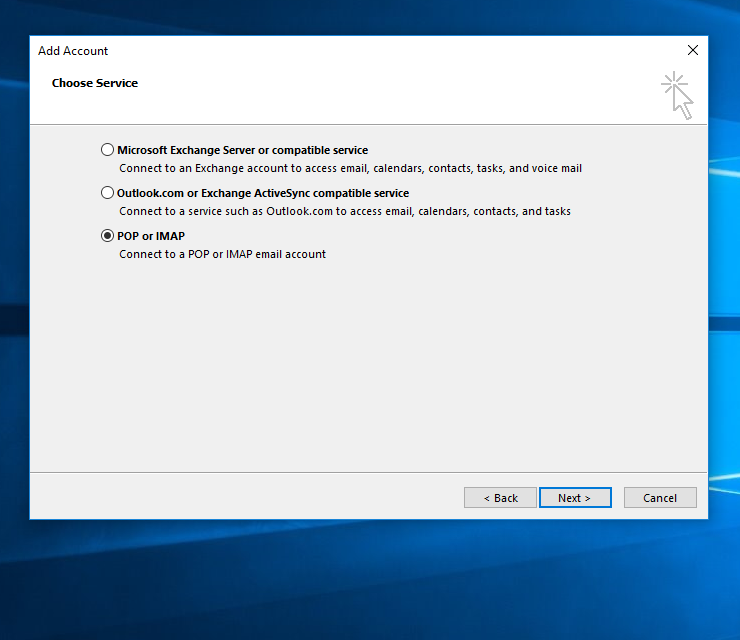
Scegliere POP o IMAP. Fare clic su Avanti.
Passo 6
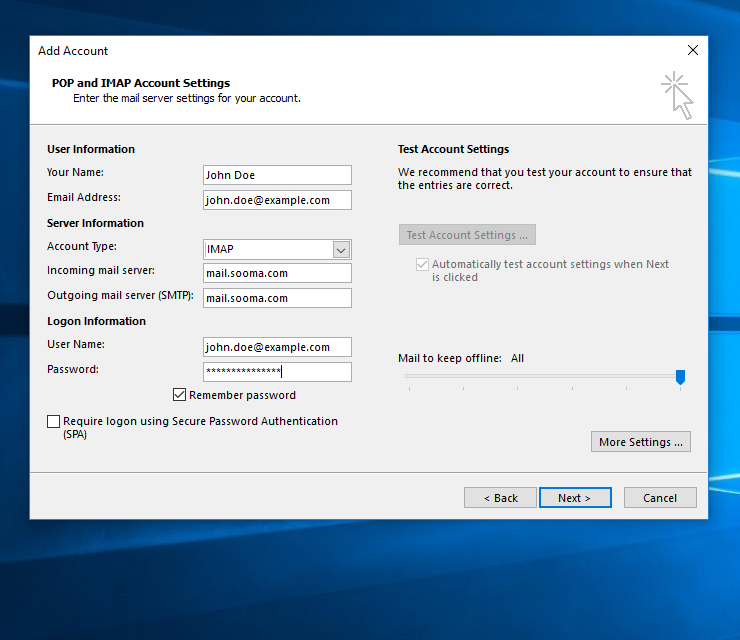
Compilare il modulo con le seguenti informazioni:
- Il vostro nome
- Il vostro indirizzo e-mail
- Tipo di account: IMAP
- Server di posta in arrivo: mail.sooma.com
- Server di posta in uscita: mail.sooma.com
- Nome utente: l'indirizzo e-mail completo (Outlook compila solo la parte prima della @)
- La vostra password
Fare clic su "Altre impostazioni".
Passo 7
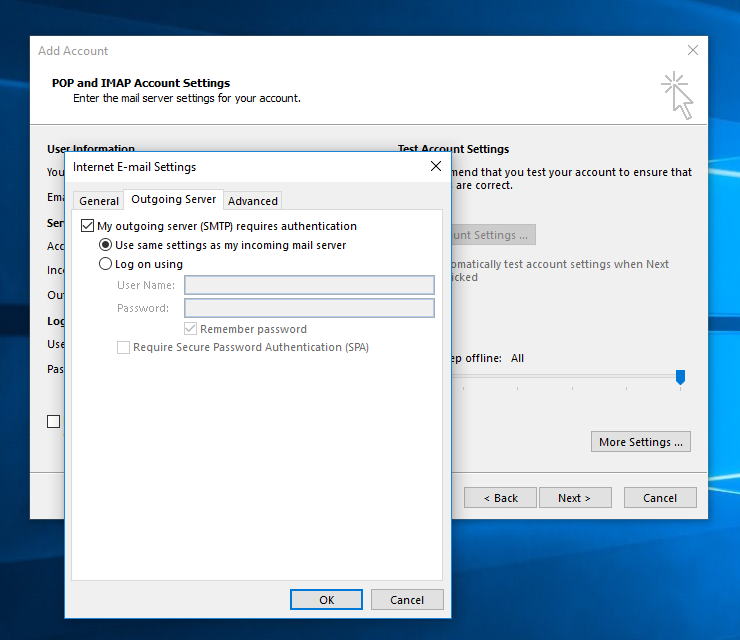
Scegliere la scheda Server in uscita e attivare l'opzione "Il server della posta in uscita (SMTP) richiede l'autenticazione".
Passo 8
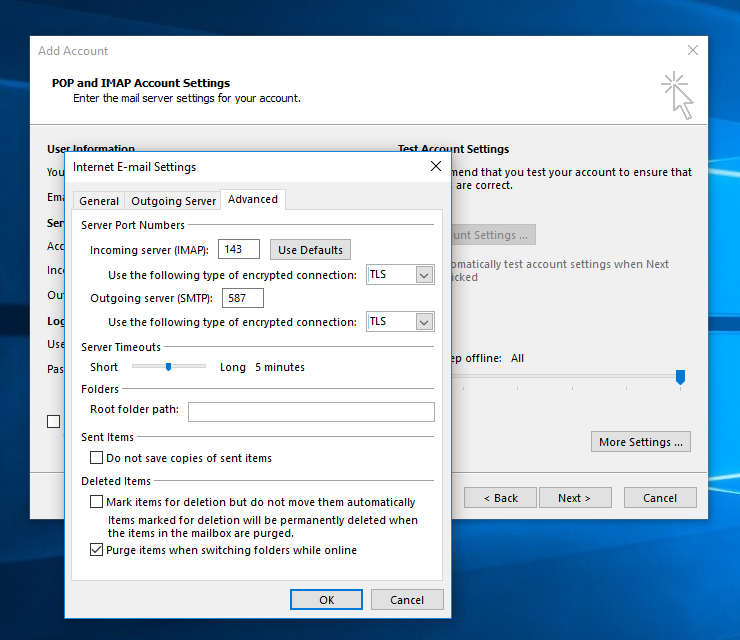
Scegliere la scheda Avanzate e compilare i seguenti elementi del modulo:
- Utilizzare il seguente tipo di connessione crittografata: TLS (compilare entrambi i campi in cui è presente)
- Porta del server in uscita: 587 (Outlook inserisce 25, per impostazione predefinita)
- Timeout del server: 5 minuti
Fare clic su OK.
Passo 9
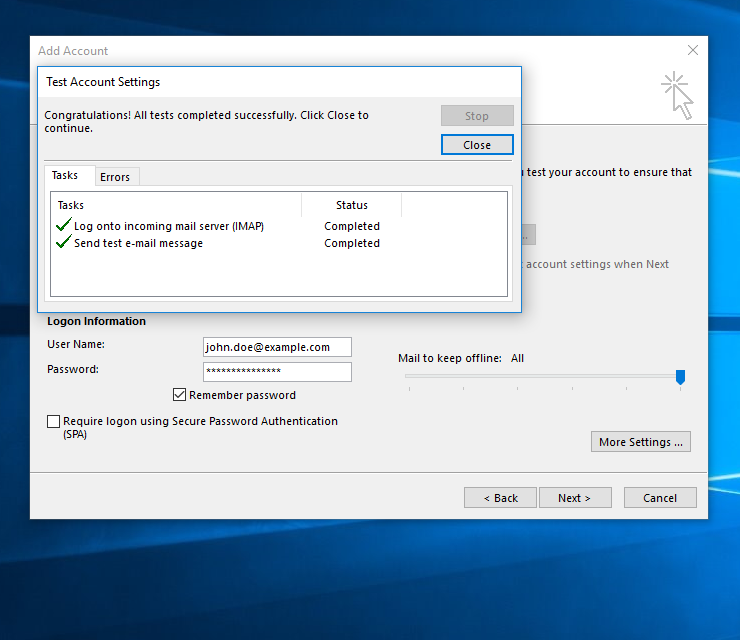
Fare clic su Chiudi.
Passo 10
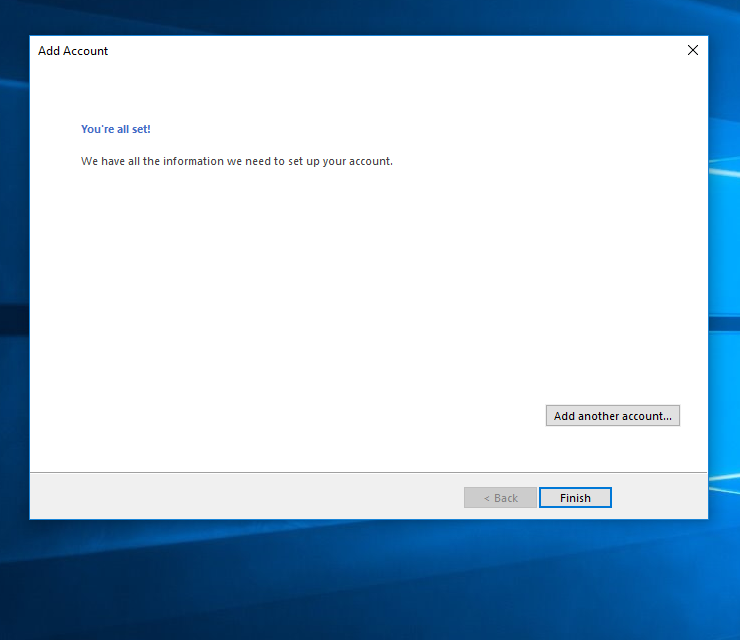
Fare clic su Fine.