Configurare la posta IMAP su iPhone
Con IMAP, i messaggi restano sul server e sincronizzati tra tutti i Suoi dispositivi: ciò che legge, elimina o archivia sull'iPhone appare uguale nel webmail e sul computer. Prima di iniziare, verifichi che l'iPhone sia connesso a internet.
1. Aprire gli account
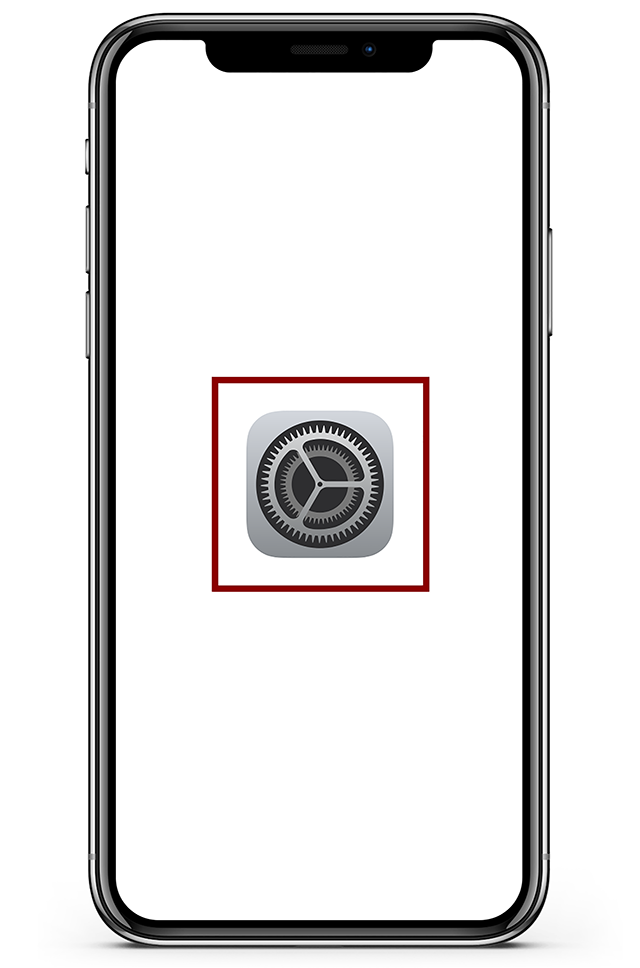
Tocchi Impostazioni.
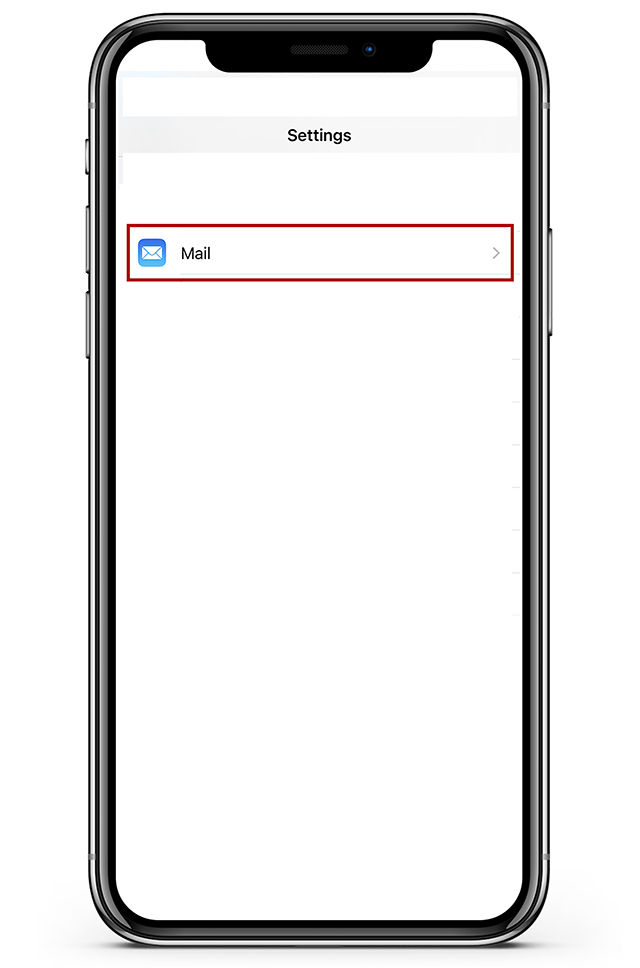
Tocchi Mail.
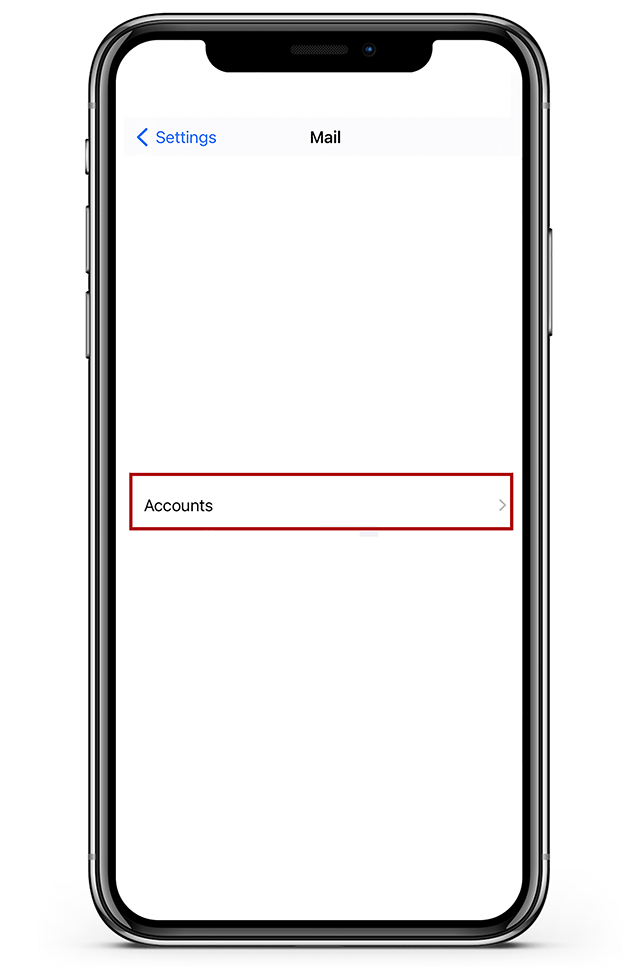
Tocchi Account.
2. Creare l'account
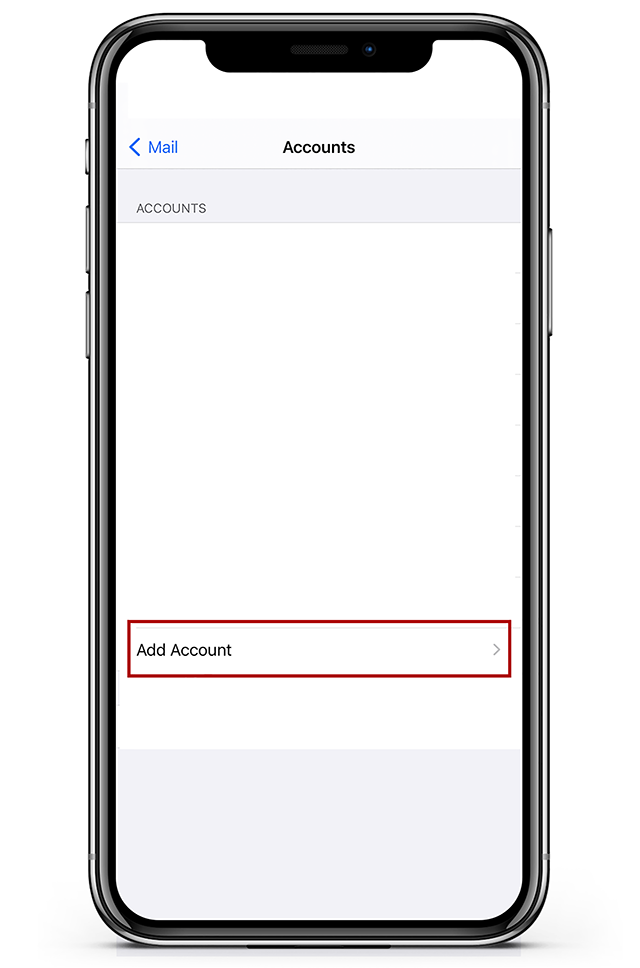
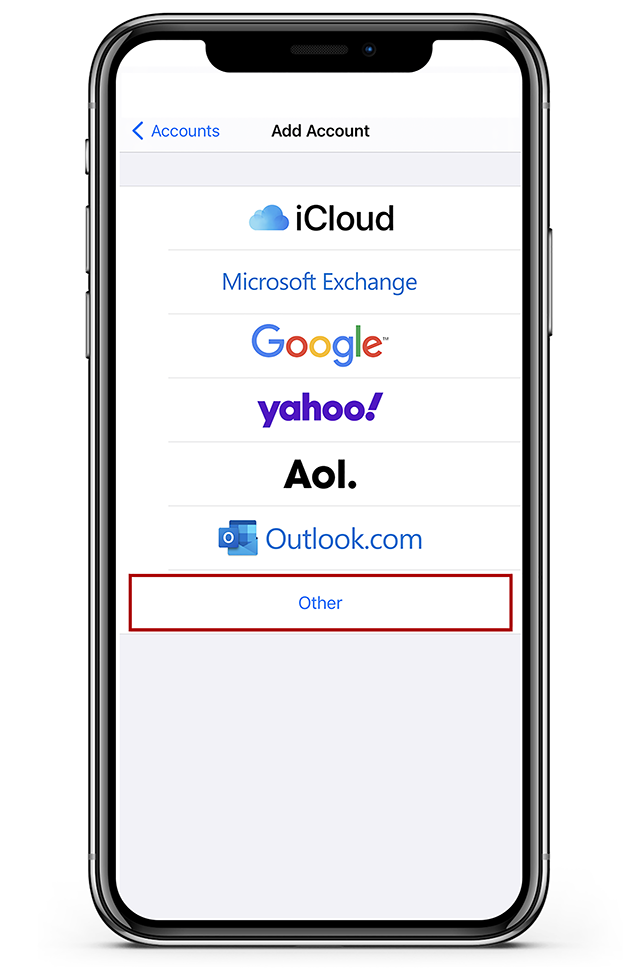
Tocchi Aggiungi account.
Tocchi Altro.
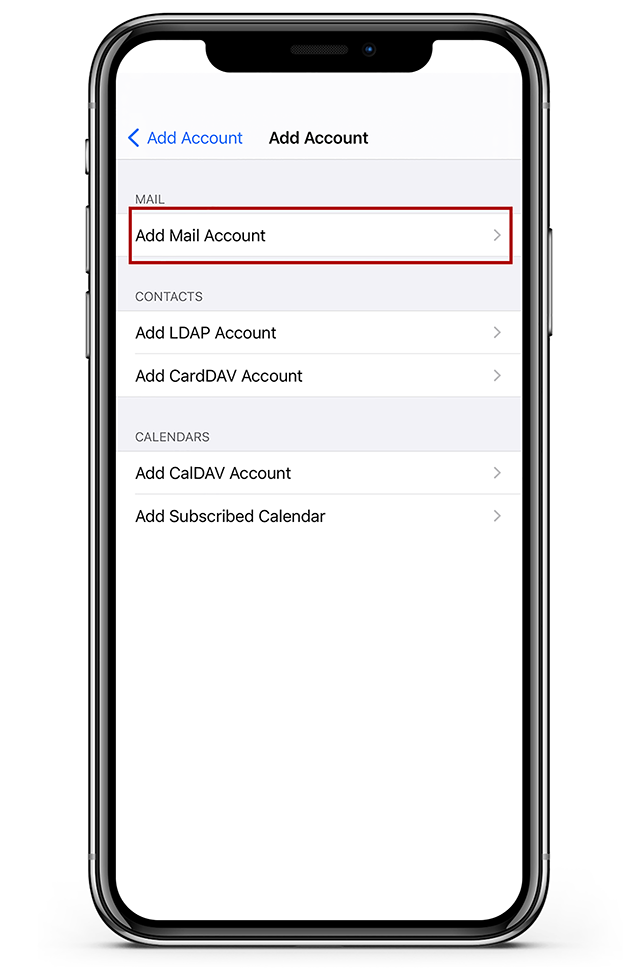
Tocchi Aggiungi account Mail.
3. Dati dell'account
Inserisca il nome da mostrare come mittente, il Suo indirizzo email completo e la password. La descrizione è facoltativa (per esempio, Lavoro).
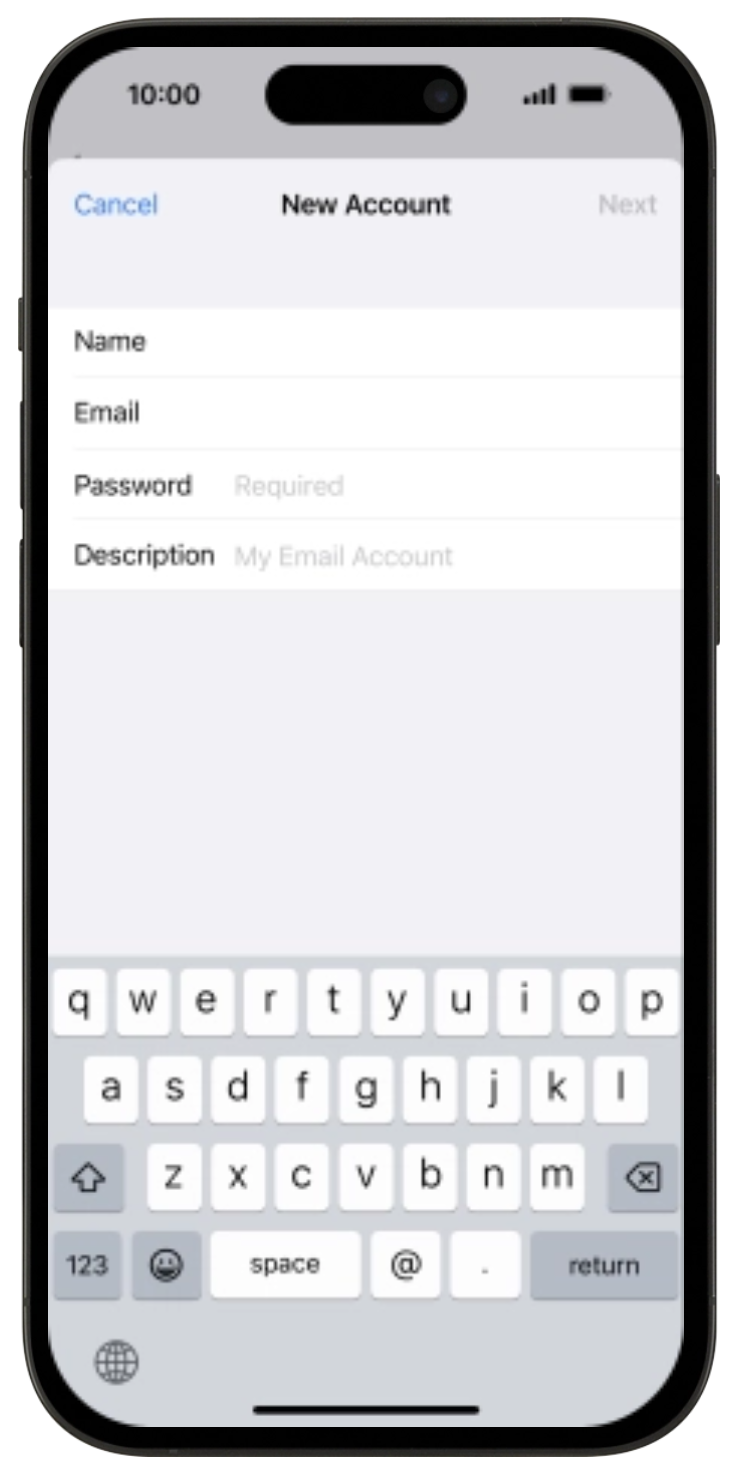
Tocchi Avanti.
4. Server
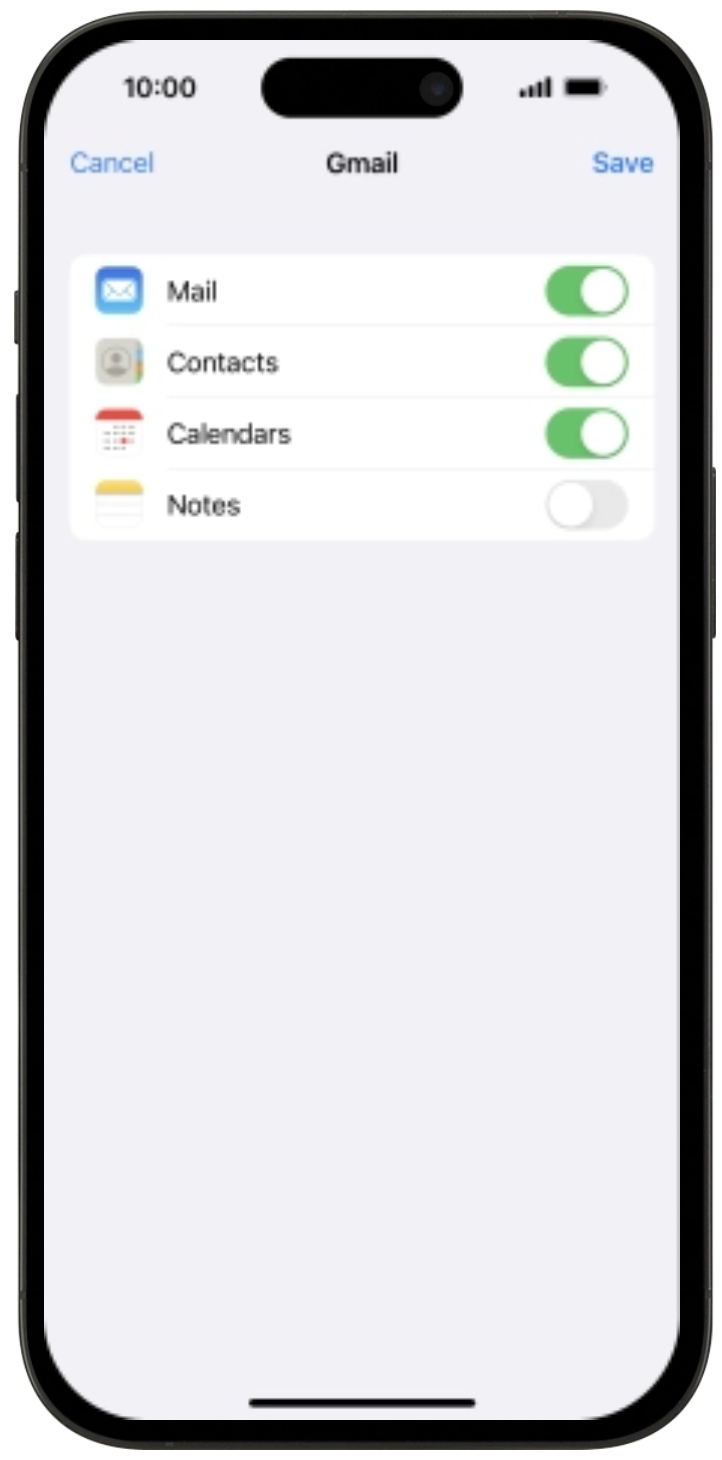
Scelga IMAP in alto.
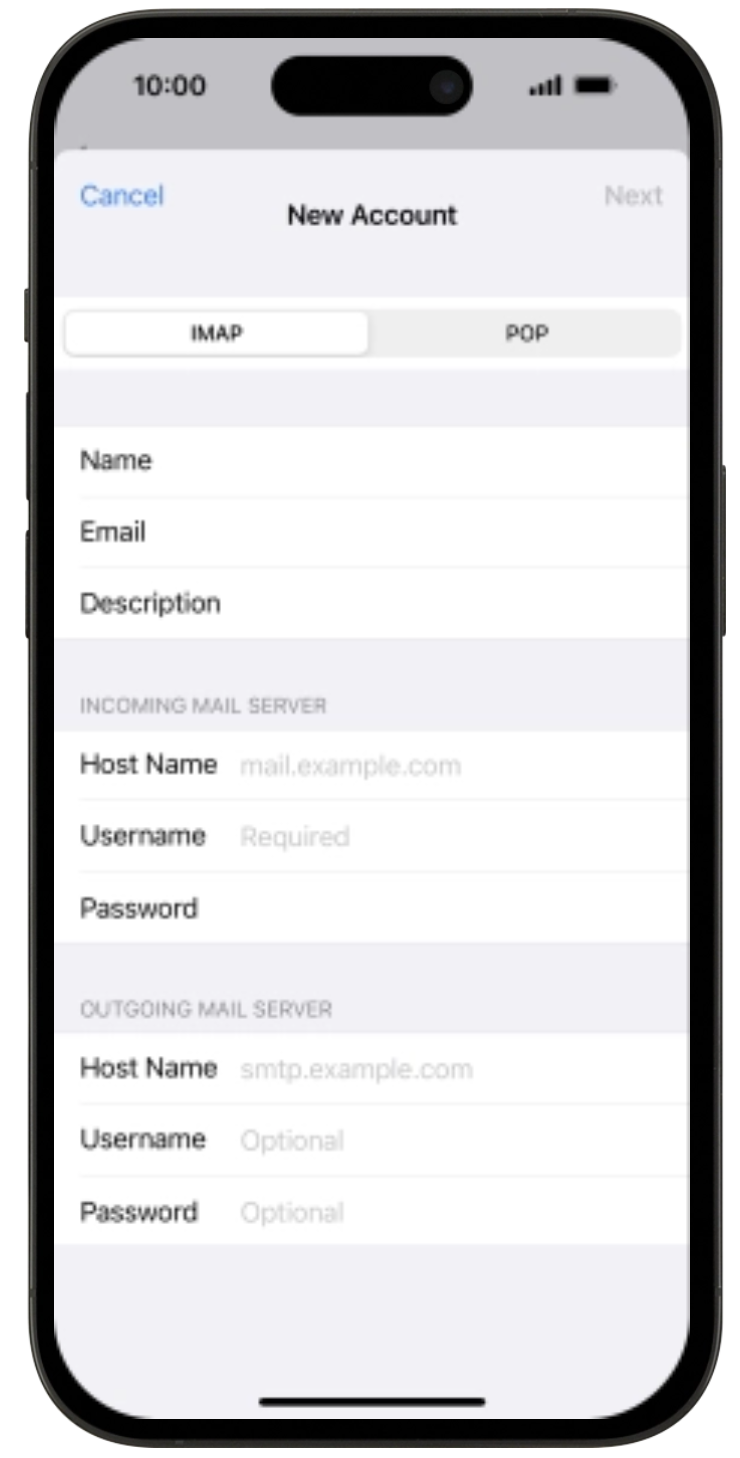
Compili, sia in Server posta in arrivo sia in Server posta in uscita:
- Nome host:
mail.sooma.com - Nome utente: il Suo indirizzo email completo
- Password: la password dell'account
Tocchi Avanti e poi Salva.
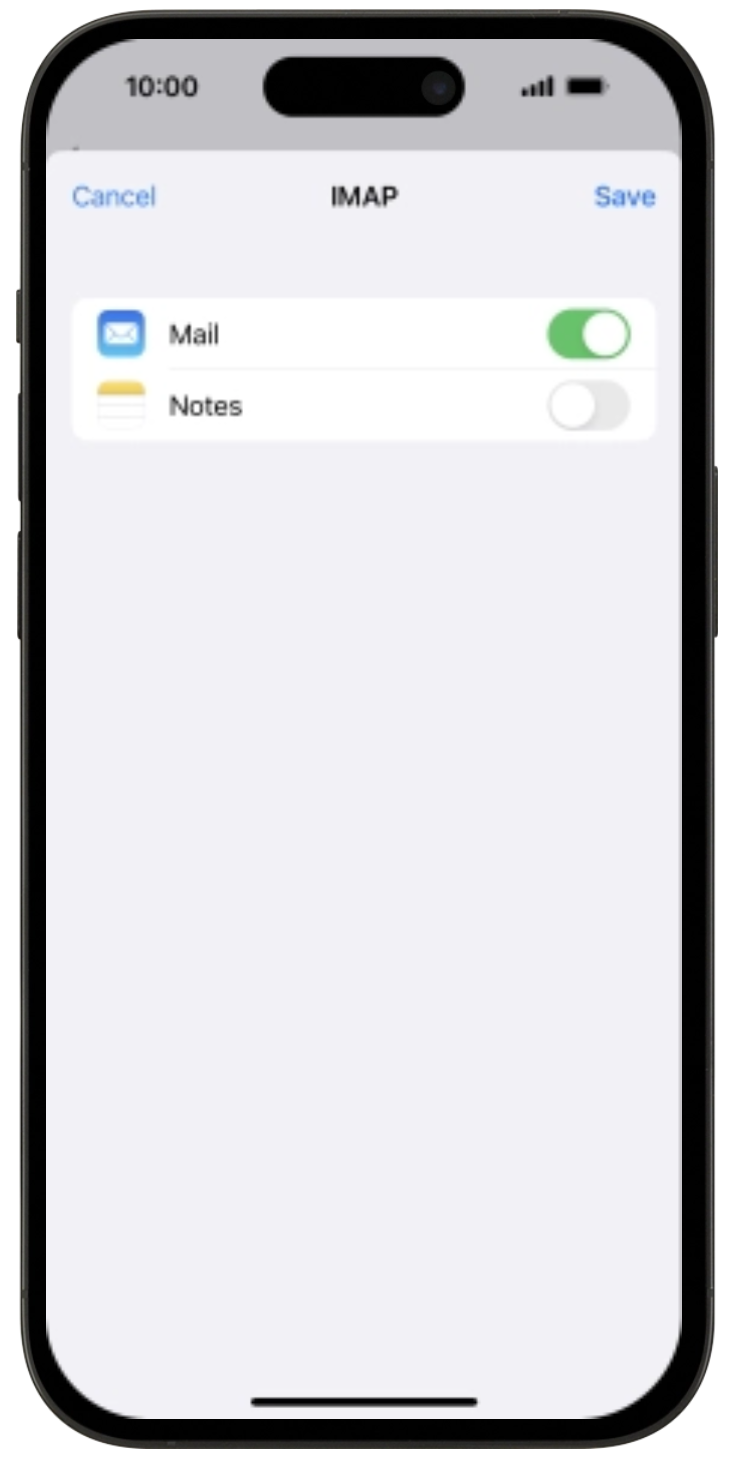
5. Attivare SSL
L'iPhone non sempre sceglie da solo la connessione cifrata. Per essere sicuri che tutto viaggi cifrato:
-
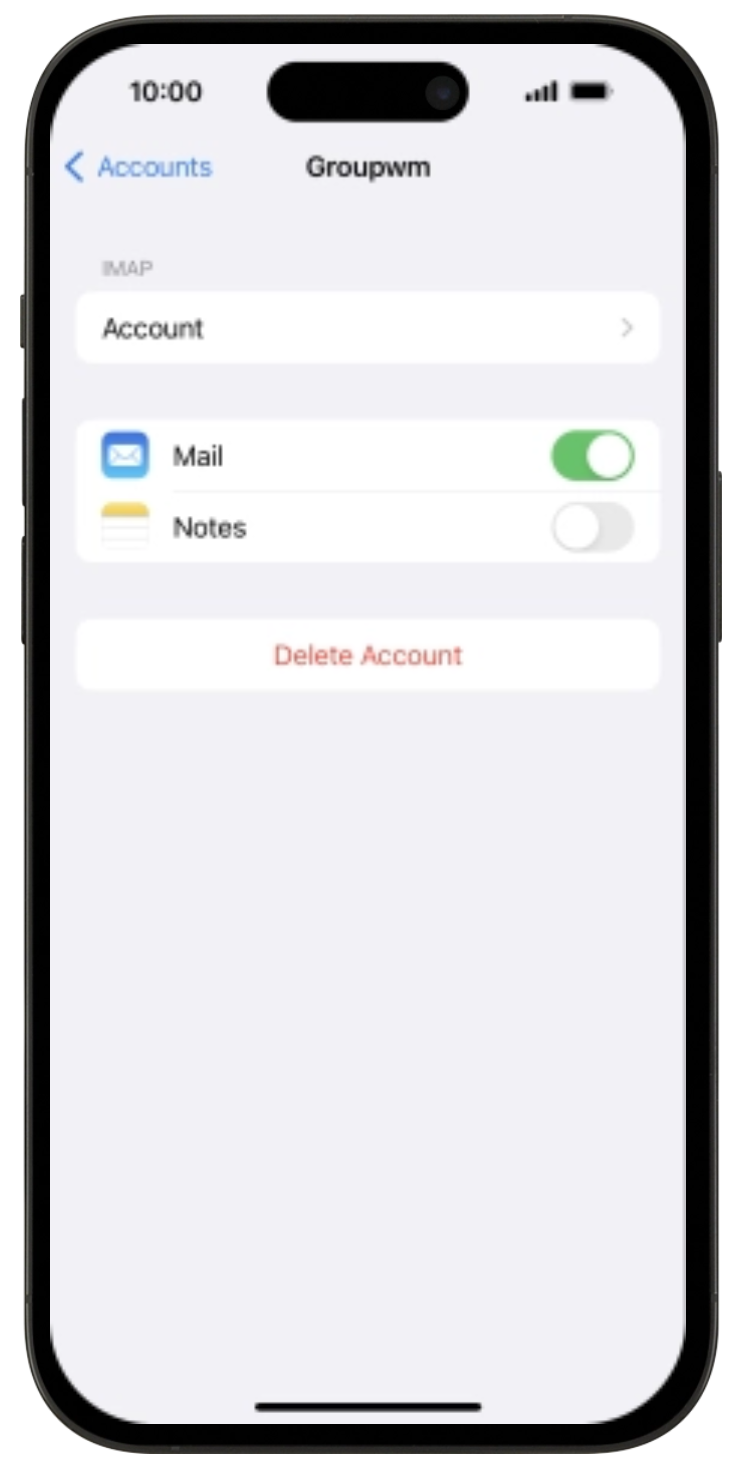
In Impostazioni > Mail > Account, scelga l'account appena creato e tocchi Account.
-
Tocchi Server posta in uscita (SMTP) e poi il server
mail.sooma.com. Attivi Usa SSL e indichi la porta 465. Tocchi Fine.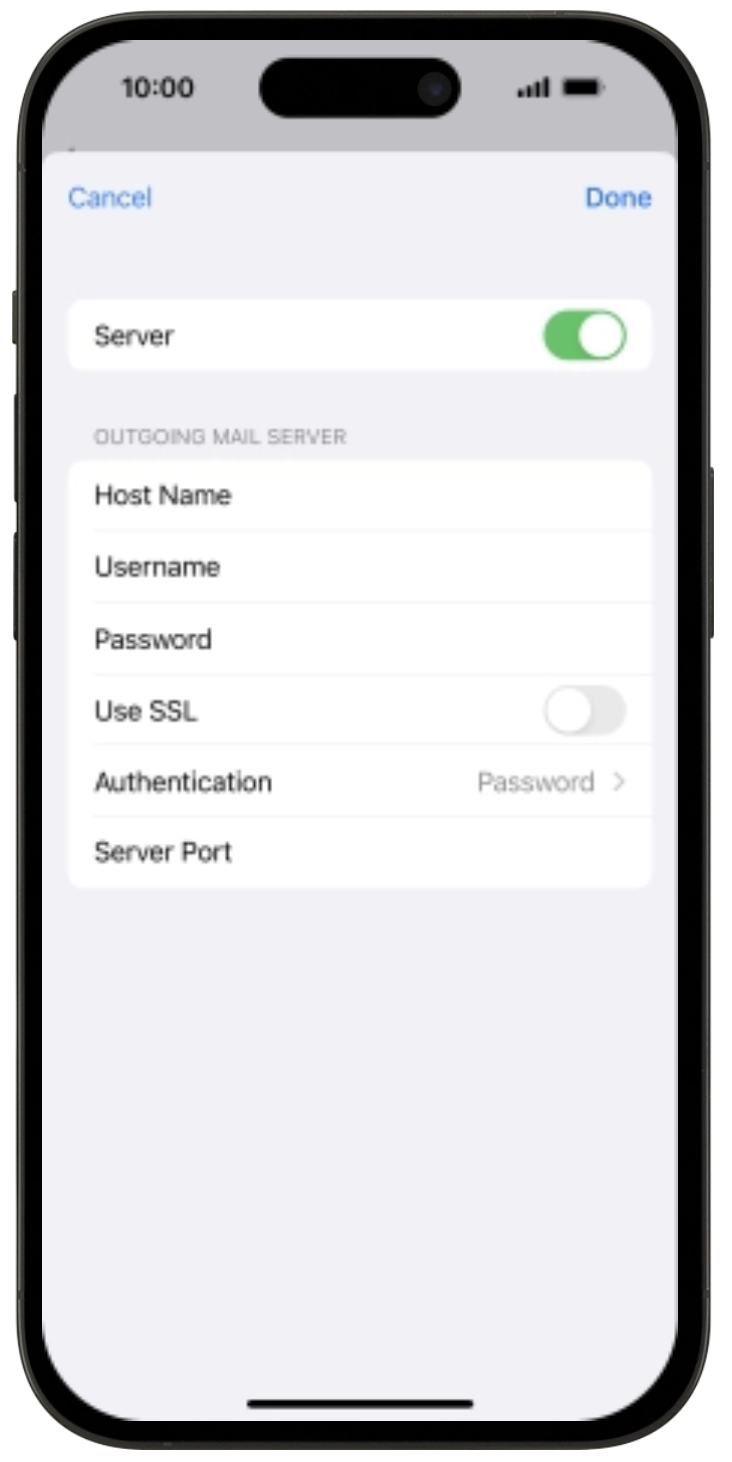
-
Torni indietro, tocchi Avanzate e, in Impostazioni in entrata, attivi Usa SSL con la porta 993.
- Tocchi Account e Fine per salvare.
L'account è configurato con IMAP e SSL. I nomi dei menu possono variare leggermente tra le versioni di iOS.
Per contatti e calendari, veda Sincronizzare contatti e calendari su iPhone e iPad. Tutte le impostazioni: Impostazioni dei server.