Configurar email IMAP no iPhone
Com IMAP, as mensagens ficam no servidor e sincronizadas entre todos os seus dispositivos: o que lê, apaga ou arquiva no iPhone aparece igual no webmail e no computador. Antes de começar, confirme que o iPhone tem acesso à internet.
1. Abrir as contas
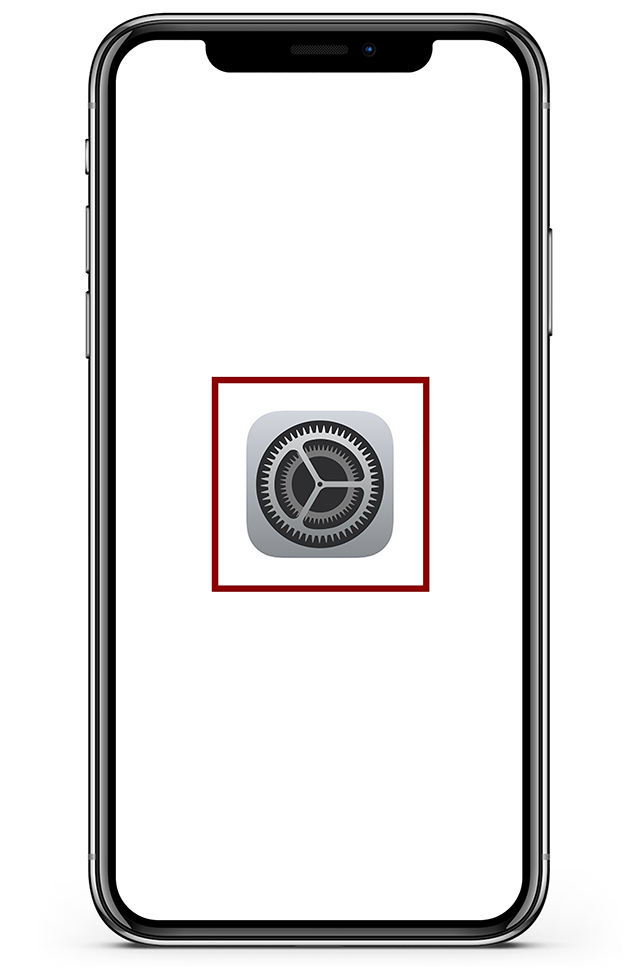
Toque em Definições.
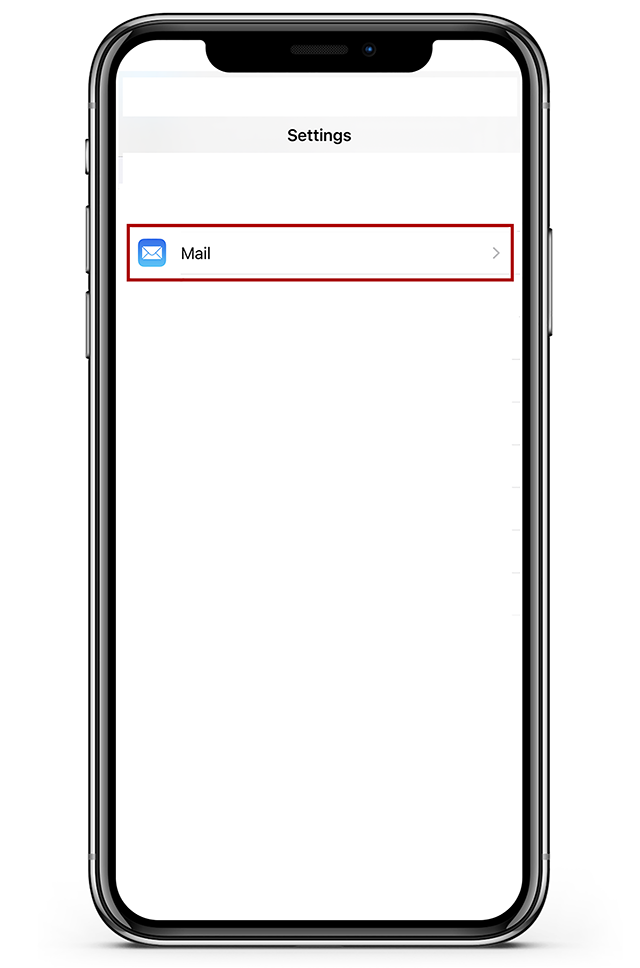
Toque em Mail.
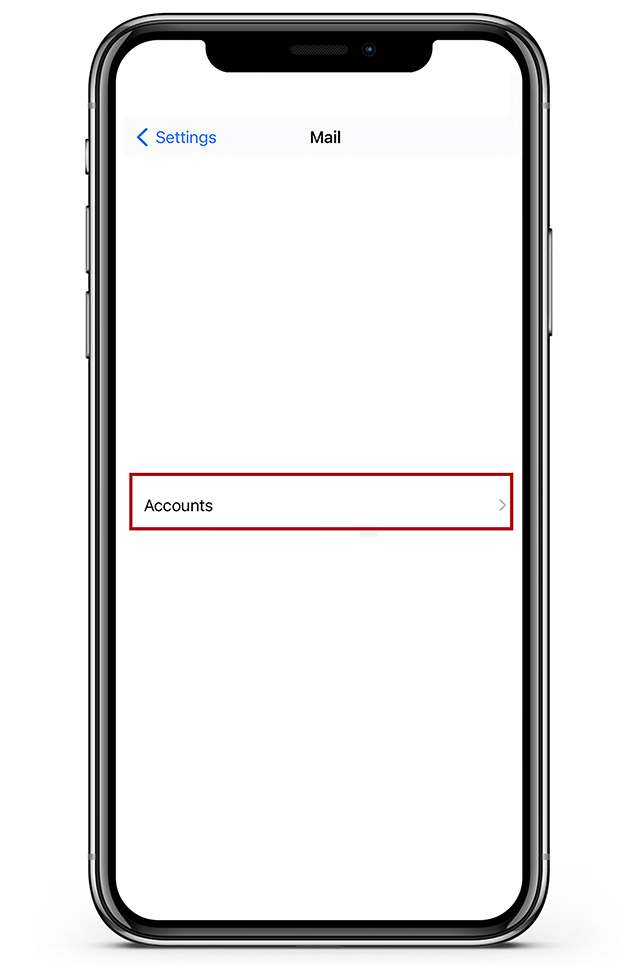
Toque em Contas.
2. Criar a conta
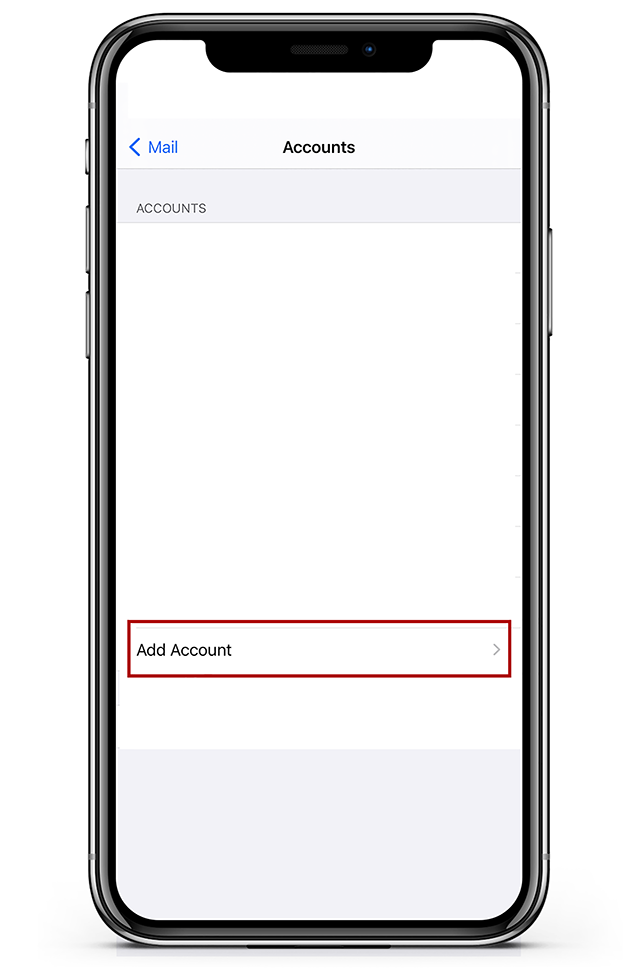
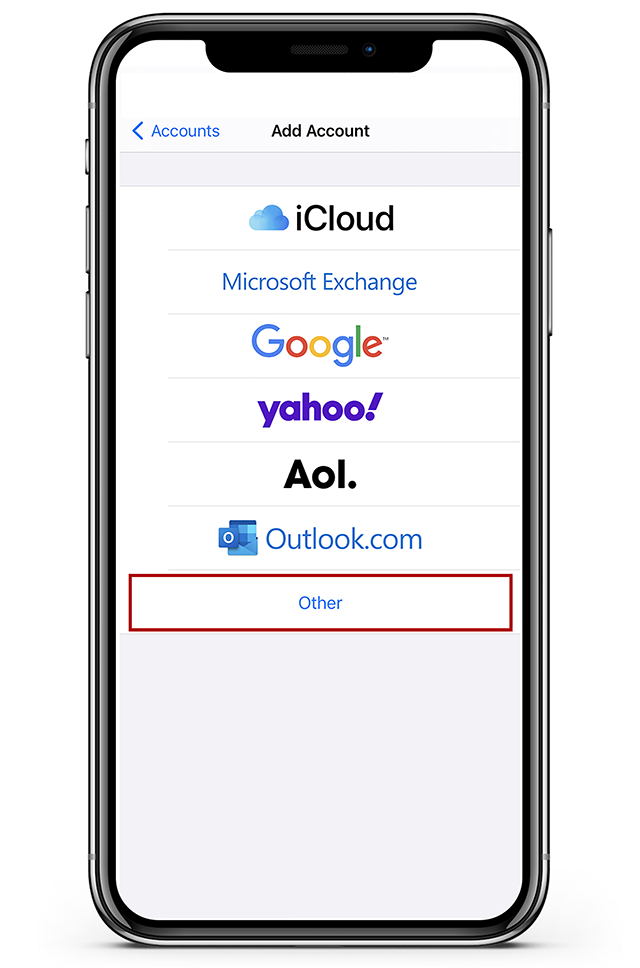
Toque em Adicionar conta.
Toque em Outra.
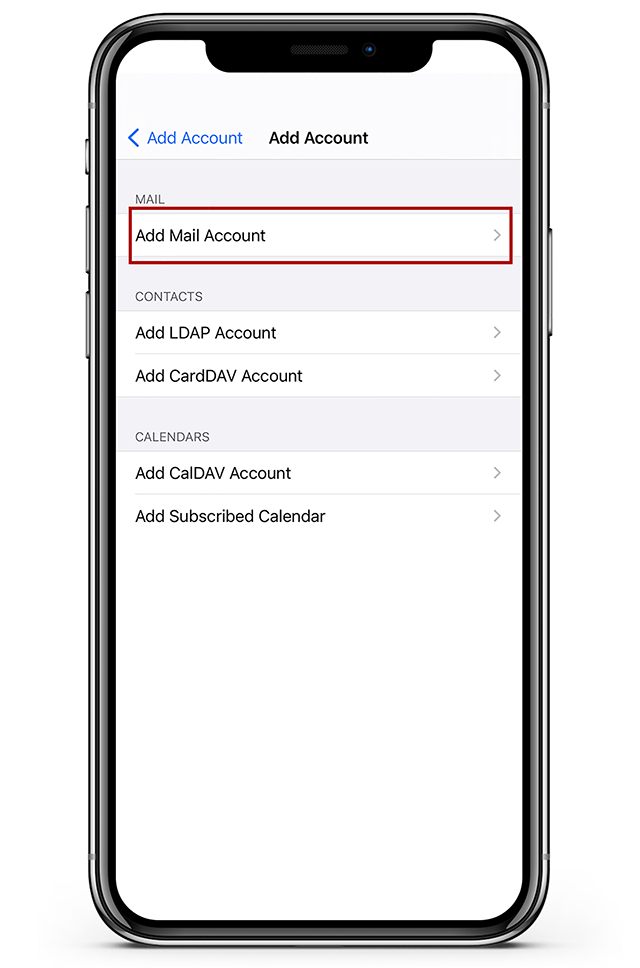
Toque em Adicionar conta de email.
3. Dados da conta
Preencha o nome que quer mostrar como remetente, o seu endereço de email completo e a palavra-passe. A descrição é opcional (por exemplo, Trabalho).
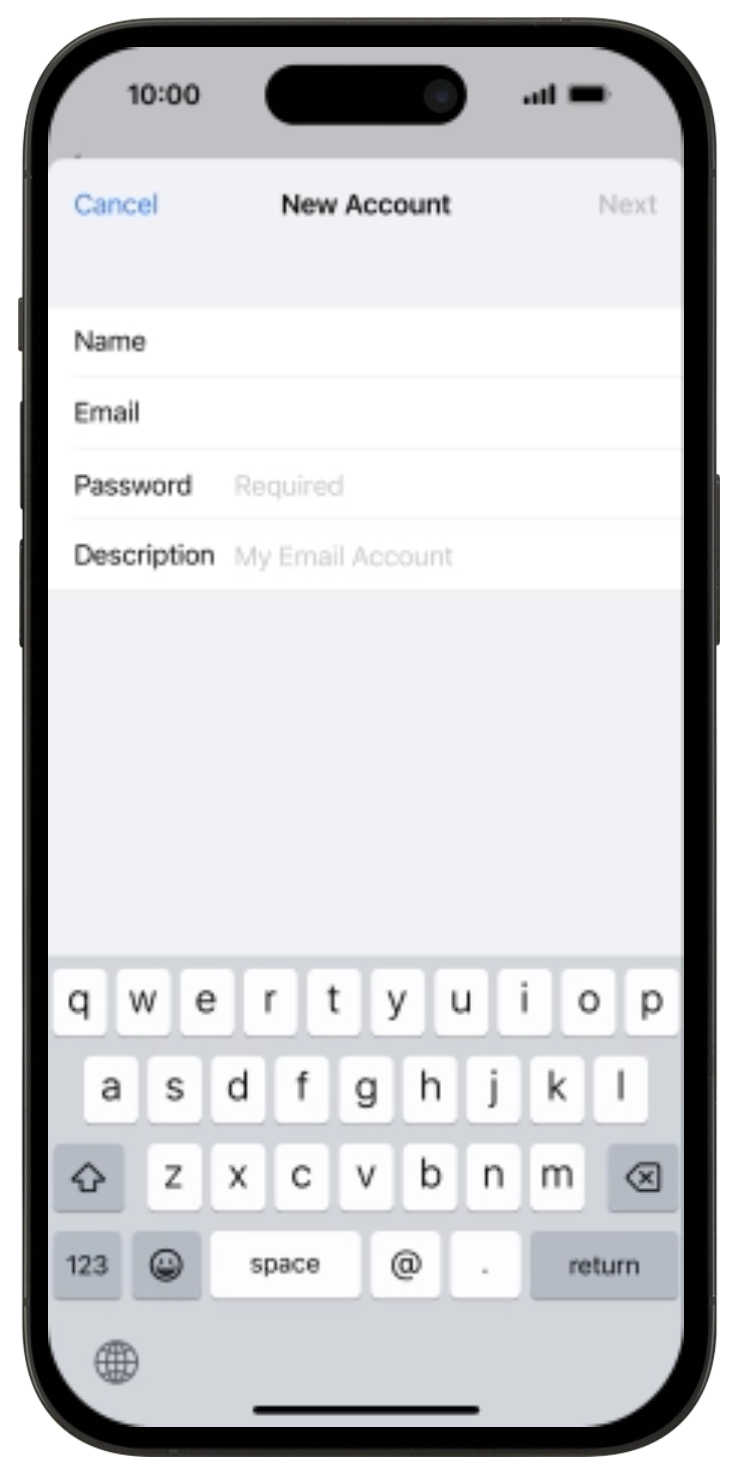
Toque em Seguinte.
4. Servidores
Escolha IMAP no topo.
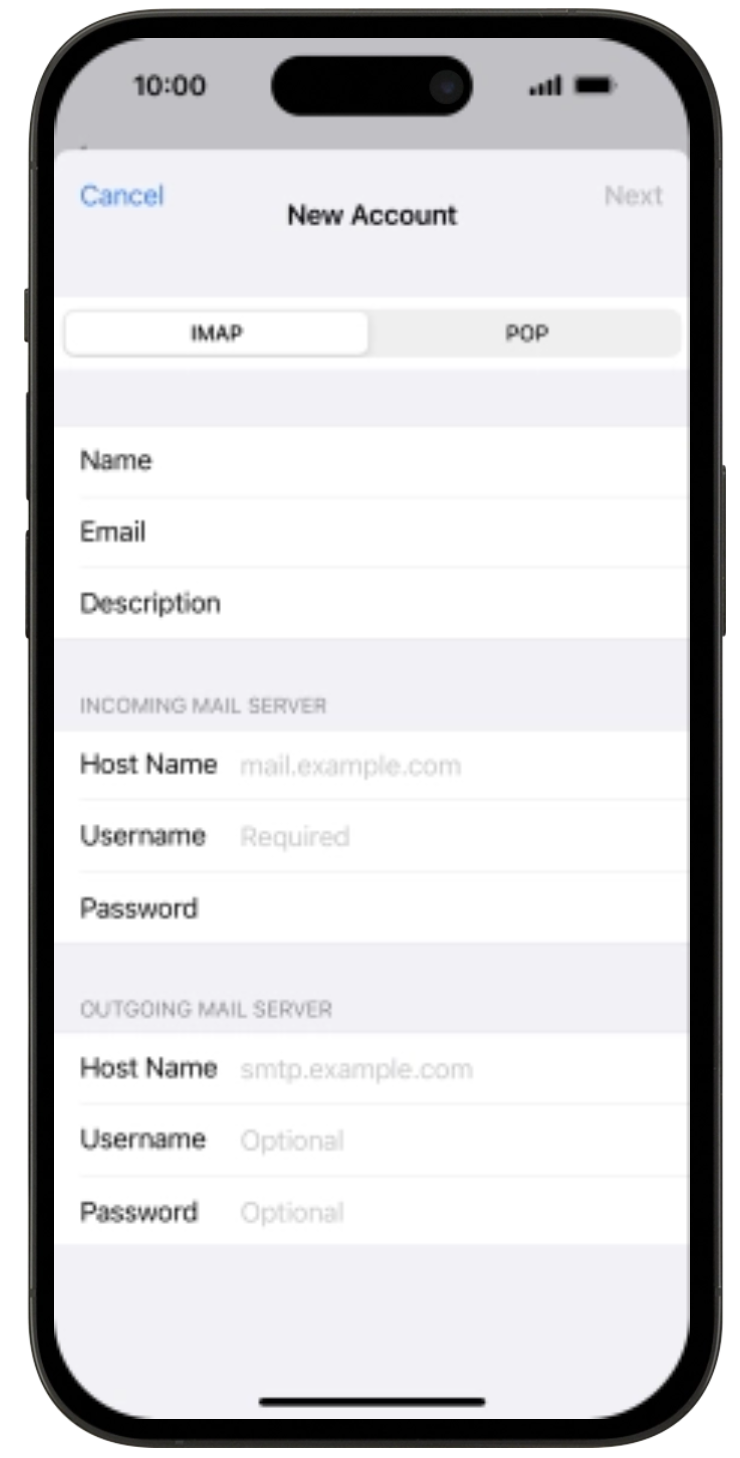
Preencha, tanto em Servidor de correio de entrada como em Servidor de correio de saída:
- Nome do host:
mail.sooma.com - Nome de utilizador: o seu endereço de email completo
- Palavra-passe: a palavra-passe da conta
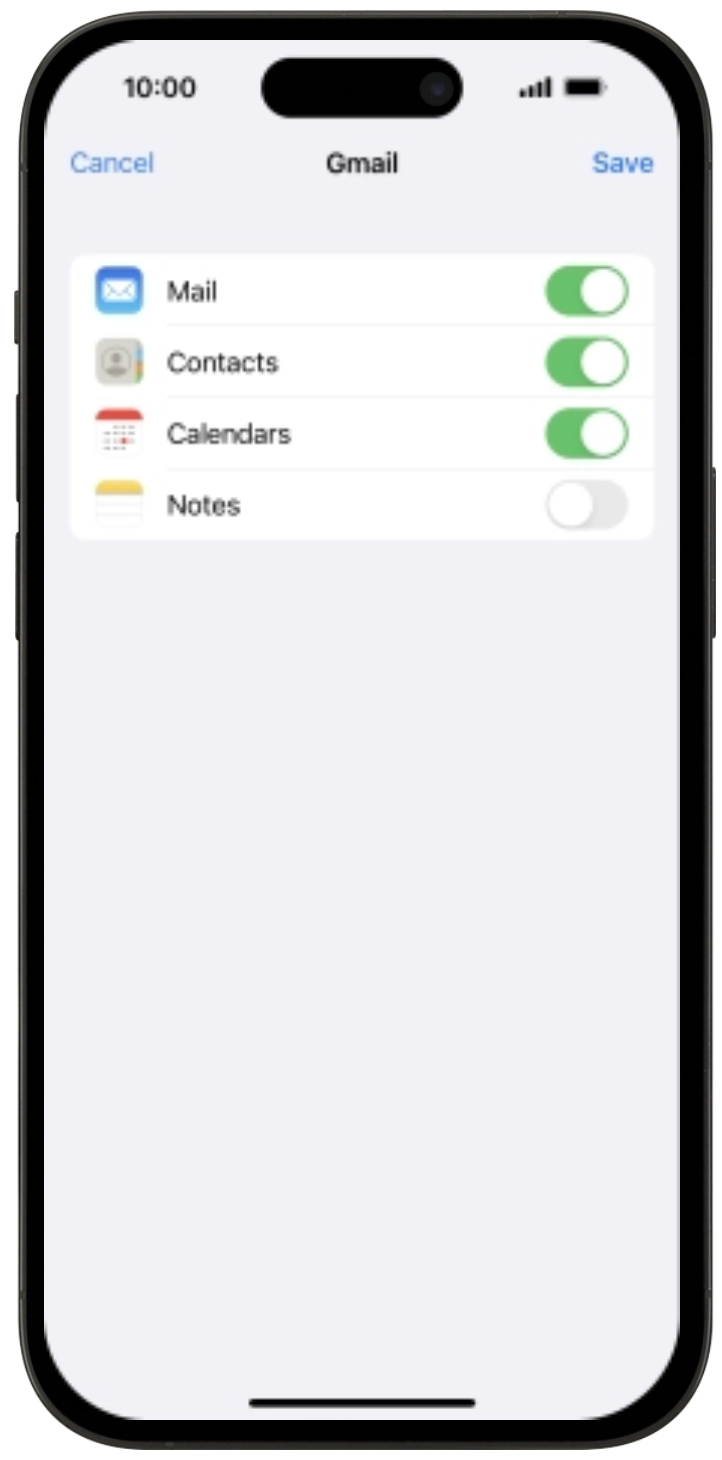
Toque em Seguinte e depois em Guardar.
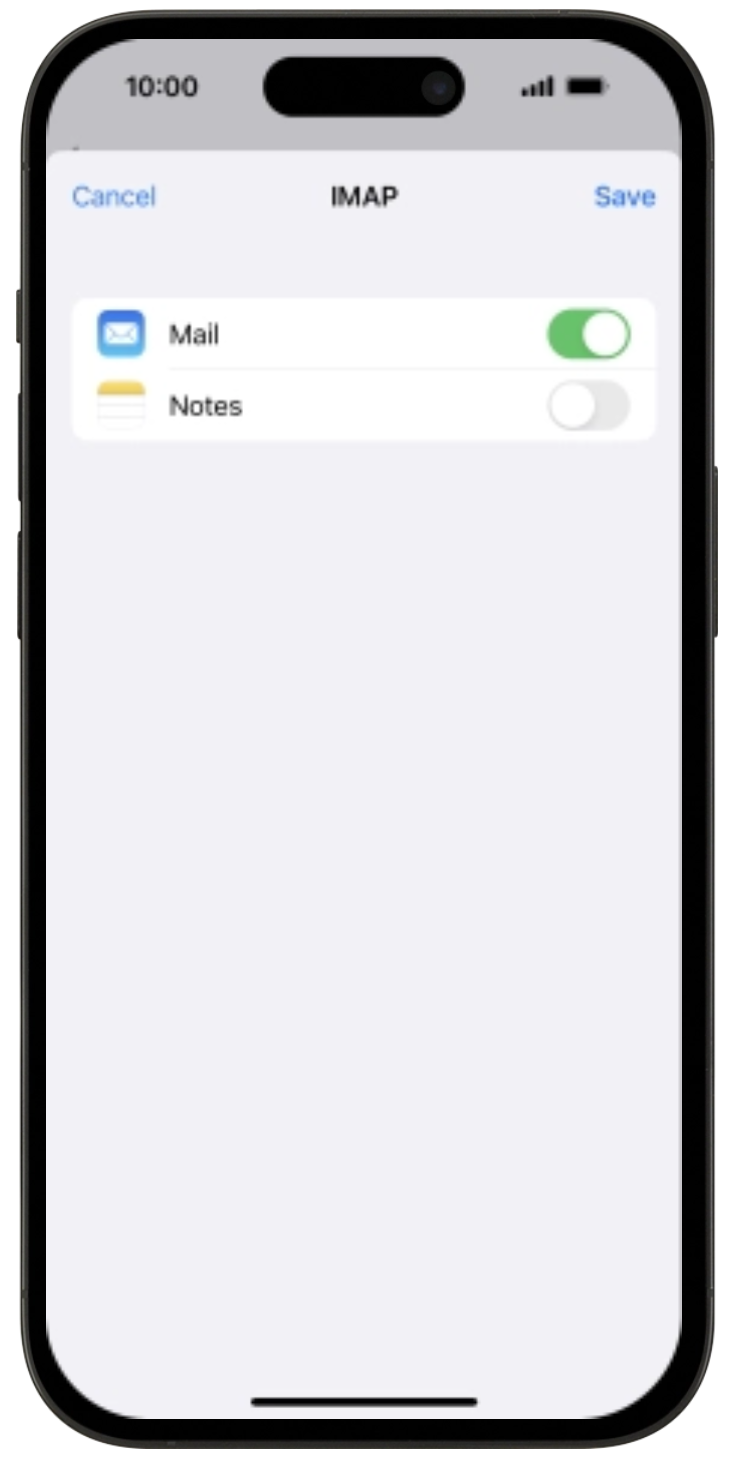
5. Ativar SSL
O iPhone nem sempre escolhe a ligação cifrada sozinho. Para garantir que tudo vai cifrado:
-
Em Definições > Mail > Contas, escolha a conta que acabou de criar e toque em Conta.
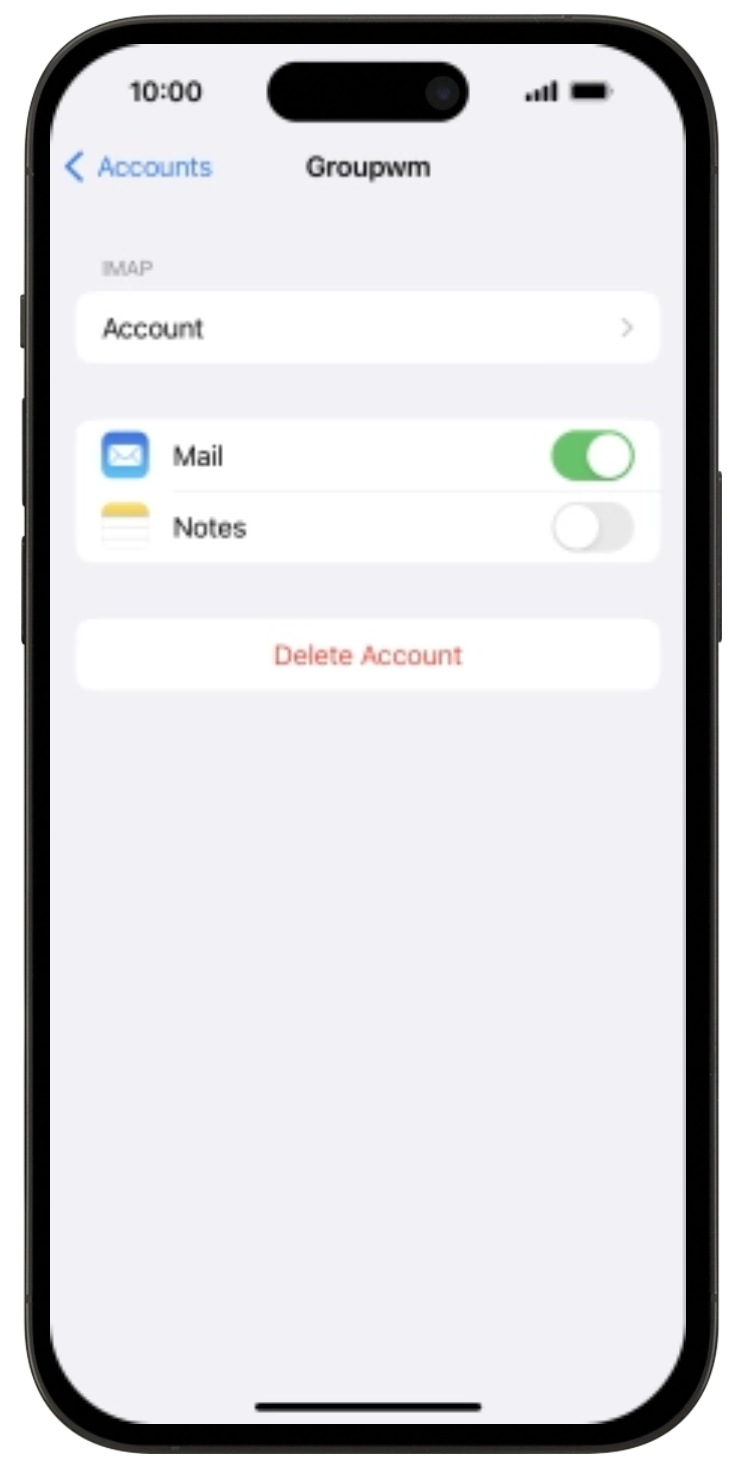
-
Toque em Servidor de correio de saída (SMTP), depois no servidor
mail.sooma.com. Ligue Usar SSL e indique a porta 465. Toque em OK.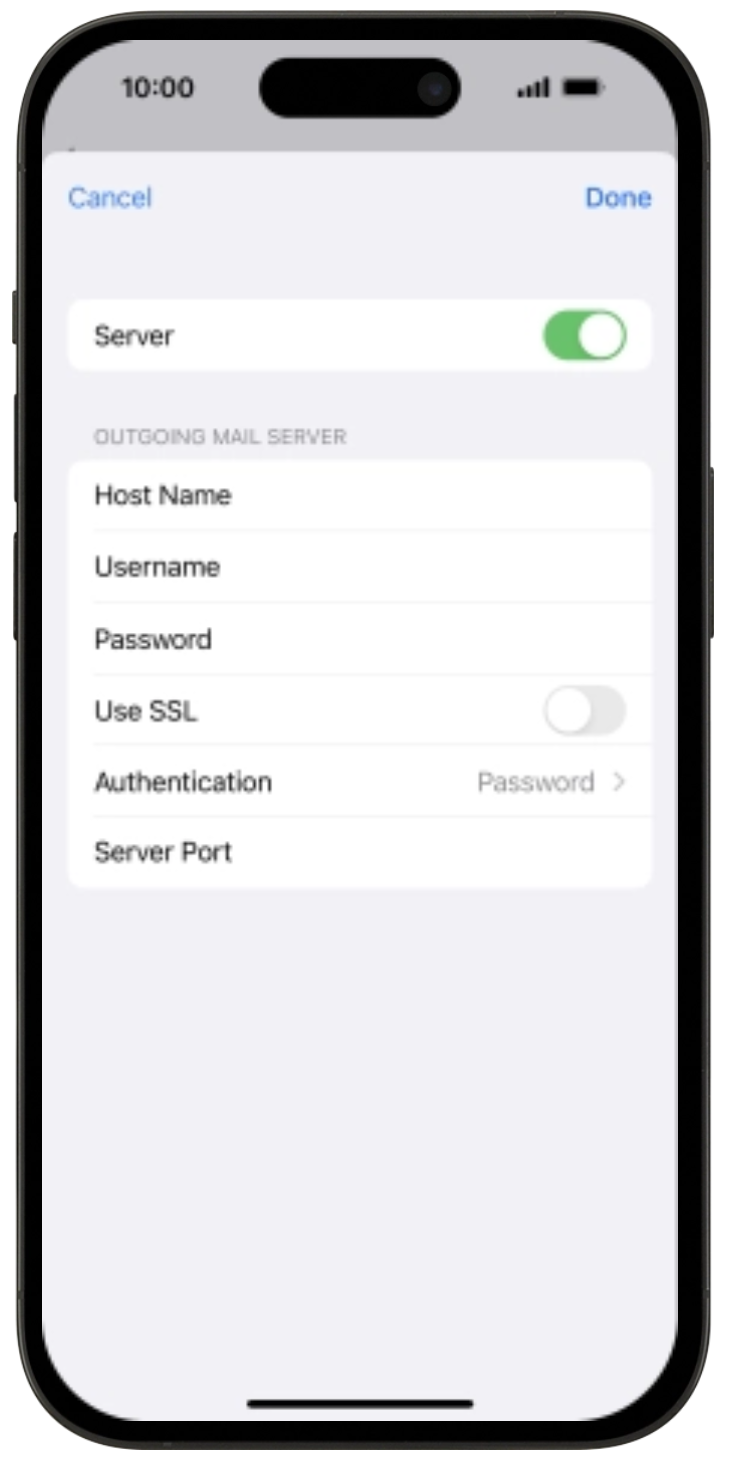
-
Volte atrás, toque em Avançadas e, em Definições de entrada, ligue Usar SSL com a porta 993.
- Toque em Conta e em OK para guardar.
A conta fica configurada com IMAP e SSL. Os nomes dos menus podem variar ligeiramente entre versões do iOS.
Para contactos e calendários, veja Sincronizar contactos e calendários no iPhone e iPad. Todas as definições: Definições dos servidores.