Calendários: criar e partilhar
Abra Calendário, na barra superior do webmail. À esquerda vê o mês e a lista dos seus calendários; ao centro, os eventos. Em cima escolhe a vista: Dia, Semana, Mês ou Agenda.
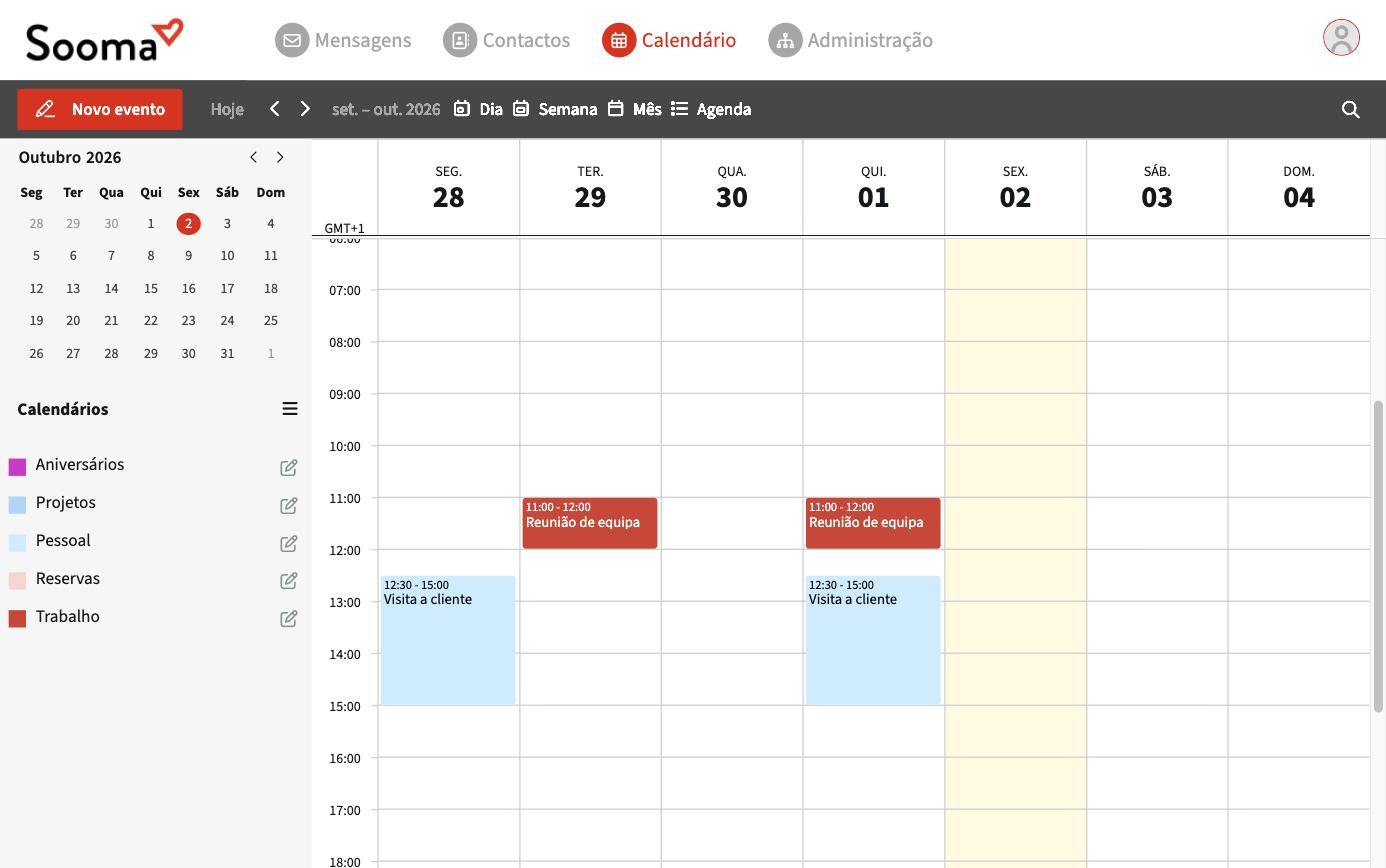
Cada calendário tem uma cor. Clique no quadrado de cor para mostrar ou esconder os eventos desse calendário.
Criar um calendário
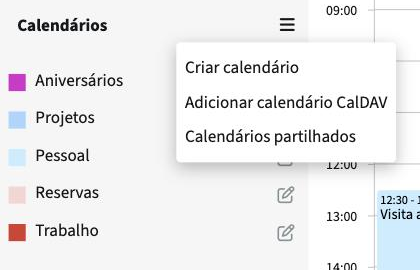
Clique no ícone ☰ ao lado de Calendários e escolha:
- Criar calendário — um calendário novo na sua caixa (por exemplo Projetos ou Férias da equipa).
- Adicionar calendário CalDAV — subscrever um calendário externo através do seu endereço CalDAV.
- Calendários partilhados — ver os calendários que outras pessoas partilharam consigo e escolher quais mostrar.
Partilhar um calendário com colegas
- Clique no lápis ao lado do calendário.
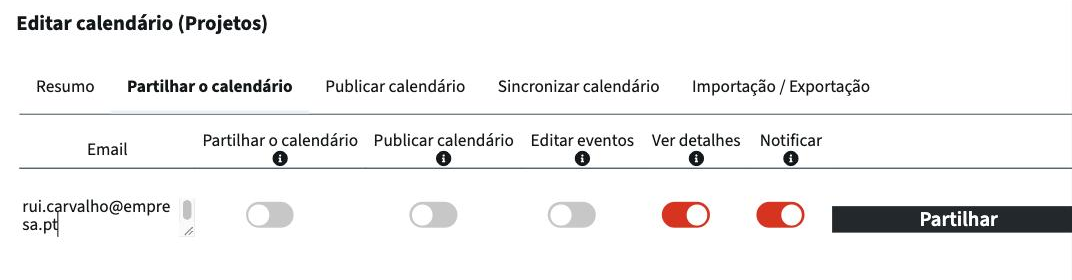
- Abra o separador Partilhar o calendário.
- Escreva o email da pessoa e escolha as permissões:
- Partilhar o calendário — a pessoa pode partilhá-lo com outros.
- Publicar calendário — a pessoa pode criar ligações públicas.
- Editar eventos — a pessoa pode criar e alterar eventos. Sem isto, só vê.
- Ver detalhes — vê título, local e descrição. Sem isto, vê apenas os períodos ocupados.
- Notificar — envia um email à pessoa a avisar da partilha.
- Clique em Partilhar e depois em Guardar.
Para retirar o acesso, volte a este separador e remova a pessoa da lista.
Publicar um calendário
No separador Publicar calendário pode criar duas ligações:
- uma que publica todas as informações dos eventos;
- outra que publica apenas livre/ocupado, útil para mostrar a sua disponibilidade sem revelar o conteúdo.
Qualquer pessoa com a ligação consegue ver o calendário. Partilhe-a com cuidado.
Outras opções
- Resumo — nome, descrição, cores e visibilidade por omissão dos eventos.
- Sincronizar calendário — criar um acesso CalDAV próprio para este calendário. Ver Sincronização.
- Importação / Exportação — ver Importar e exportar.
- Eliminar o calendário — apaga o calendário e todos os seus eventos.