Regras e filtros
Os filtros atuam no servidor, no momento em que a mensagem chega. Funcionam mesmo com o webmail fechado, e o resultado é visível em todos os dispositivos.
Criar um filtro
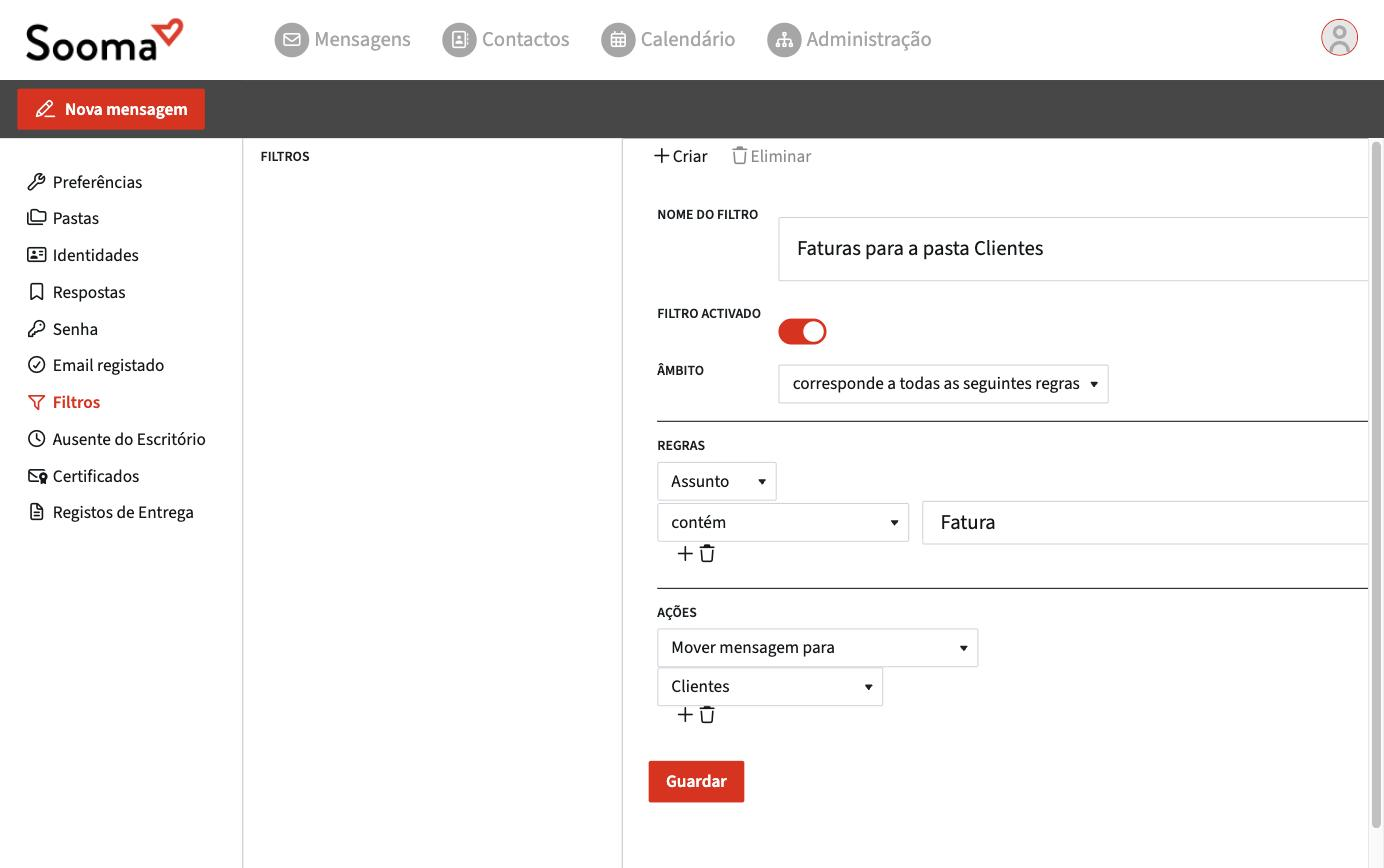
- Abra Preferências > Filtros.
- Clique em Criar.
- Dê um Nome do filtro que o ajude a reconhecê-lo mais tarde.
- Em Âmbito, escolha se o filtro se aplica quando a mensagem corresponde a todas as regras, a uma das regras, ou a todas as mensagens.
- Em Regras, escolha o campo (Assunto, De, Para, Corpo, Tamanho, Data…), a condição (contém, não contém, é igual a, existe…) e o valor. Use + para acrescentar mais regras.
- Em Ações, escolha o que fazer com a mensagem. Use + para acrescentar mais ações.
- Clique em Guardar. O filtro fica ativo de imediato (interruptor Filtro activado).
Ações disponíveis
- Mover mensagem para / Copiar mensagem para uma pasta.
- Redirecionar mensagem para / Enviar cópia da mensagem para outro endereço. Ver também Reencaminhar mensagens.
- Rejeitar mensagem — devolve ao remetente, com o texto que indicar.
- Responder com a mensagem — resposta automática só para as mensagens que cumprem as regras.
- Eliminar mensagem.
- Definir / Adicionar / Eliminar sinalizadores — por exemplo, marcar como lida ou sinalizada.
- Manter mensagem na Caixa de entrada e Parar avaliação de regras, para controlar a ordem.
Exemplos úteis
- Faturas para uma pasta: Assunto contém "Fatura" → Mover para Faturas.
- Newsletters marcadas como lidas: De contém "newsletter" → Adicionar sinalizadores Lida e Mover para Newsletters.
- Mensagens grandes: Tamanho maior que 10 MB → Enviar cópia para outro endereço.
Também pode criar um filtro a partir de uma mensagem: abra-a e escolha ⋮ > Criar filtro. O formulário abre já preenchido com o remetente e o assunto.
Ordem dos filtros
Os filtros são avaliados de cima para baixo. Arraste-os na lista para mudar a ordem. Se um filtro move a mensagem, os seguintes continuam a ser avaliados, a não ser que acrescente a ação Parar avaliação de regras.