Escrever, responder e anexos
Escrever uma mensagem nova
- No webmail, clique em Nova mensagem (canto superior esquerdo).
- Em Para, escreva o endereço do destinatário. O webmail sugere endereços dos seus contactos à medida que escreve; carregue em Enter ou numa vírgula para confirmar cada destinatário.
- Use Cc e Bcc (à direita do campo Para) para acrescentar destinatários em cópia ou em cópia oculta.
- Preencha o Assunto e escreva a mensagem. A barra do editor permite negrito, listas, alinhamento, cores e mudar o tipo de letra.
- Clique em Enviar.
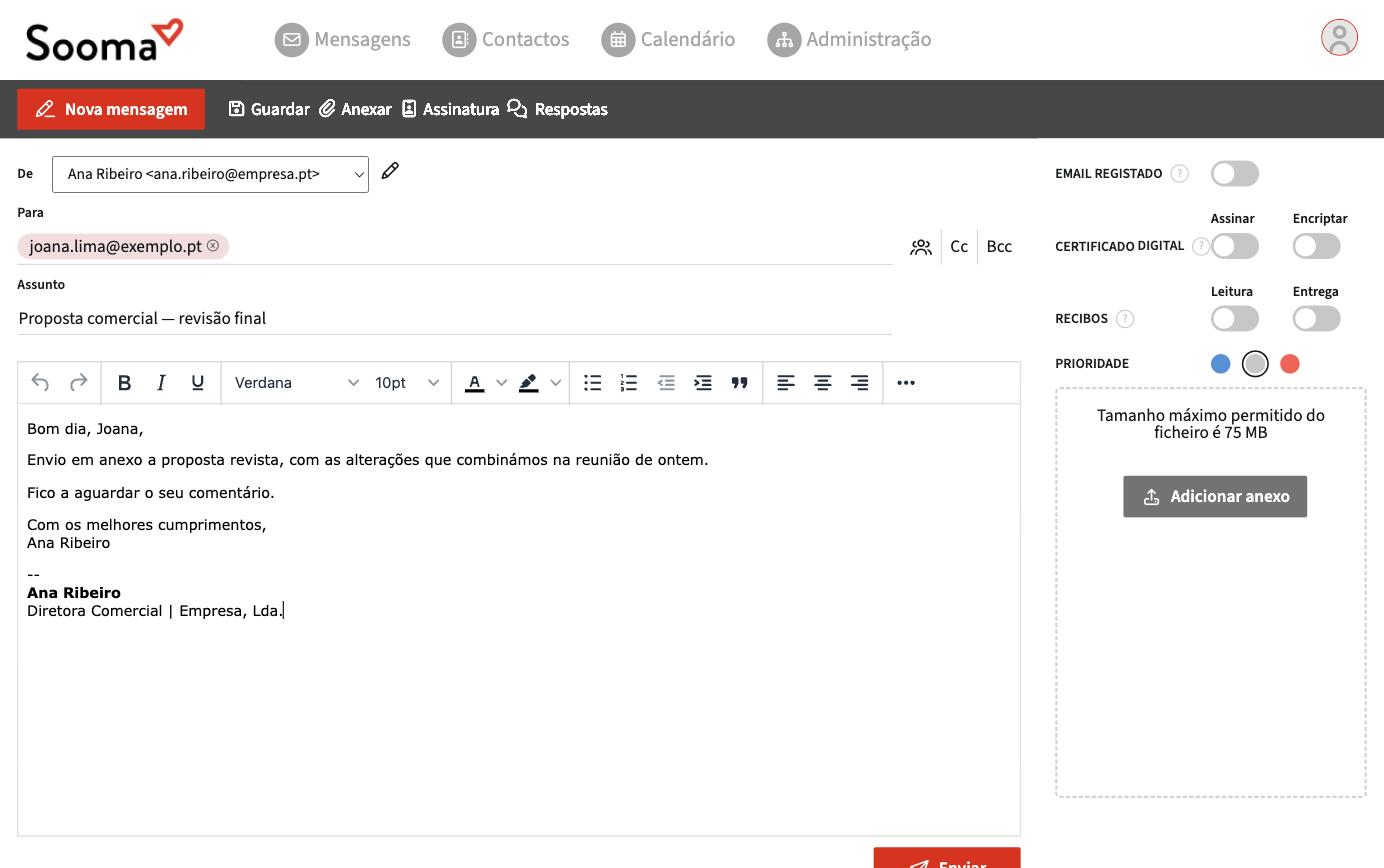
Se tiver mais do que um endereço (identidade), escolha no campo De com qual pretende enviar. Ver Identidades e aliases.
Do lado direito da janela encontra opções para a mensagem:
- Email registado — envia a mensagem com prova de envio e de entrega (serviço com valor de registo).
- Certificado digital — assina e/ou encripta a mensagem com o seu certificado S/MIME, se tiver um importado em Preferências > Certificados.
- Recibos — pede recibo de leitura e/ou confirmação de entrega.
- Prioridade — baixa, normal ou alta.
Pode ainda guardar a mensagem como rascunho a qualquer momento com Guardar, inserir a assinatura com Assinatura e usar textos pré-definidos com Respostas.
Anexar ficheiros
Clique em Anexar na barra superior ou em Adicionar anexo na área à direita. Também pode arrastar ficheiros do computador diretamente para essa área.
O tamanho máximo permitido por anexo aparece nessa mesma área (atualmente 75 MB). Tenha em conta que muitos servidores de destino recusam mensagens grandes, mesmo abaixo deste limite. Para ficheiros grandes, partilhe uma ligação de download em vez de anexar.
Responder e reencaminhar
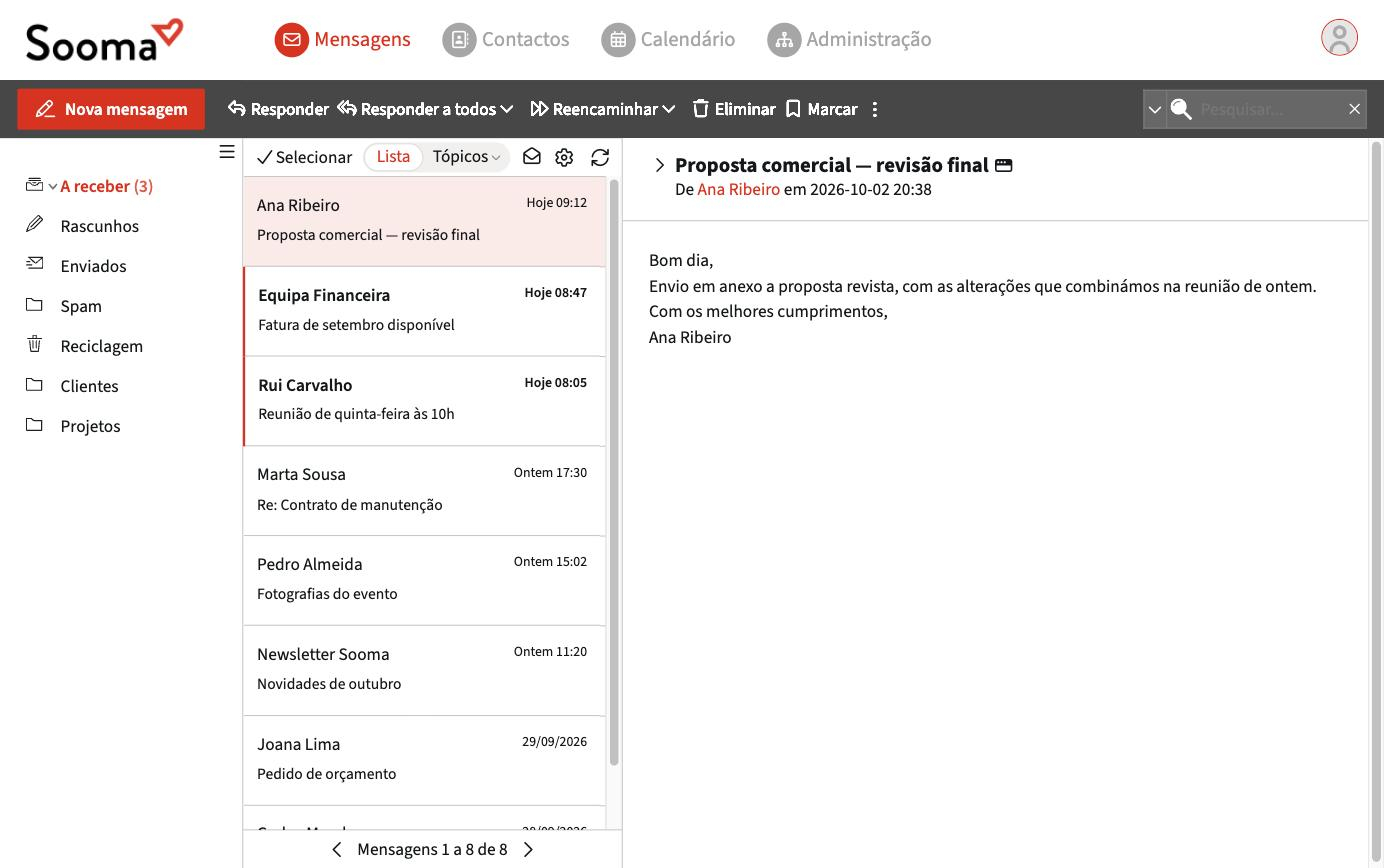
Abra a mensagem e use os botões da barra superior:
- Responder — responde só ao remetente.
- Responder a todos — responde ao remetente e a todos os destinatários. A seta ao lado dá acesso a responder só à lista, quando a mensagem vem de uma lista de distribuição.
- Reencaminhar — envia a mensagem a outra pessoa. A seta ao lado permite reencaminhar no corpo da mensagem ou como anexo.
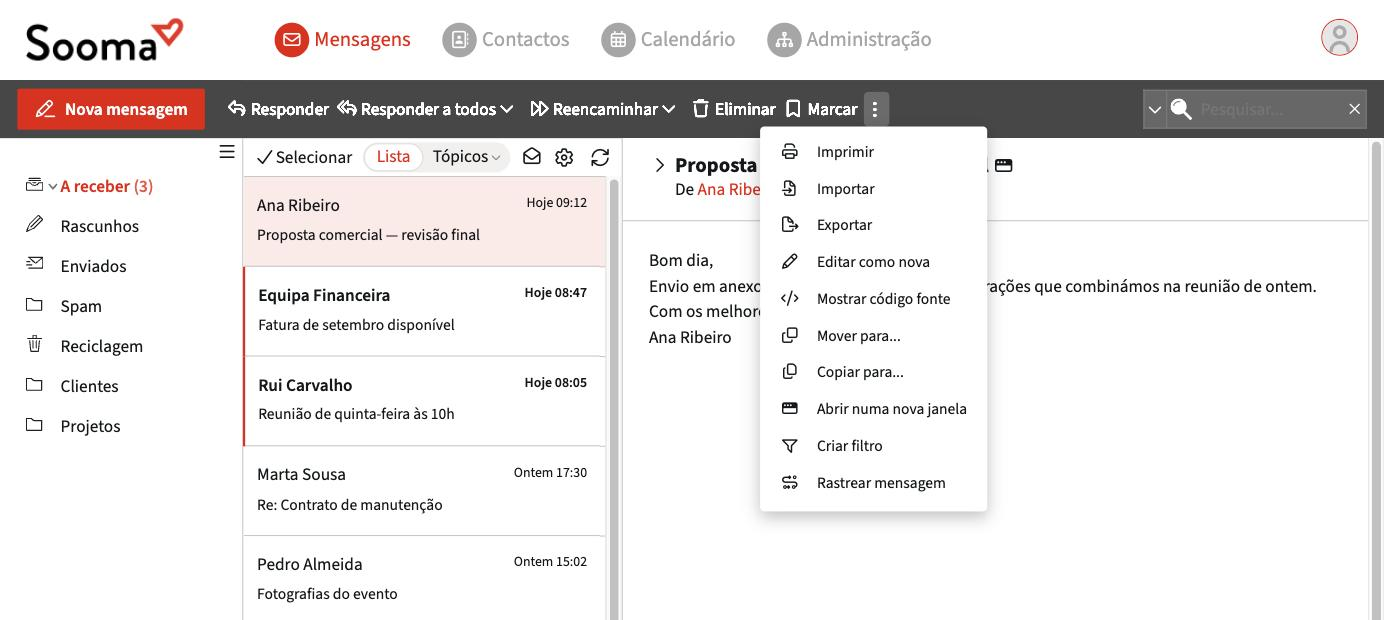
No menu ⋮ (mais ações) encontra também Editar como nova, útil para reaproveitar uma mensagem enviada como modelo, Imprimir, Mostrar código fonte e Rastrear mensagem, que abre os registos de entrega dessa mensagem.