Escribir, responder y adjuntos
Escribir un mensaje nuevo
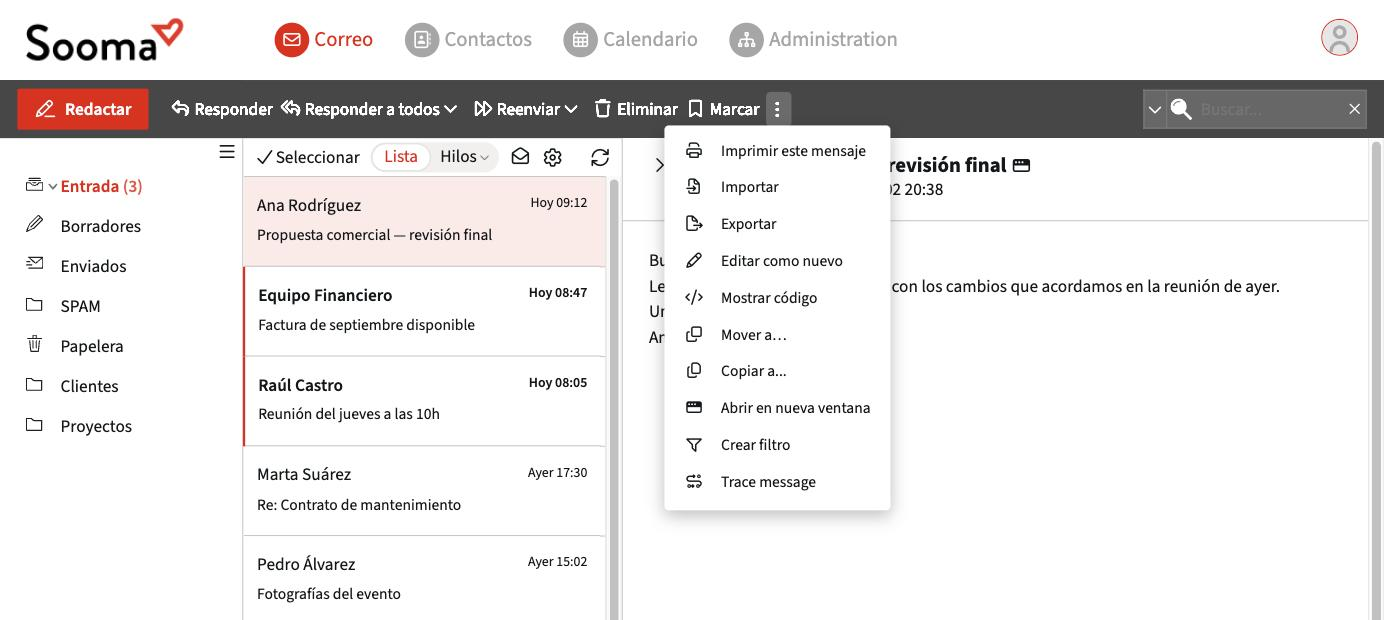
- En el webmail, haga clic en Redactar (arriba a la izquierda).
- En Destinatario, escriba la dirección. El webmail le sugiere direcciones de sus contactos mientras escribe; pulse Intro o una coma para confirmar cada destinatario.
- Use Cc y Cco, a la derecha del campo Destinatario, para añadir destinatarios en copia o en copia oculta.
- Rellene el Asunto y escriba el mensaje. La barra del editor permite negrita, listas, alineación, colores y cambiar el tipo de letra.
- Haga clic en Enviar.
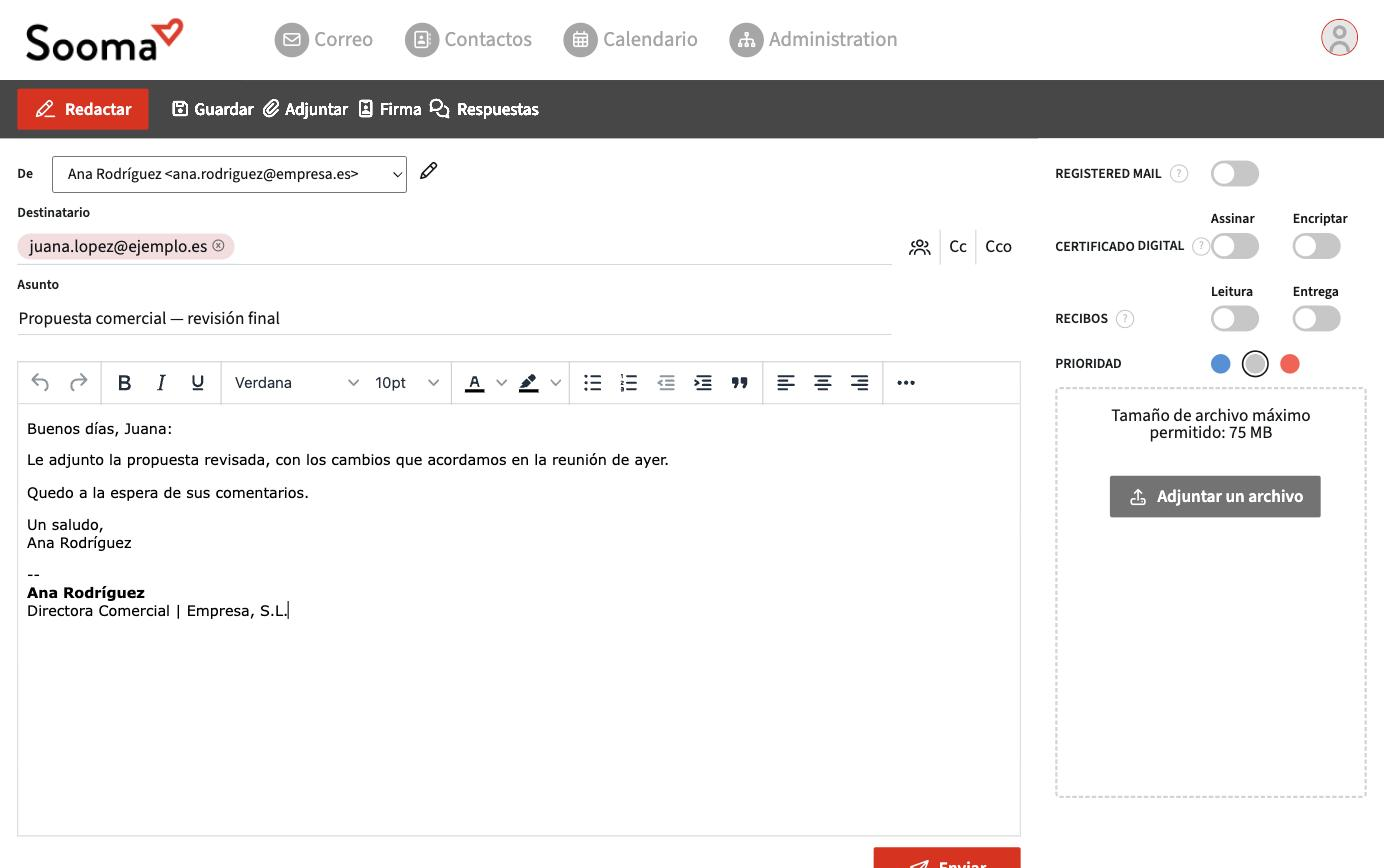
Si tiene más de una dirección (identidad), elija con cuál quiere enviar en el campo De. Consulte Identidades y alias.
A la derecha de la ventana encontrará opciones para el mensaje:
- Registered mail — envía el mensaje como correo certificado, con prueba de envío y de entrega.
- Certificado digital (Assinar / Encriptar) — firma y/o cifra el mensaje con su certificado S/MIME, si ha importado uno en Preferencias > Certificates.
- Recibos (Leitura / Entrega) — solicita acuse de lectura y/o confirmación de entrega.
- Prioridad — baja, normal o alta.
Note
Algunas de estas opciones aparecen por ahora en portugués o en inglés, aunque el interfaz esté en español.
Puede guardar el mensaje como borrador en cualquier momento con Guardar, insertar la firma con Firma y usar textos predefinidos con Respuestas.
Adjuntar archivos
Haga clic en Adjuntar en la barra superior o en Adjuntar un archivo en la zona de la derecha. También puede arrastrar archivos del ordenador directamente a esa zona.
El tamaño máximo permitido por adjunto se indica en esa misma zona (actualmente 75 MB). Tenga en cuenta que muchos servidores de destino rechazan mensajes grandes, incluso por debajo de este límite. Para archivos grandes, comparta un enlace de descarga en lugar de adjuntarlos.
Responder y reenviar
Abra el mensaje y use los botones de la barra superior:
- Responder — responde solo al remitente.
- Responder a todos — responde al remitente y a todos los destinatarios. La flecha de al lado permite responder solo a la lista, cuando el mensaje viene de una lista de distribución.
- Reenviar — envía el mensaje a otra persona. La flecha de al lado permite reenviarlo en el cuerpo o como adjunto.
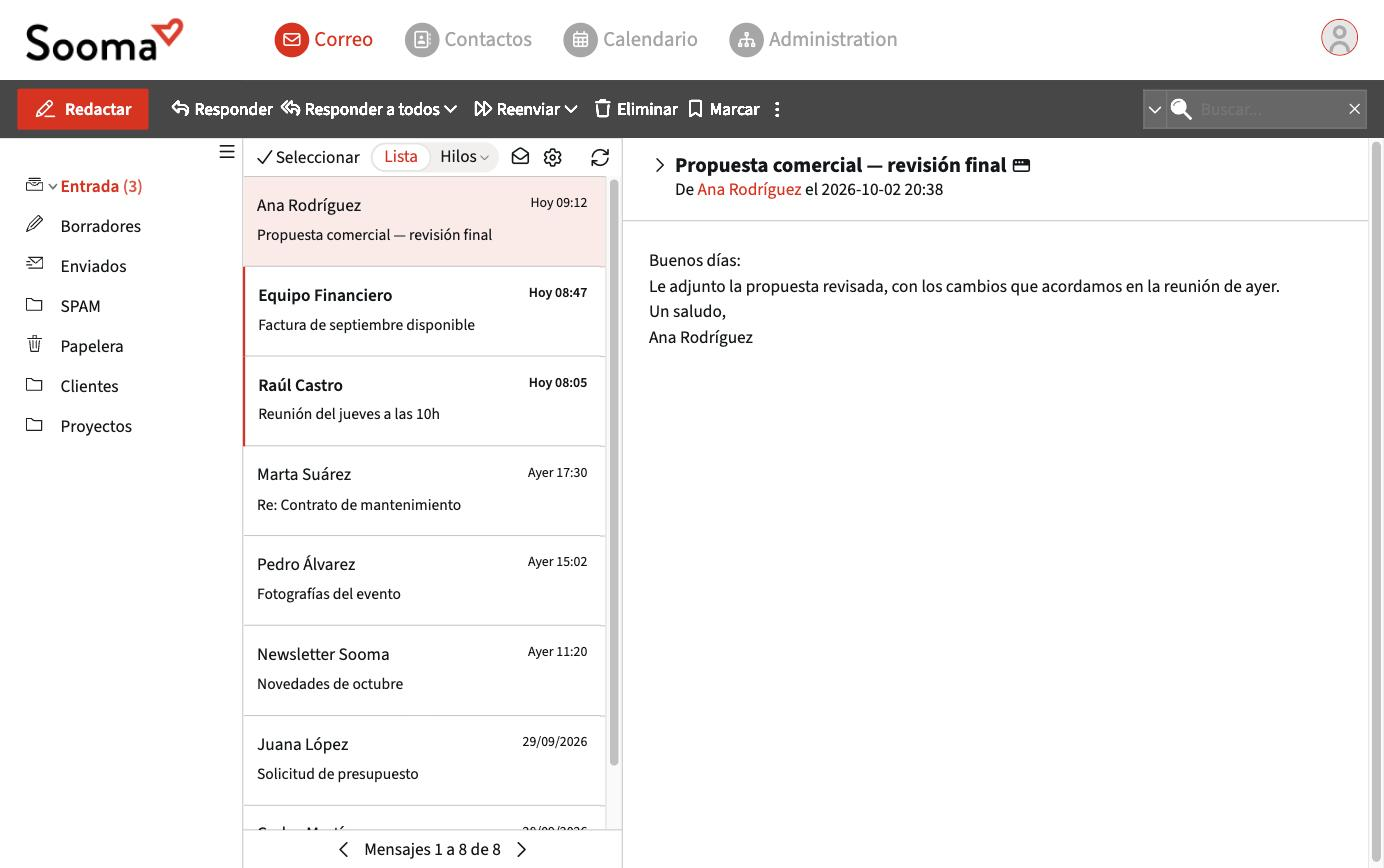
En el menú ⋮ (más acciones) encontrará también Editar como nuevo, útil para reutilizar un mensaje enviado como plantilla, Imprimir este mensaje, Mostrar código y Trace message, que abre los registros de entrega de ese mensaje.