Importar y exportar
Contactos
Importar
- En Contactos, elija la libreta de destino (normalmente Direcciones personales).
- Haga clic en Importar.
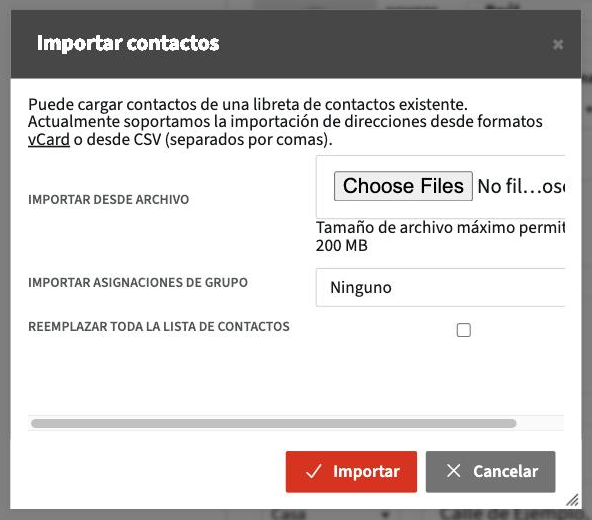
- Elija el archivo. Se aceptan los formatos vCard (.vcf) y CSV. El tamaño máximo se indica en la ventana.
- En Importar asignaciones de grupo, elija si quiere conservar los grupos del archivo.
- Marque Reemplazar toda la lista de contactos solo si quiere borrar los contactos actuales y quedarse únicamente con los del archivo.
- Haga clic en Importar.
Para traer contactos de otro servicio, expórtelos antes en vCard: en Google Contactos, Exportar > vCard; en Outlook, guarde los contactos como .vcf o exporte a CSV.
Exportar
Haga clic en la flecha de Exportar y elija exportar todos los contactos o solo los seleccionados. Se descarga un archivo vCard (.vcf), que puede importar en otro programa o guardar como copia de seguridad.
Calendarios
- En Calendario, haga clic en el lápiz junto al calendario.
- Abra la pestaña Importar / Exportar.
- Use Importar desde archivo para cargar eventos de un archivo iCalendar (.ics), o Exportar a archivo para descargar todos los eventos de ese calendario en .ics.
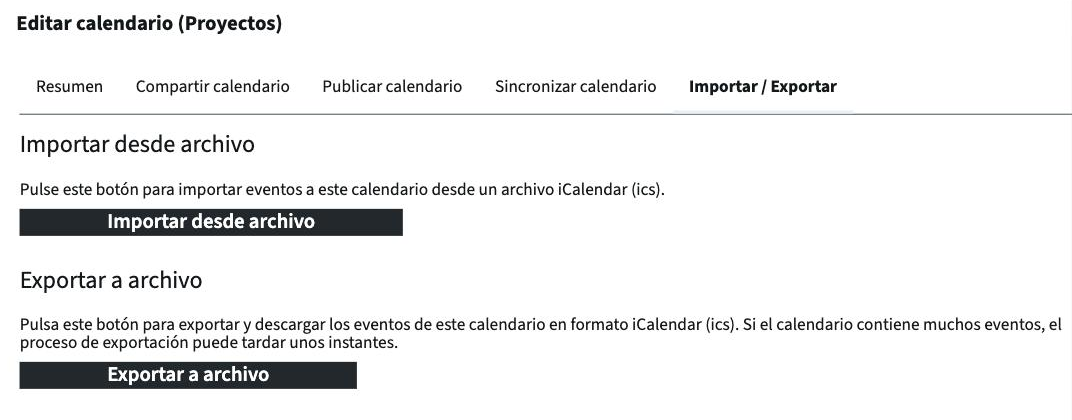
La exportación de calendarios con muchos eventos puede tardar unos instantes.