Calendarios: crear y compartir
Abra Calendario, en la barra superior del webmail. A la izquierda ve el mes y la lista de sus calendarios; en el centro, los eventos. Arriba elige la vista: Día, Semana, Mes o Agenda.
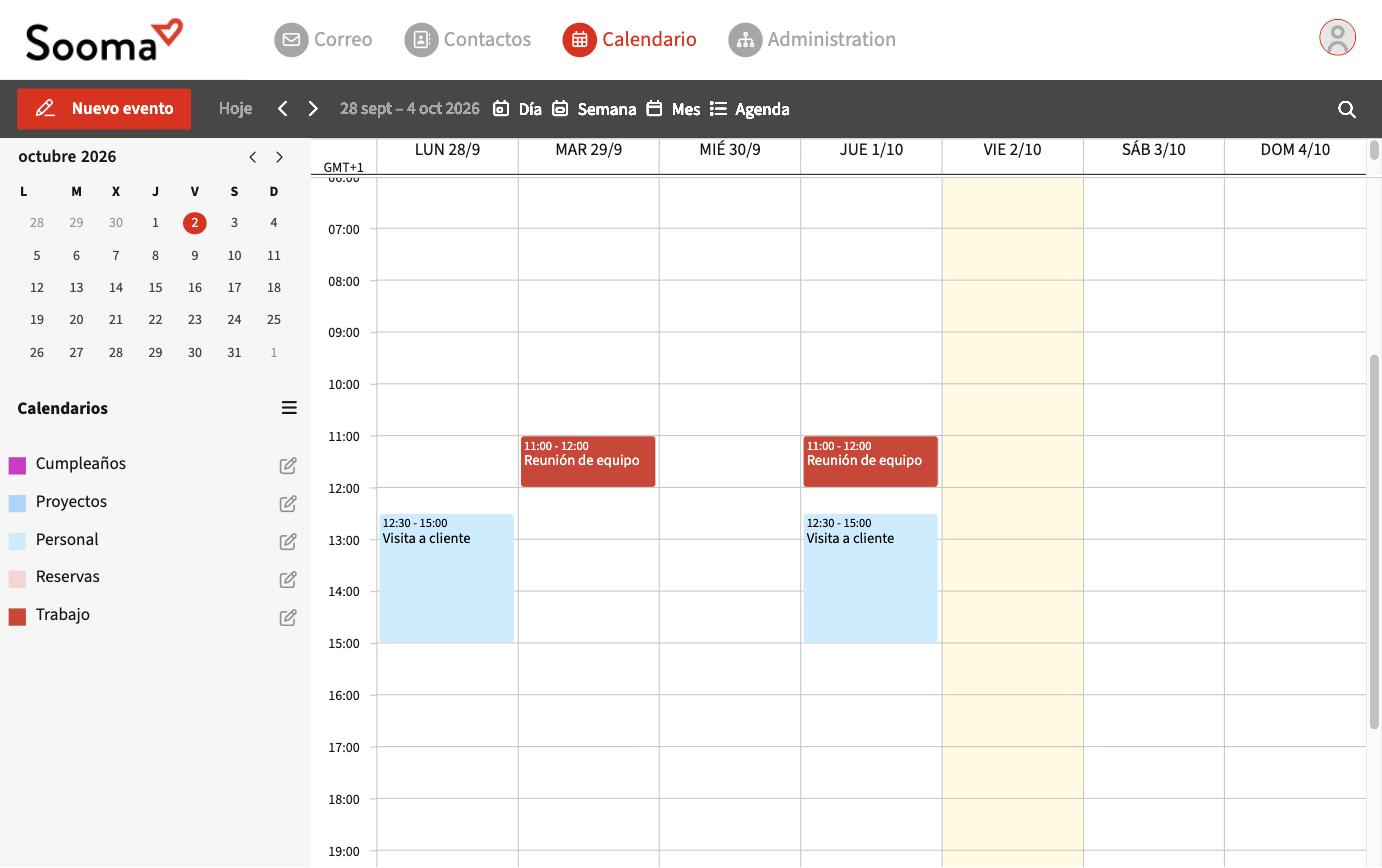
Cada calendario tiene un color. Haga clic en el cuadrado de color para mostrar u ocultar los eventos de ese calendario.
Crear un calendario
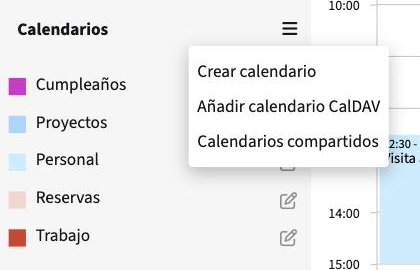
Haga clic en el icono ☰ junto a Calendarios y elija:
- Crear calendario — un calendario nuevo en su buzón (por ejemplo Proyectos o Vacaciones del equipo).
- Añadir calendario CalDAV — suscribirse a un calendario externo mediante su dirección CalDAV.
- Calendarios compartidos — ver los calendarios que otras personas han compartido con usted y elegir cuáles mostrar.
Compartir un calendario con compañeros
- Haga clic en el lápiz junto al calendario.
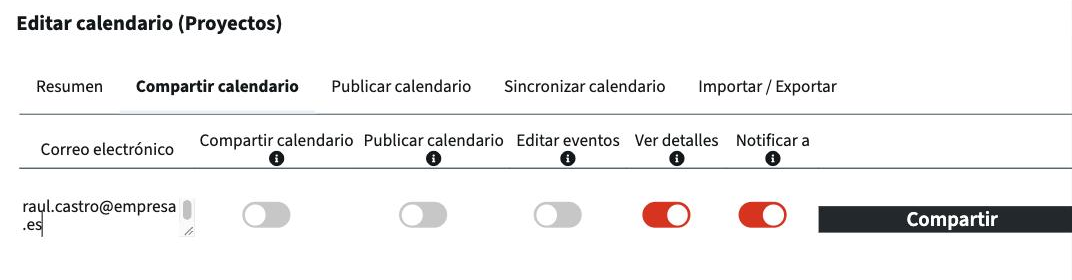
- Abra la pestaña Compartir calendario.
- Escriba el correo de la persona y elija los permisos:
- Compartir calendario — la persona puede compartirlo con otros.
- Publicar calendario — la persona puede crear enlaces públicos.
- Editar eventos — la persona puede crear y modificar eventos. Sin esto, solo ve.
- Ver detalles — ve título, ubicación y descripción. Sin esto, solo ve los periodos ocupados.
- Notificar a — envía un correo a la persona avisando de que se ha compartido.
- Haga clic en Compartir y después en Guardar.
Para retirar el acceso, vuelva a esta pestaña y quite a la persona de la lista.
Publicar un calendario
En la pestaña Publicar calendario puede crear dos enlaces:
- uno que publica toda la información de los eventos;
- otro que publica solo libre/ocupado, útil para mostrar su disponibilidad sin revelar el contenido.
Cualquier persona con el enlace puede ver el calendario. Compártalo con cuidado.
Otras opciones
- Resumen — nombre, descripción, colores y visibilidad por defecto de los eventos.
- Sincronizar calendario — crear un acceso CalDAV propio para este calendario. Consulte Sincronización.
- Importar / Exportar — consulte Importar y exportar.
- Borrar calendario — elimina el calendario y todos sus eventos.