Configurar el correo IMAP en el iPhone
Con IMAP, los mensajes se quedan en el servidor y sincronizados entre todos sus dispositivos: lo que lea, elimine o archive en el iPhone aparece igual en el webmail y en el ordenador. Antes de empezar, compruebe que el iPhone tiene acceso a internet.
1. Abrir las cuentas
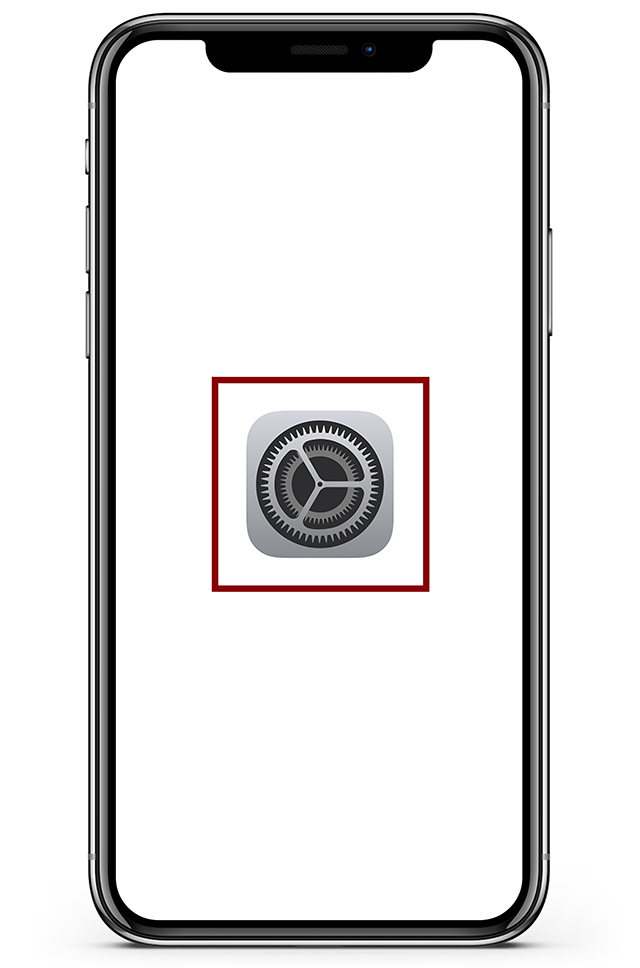
Toque Ajustes.
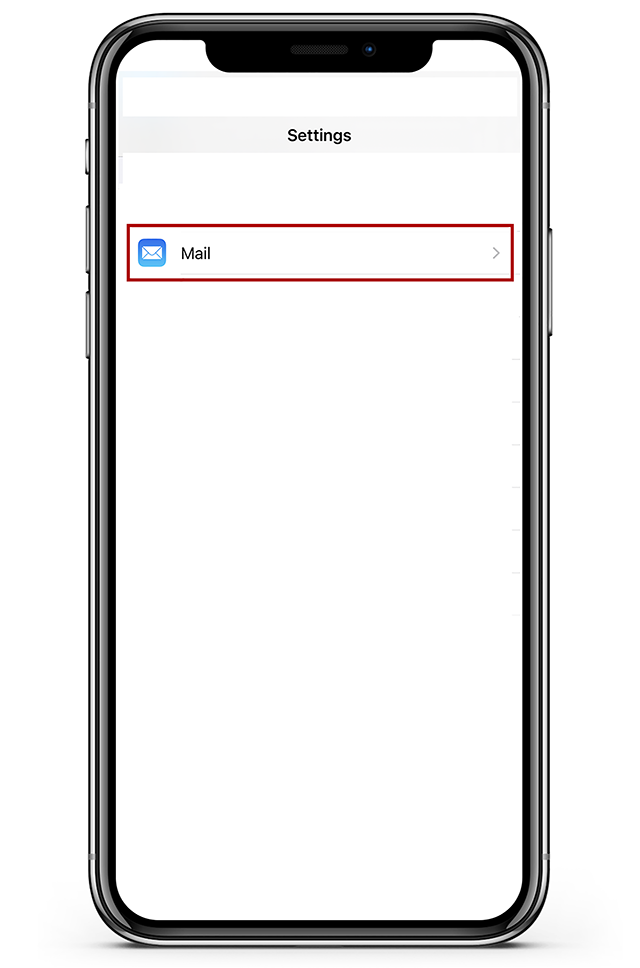
Toque Mail.
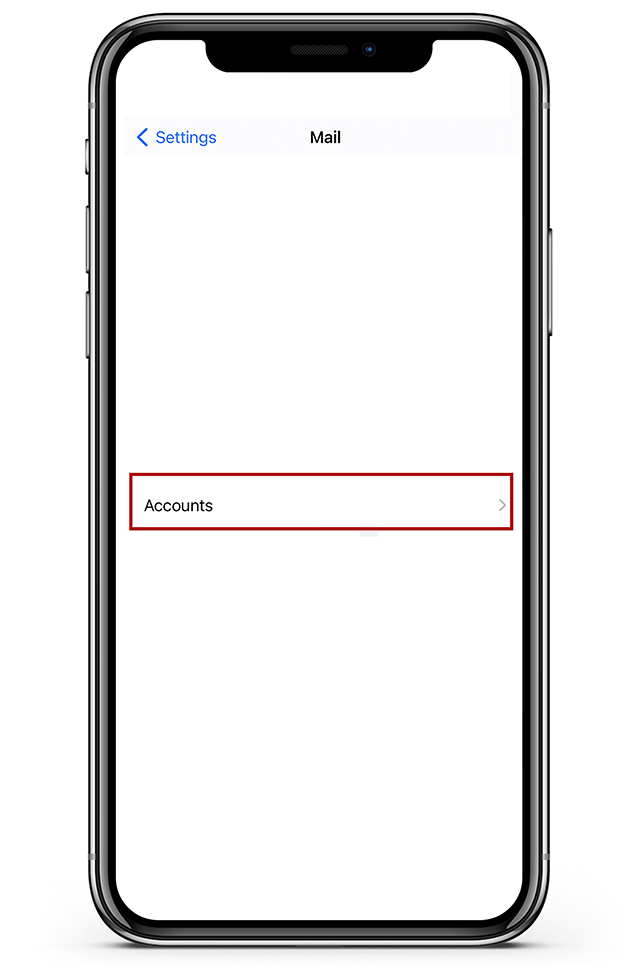
Toque Cuentas.
2. Crear la cuenta
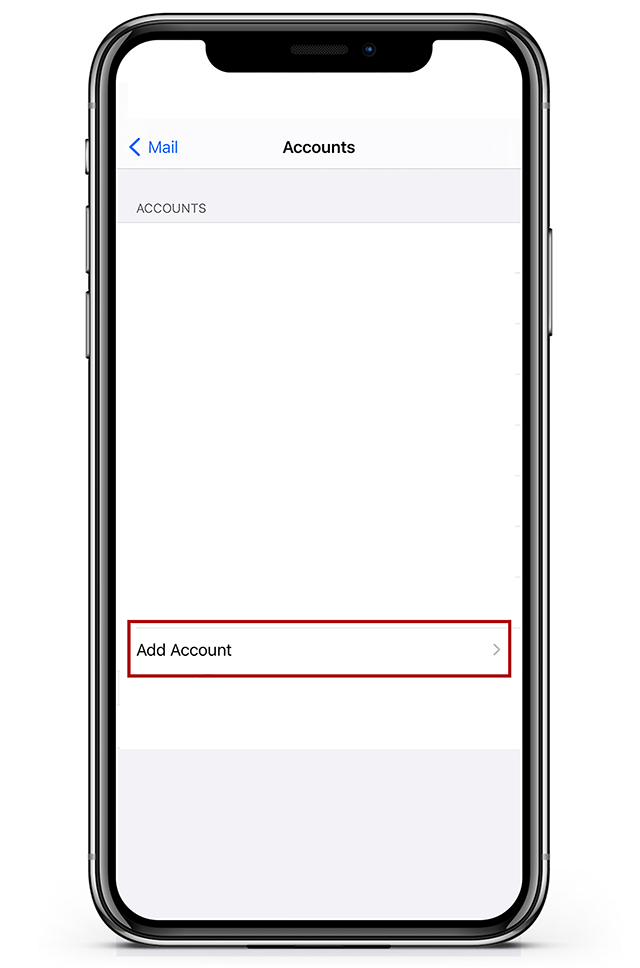
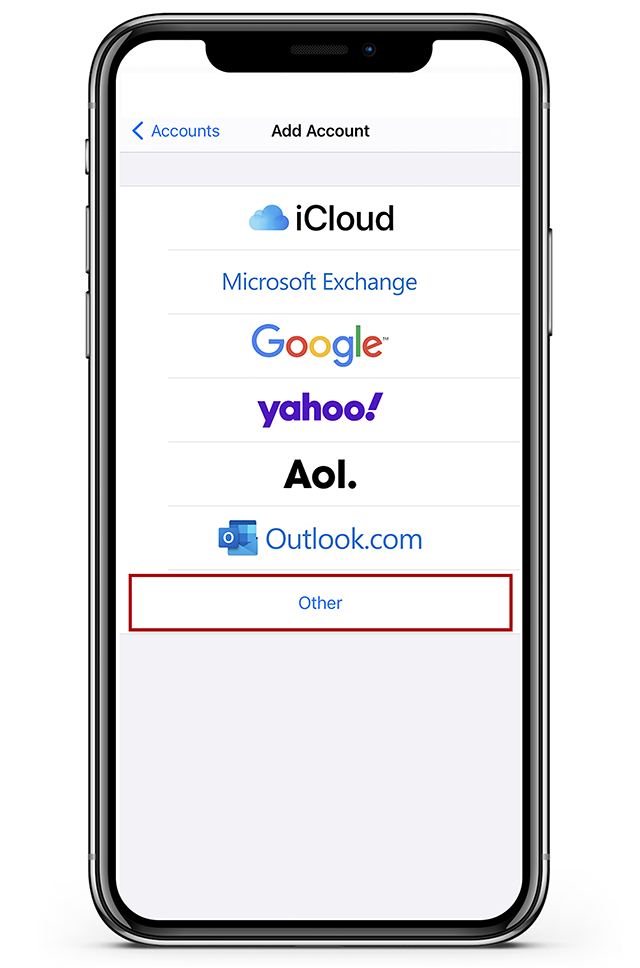
Toque Añadir cuenta.
Toque Otra.
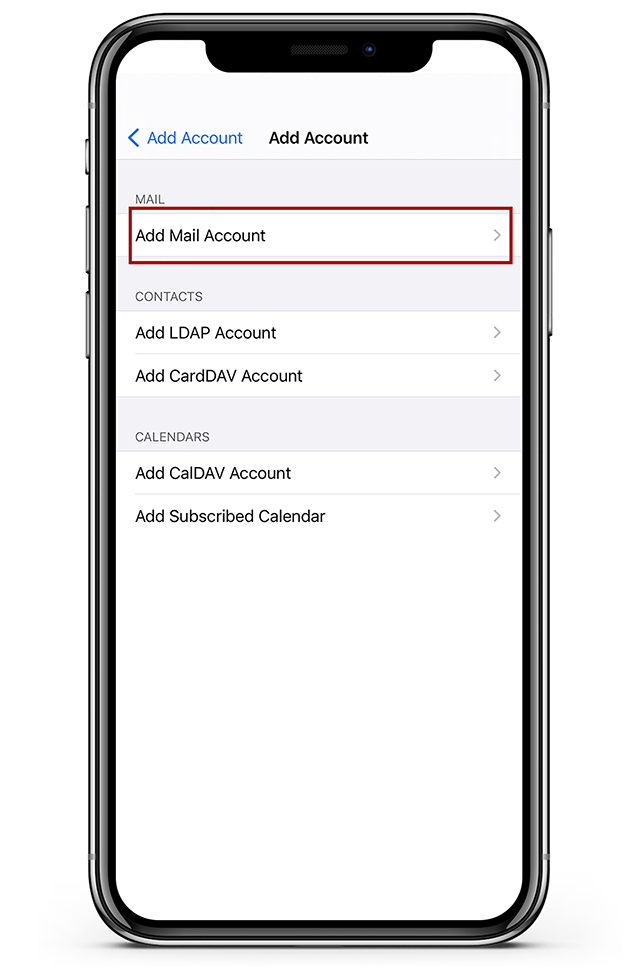
Toque Añadir cuenta de correo.
3. Datos de la cuenta
Escriba el nombre que quiere mostrar como remitente, su dirección de correo completa y la contraseña. La descripción es opcional (por ejemplo, Trabajo).
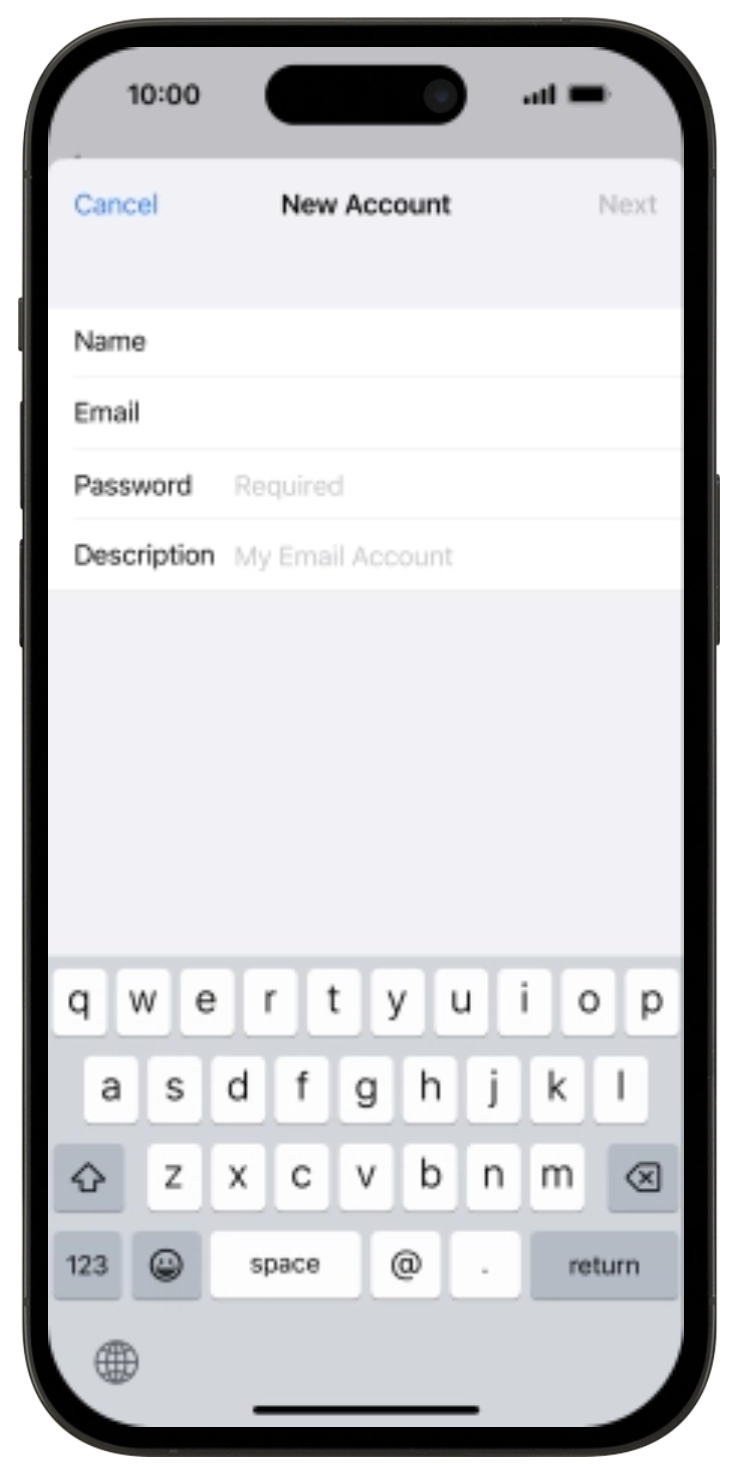
Toque Siguiente.
4. Servidores
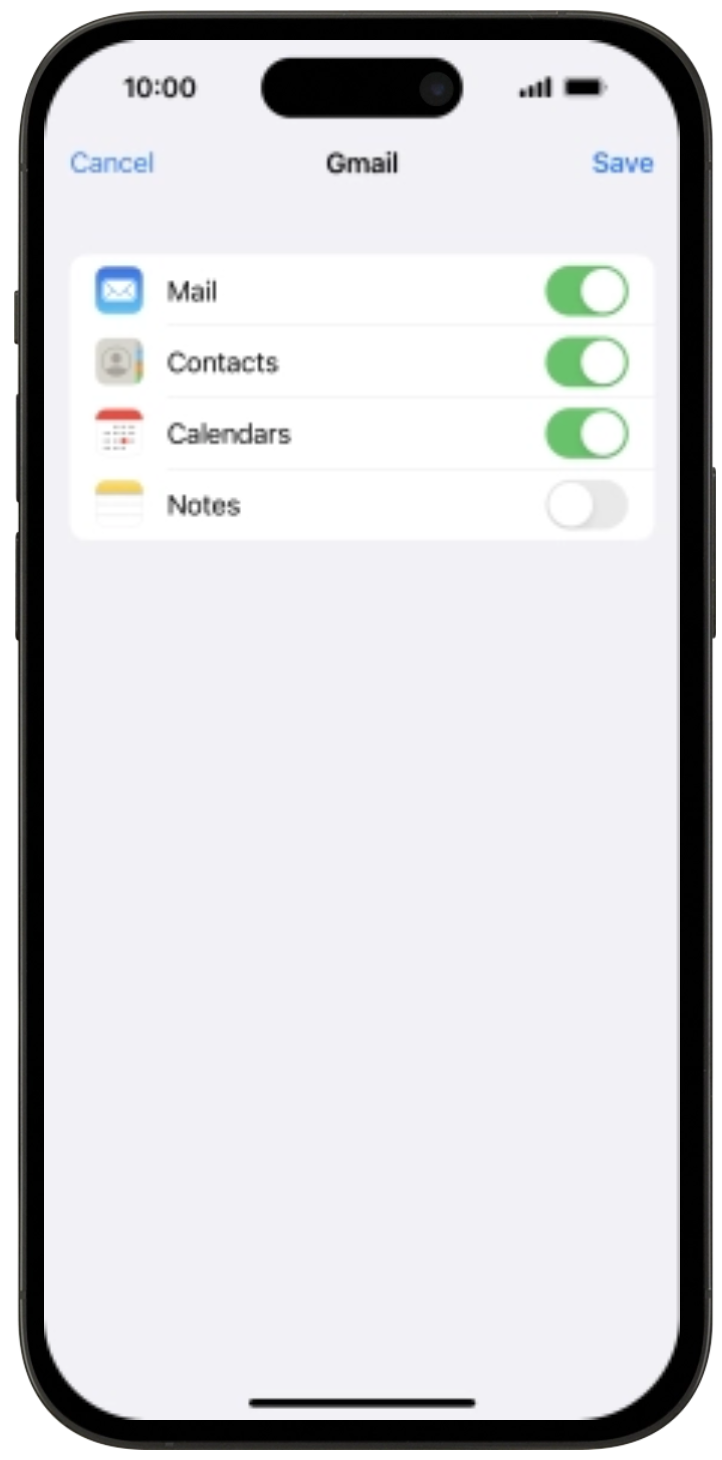
Elija IMAP en la parte superior.
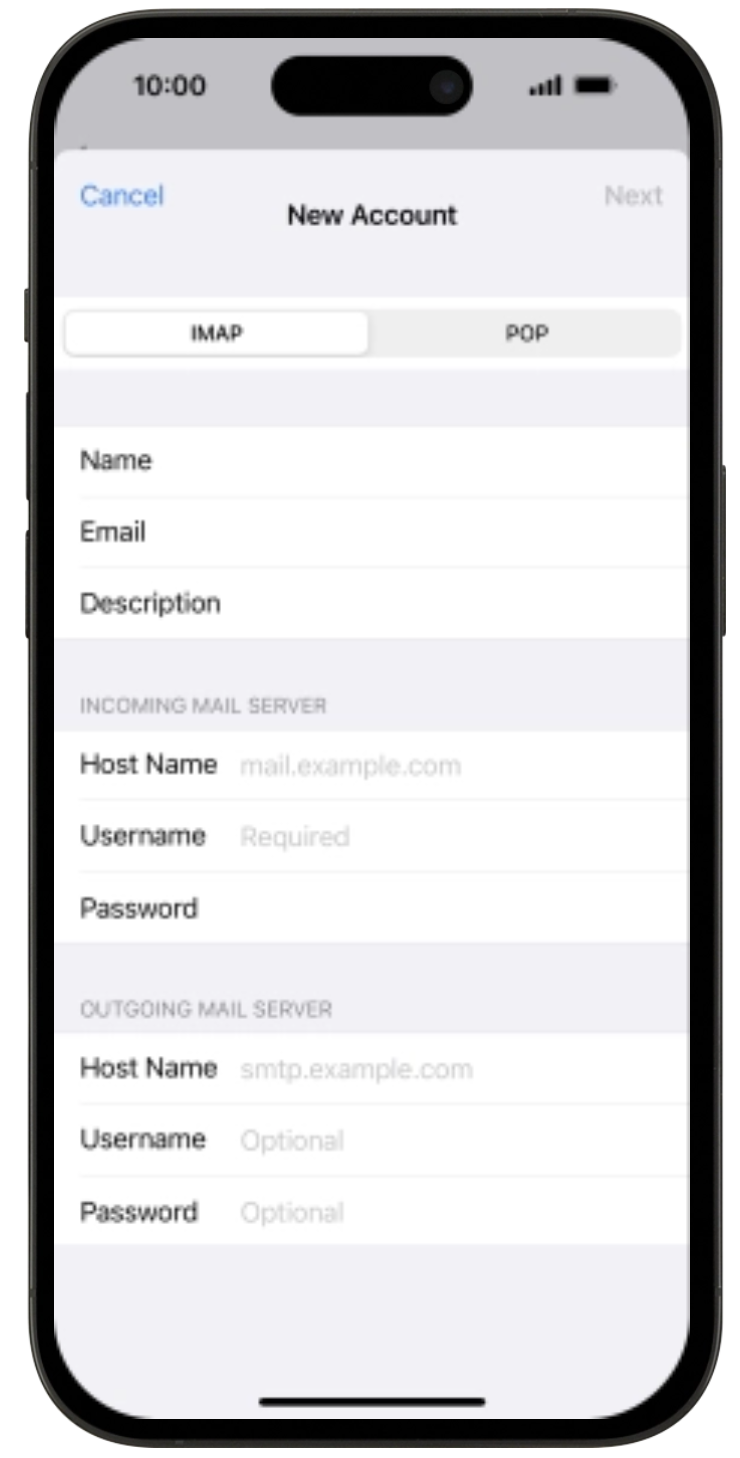
Rellene, tanto en Servidor de correo entrante como en Servidor de correo saliente:
- Nombre de host:
mail.sooma.com - Nombre de usuario: su dirección de correo completa
- Contraseña: la contraseña de la cuenta
Toque Siguiente y después Guardar.
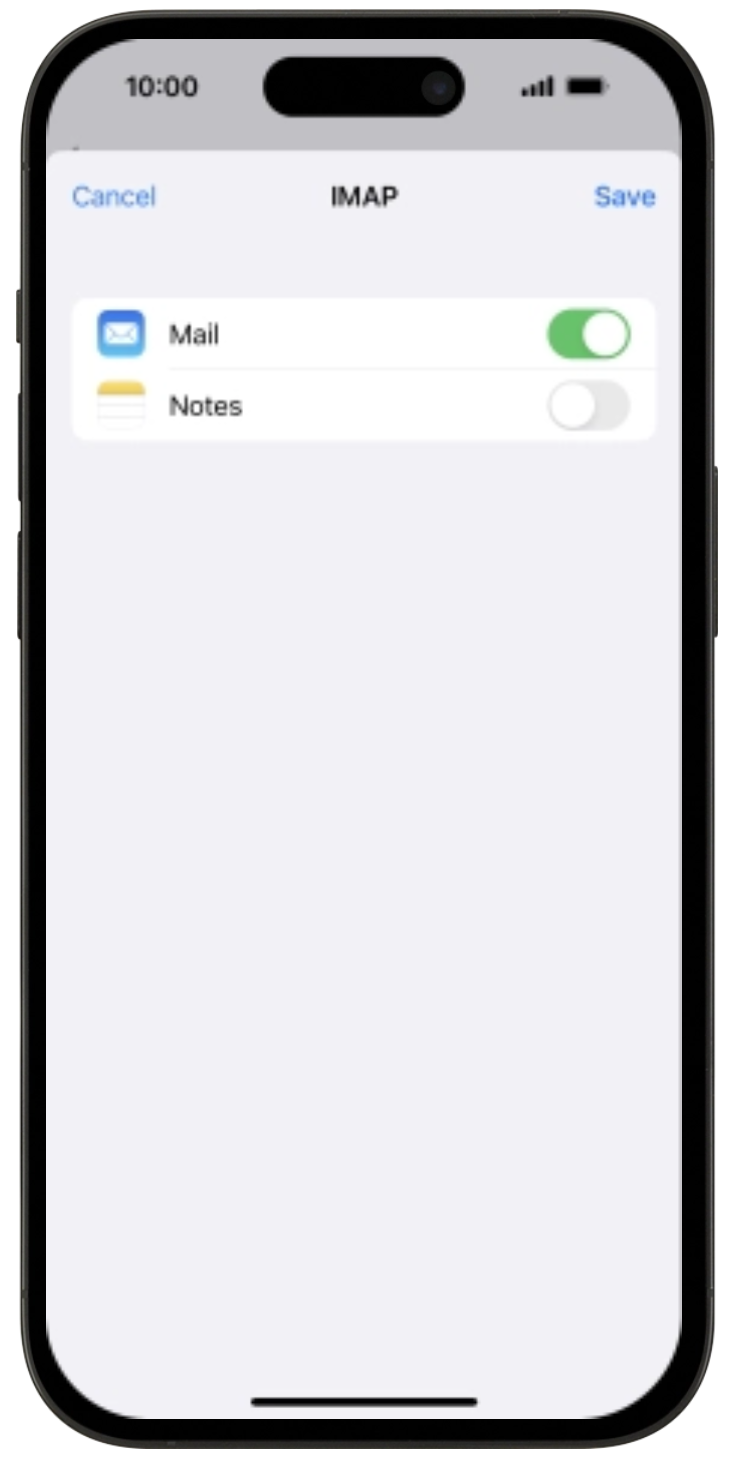
5. Activar SSL
El iPhone no siempre elige por sí solo la conexión cifrada. Para asegurarse de que todo va cifrado:
-
En Ajustes > Mail > Cuentas, elija la cuenta que acaba de crear y toque Cuenta.
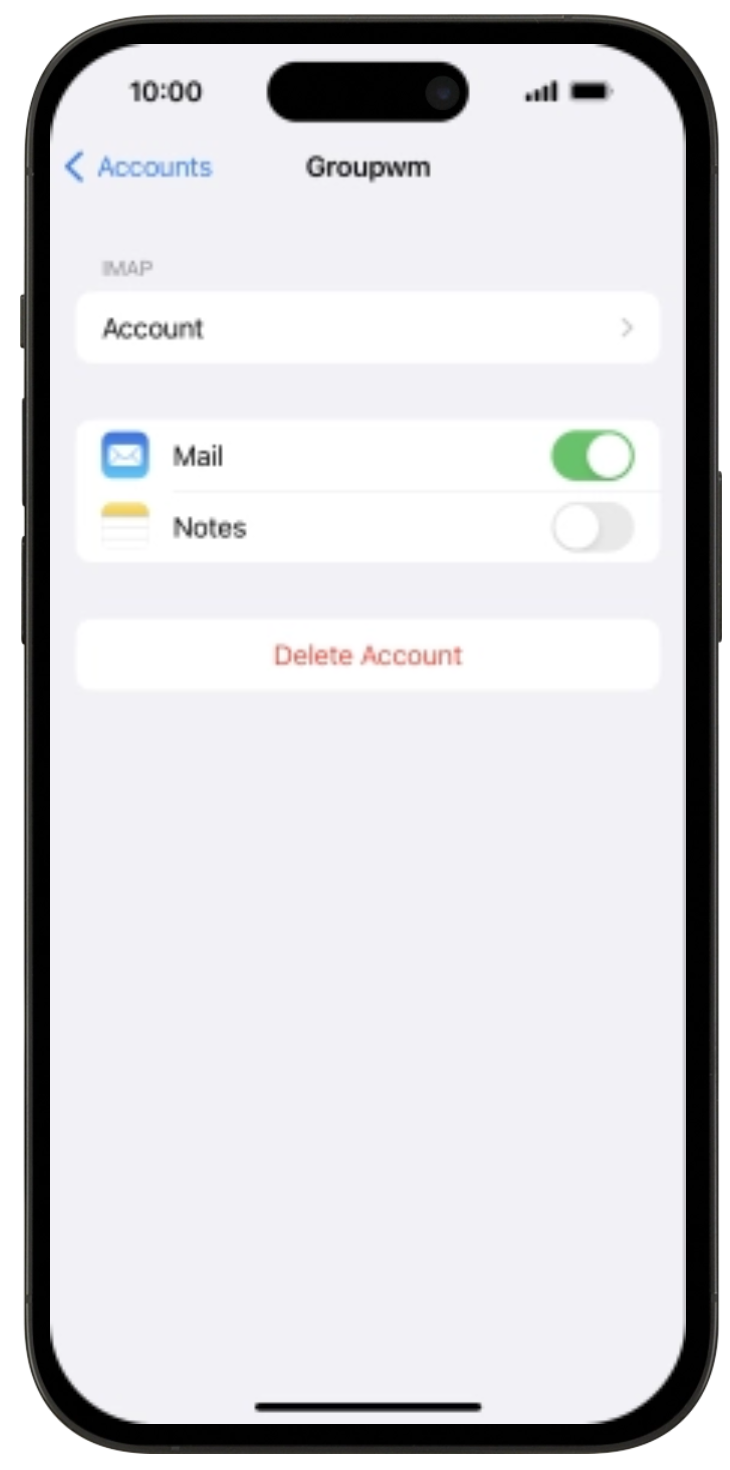
-
Toque Servidor de correo saliente (SMTP) y después el servidor
mail.sooma.com. Active Usar SSL e indique el puerto 465. Toque OK.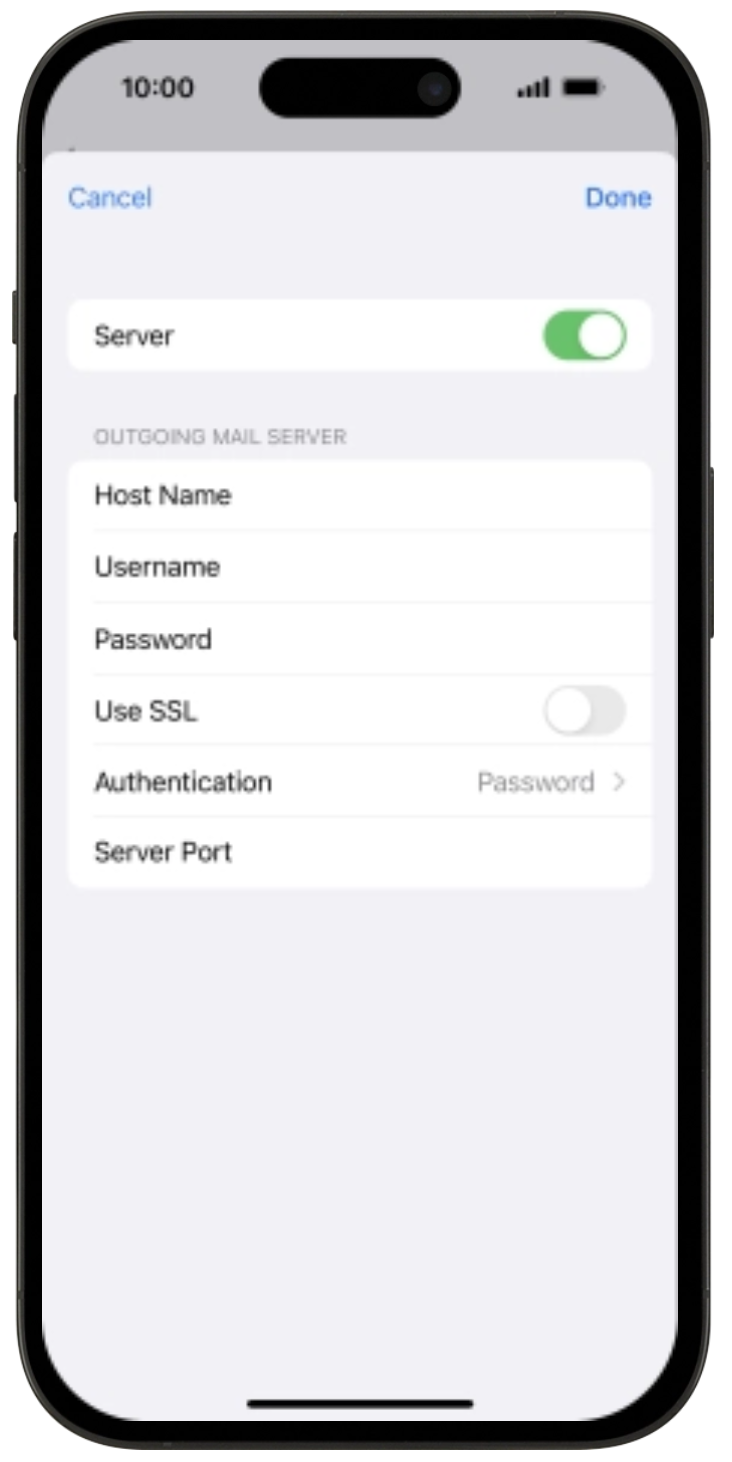
-
Vuelva atrás, toque Avanzado y, en Ajustes de entrada, active Usar SSL con el puerto 993.
- Toque Cuenta y OK para guardar.
La cuenta queda configurada con IMAP y SSL. Los nombres de los menús pueden variar ligeramente entre versiones de iOS.
Para contactos y calendarios, consulte Sincronizar contactos y calendarios en iPhone y iPad. Todos los ajustes: Configuración de los servidores.