Copia de seguridad con Outlook (.pst)
Puede guardar una copia local de sus mensajes en un archivo de datos de Outlook (.pst), por ejemplo para tener un archivo histórico antes de limpiar el buzón, o para llevarse sus datos cuando termina el servicio.
El archivo solo está en su ordenador
El archivo .pst no se guarda en los servidores de Sooma. Guárdelo en más de un sitio (por ejemplo, un disco externo y otro lugar seguro) y compruebe de vez en cuando que los discos siguen funcionando.
Necesita un Outlook ya configurado con la cuenta que quiere archivar. Consulte Configurar Outlook 2016 y versiones posteriores. Las imágenes muestran Outlook en inglés; entre paréntesis van los nombres en español.
Crear el archivo
-
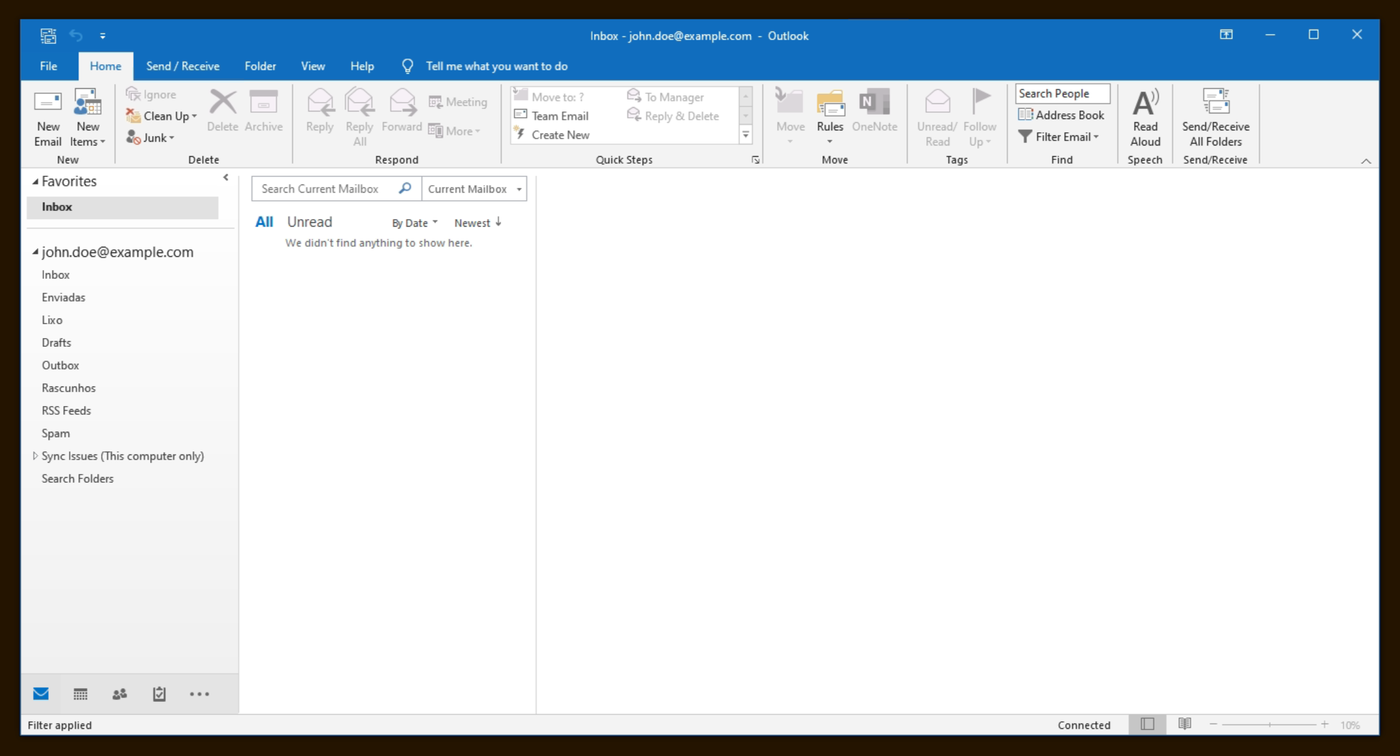
Haga clic en File (Archivo).
-
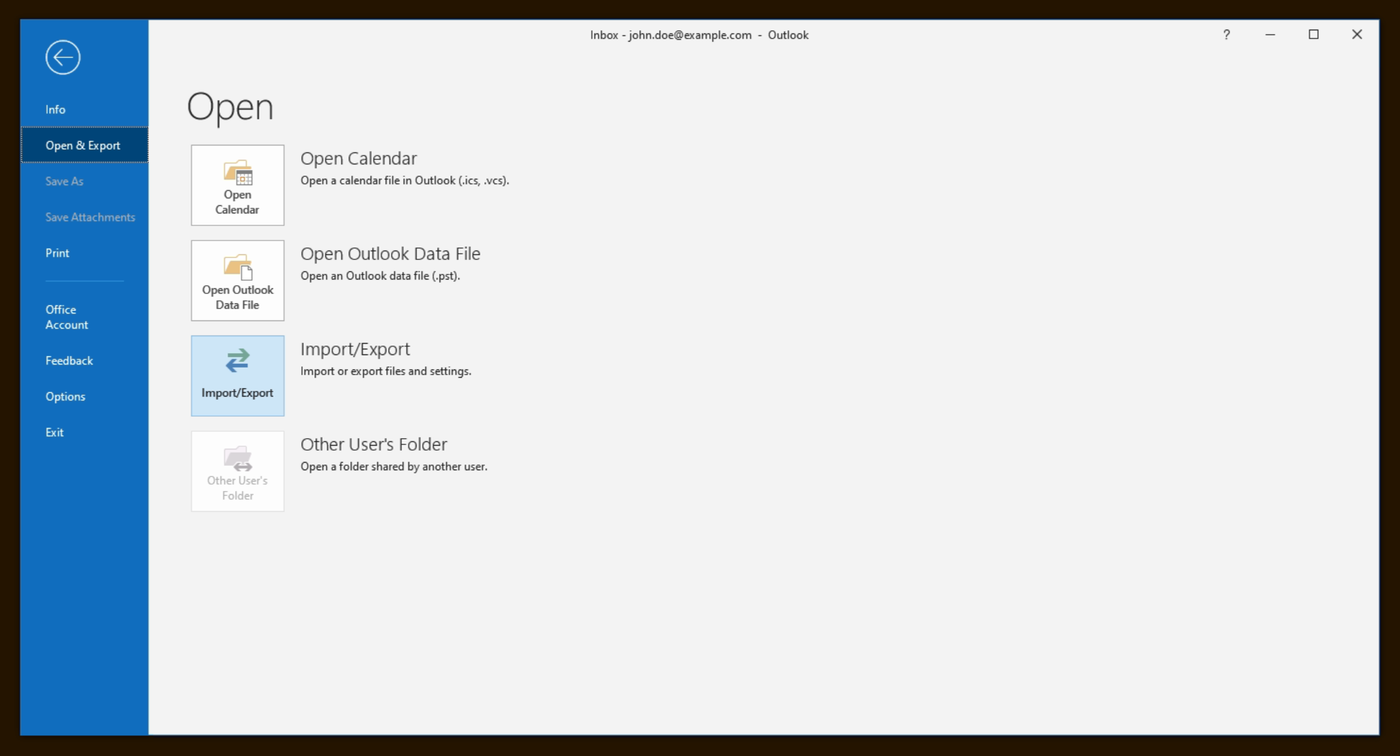
Elija Open & Export (Abrir y exportar) y después Import/Export (Importar o exportar).
-
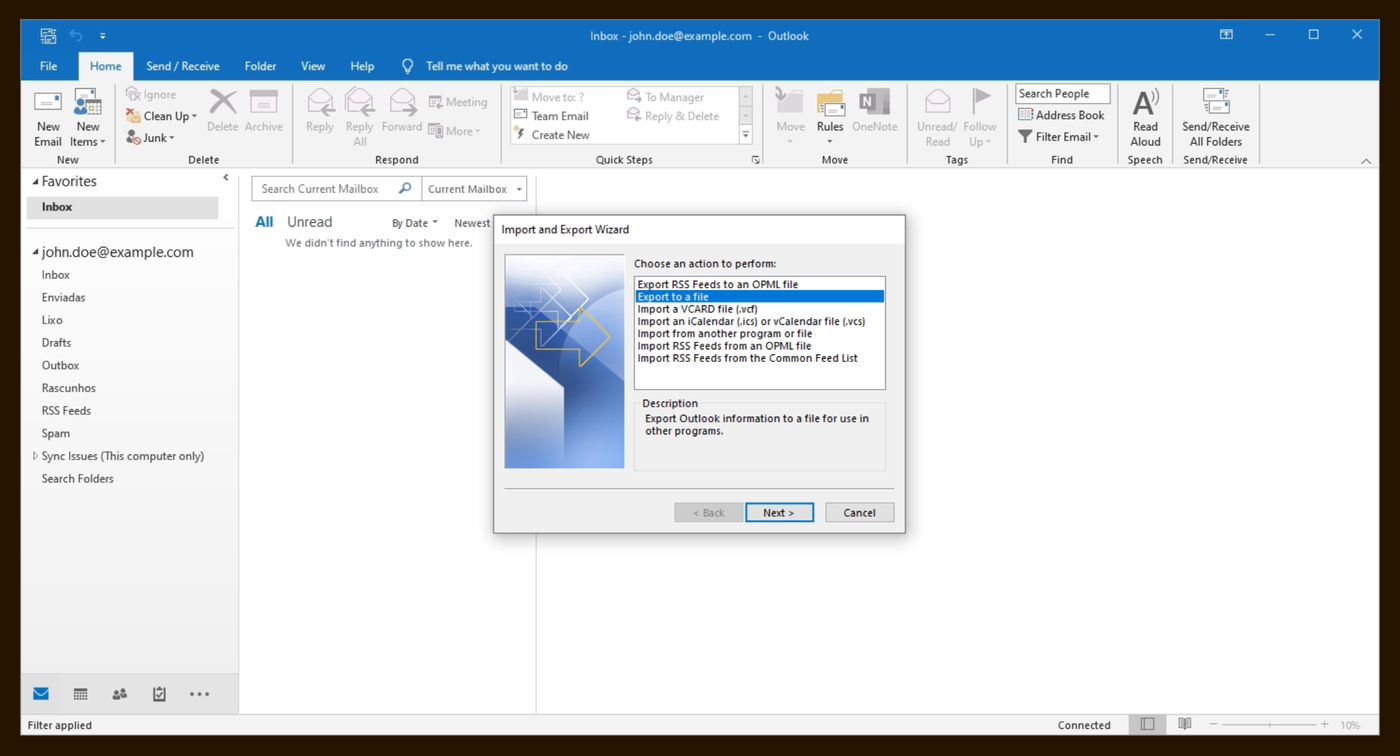
En el asistente, elija Export to a file (Exportar a un archivo) y haga clic en Next (Siguiente).
-
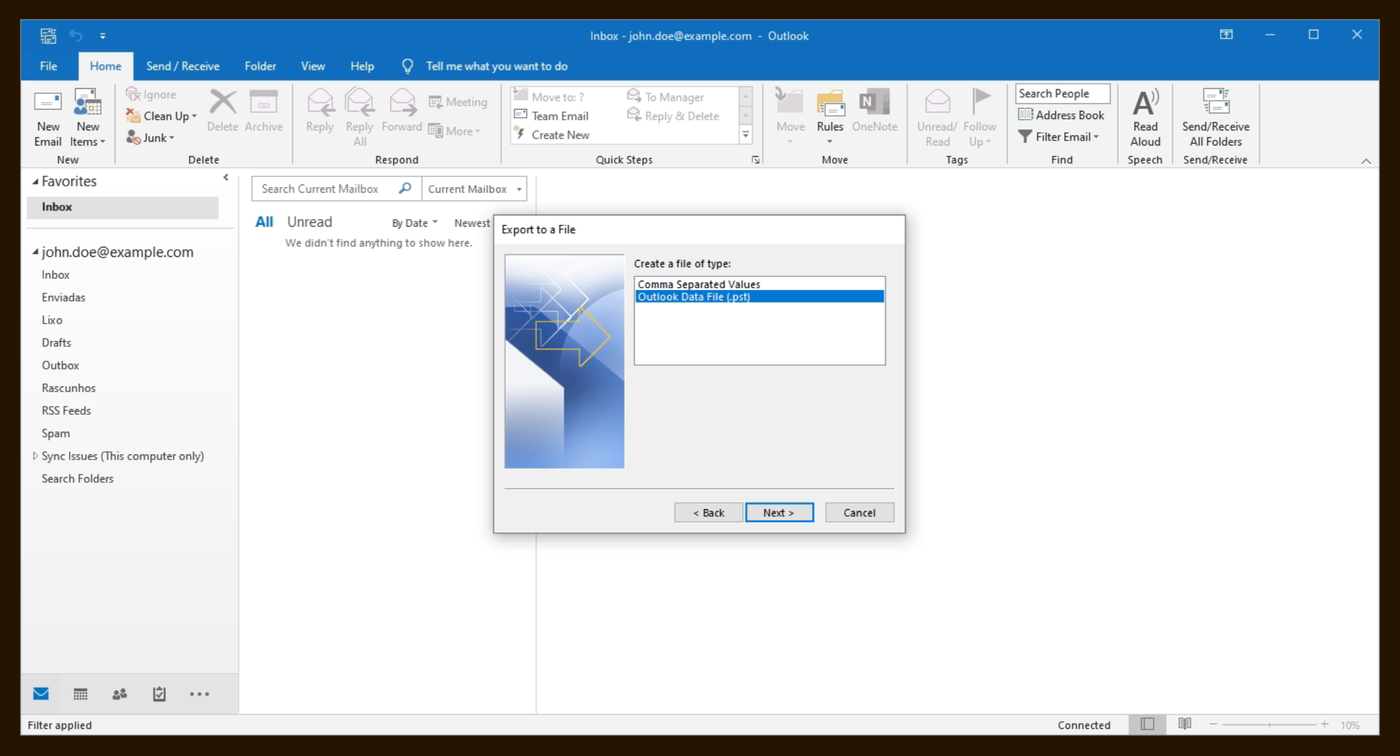
Elija Outlook Data File (.pst) (Archivo de datos de Outlook) y haga clic en Next.
-
Elija la carpeta superior de la cuenta, normalmente con el nombre de su dirección de correo, deje marcado Include subfolders (Incluir subcarpetas) y haga clic en Next.
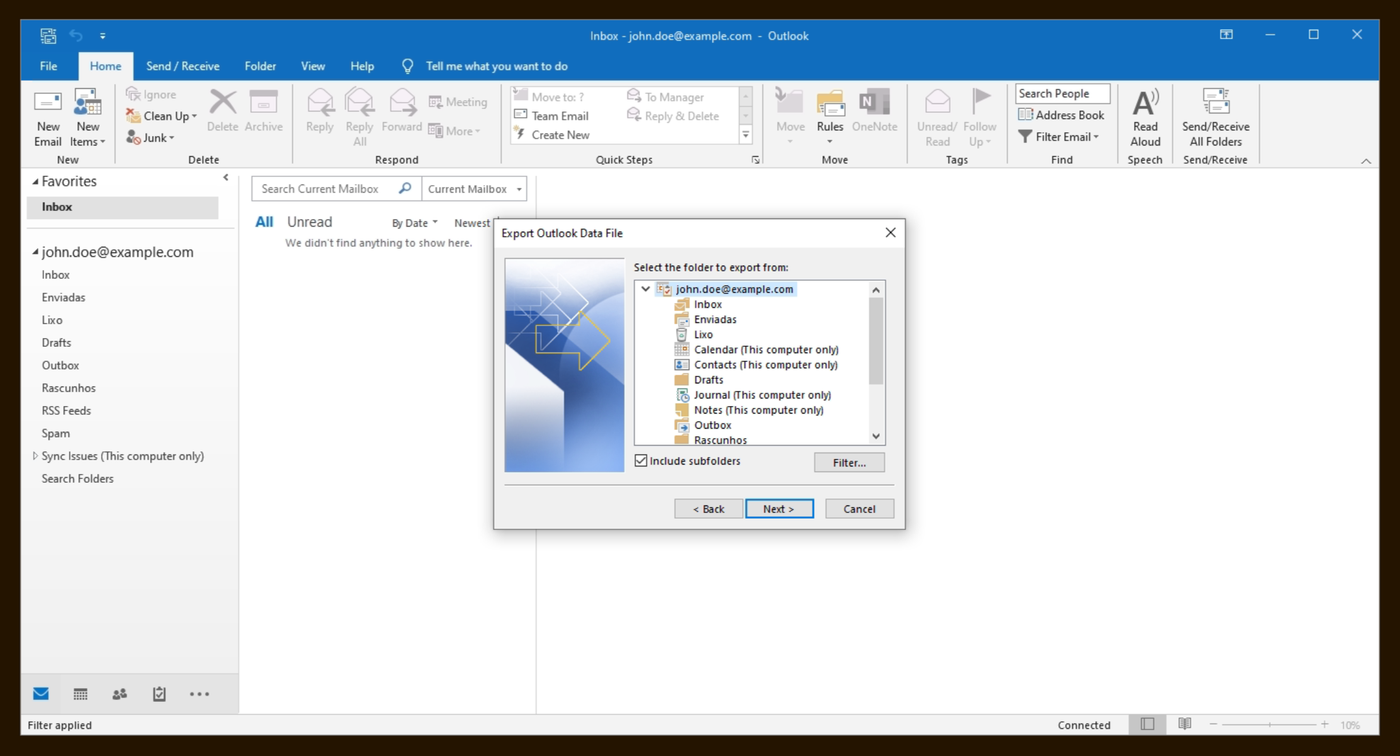
-
En Browse (Examinar), elija dónde guardar el archivo y haga clic en Finish (Finalizar). Si se la pide, la contraseña del archivo es opcional; si la define, guárdela, porque sin ella no podrá abrir el archivo.
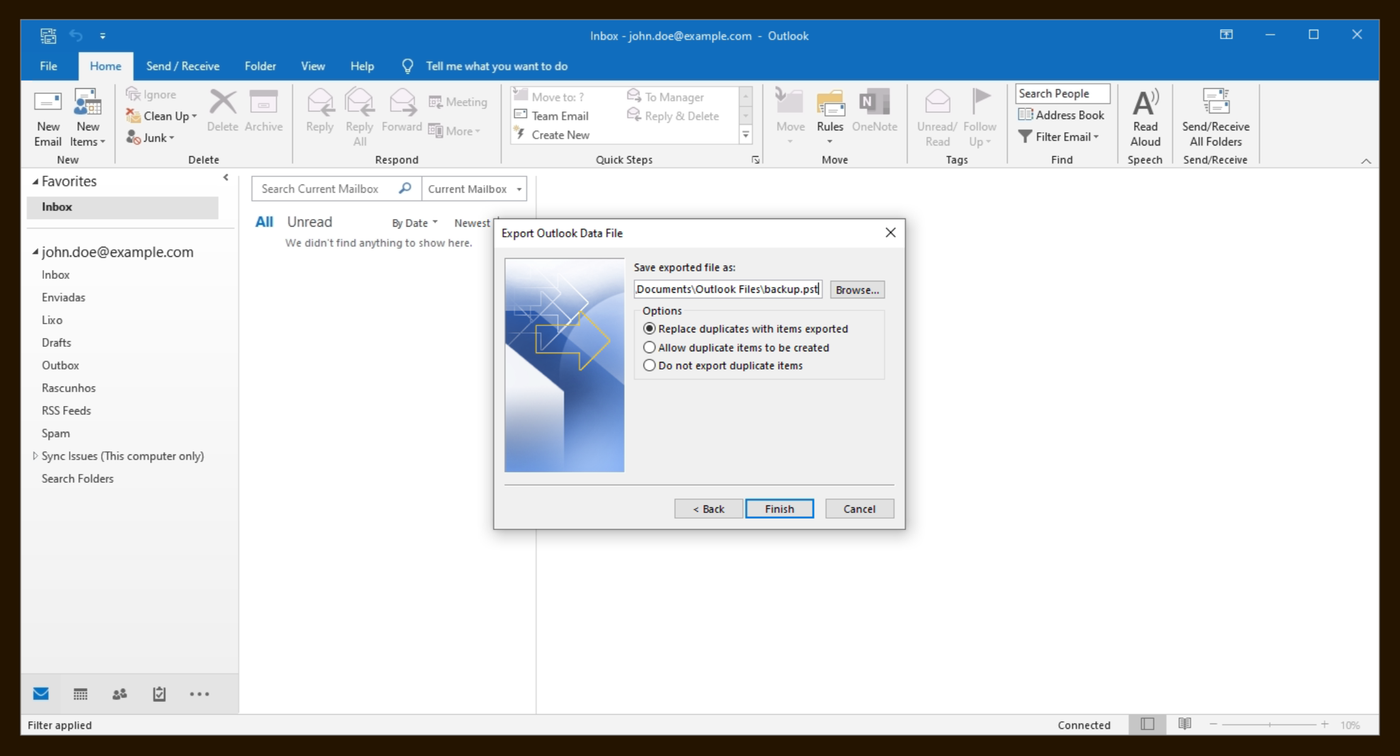
La exportación puede tardar, sobre todo en buzones grandes. Al terminar, el archivo .pst queda en el lugar que eligió.
Abrir un archivo
Puede abrir el archivo en cualquier Outlook:
-
Haga clic en File, después en Account Settings (Configuración de la cuenta) y en Account Settings… en el menú.
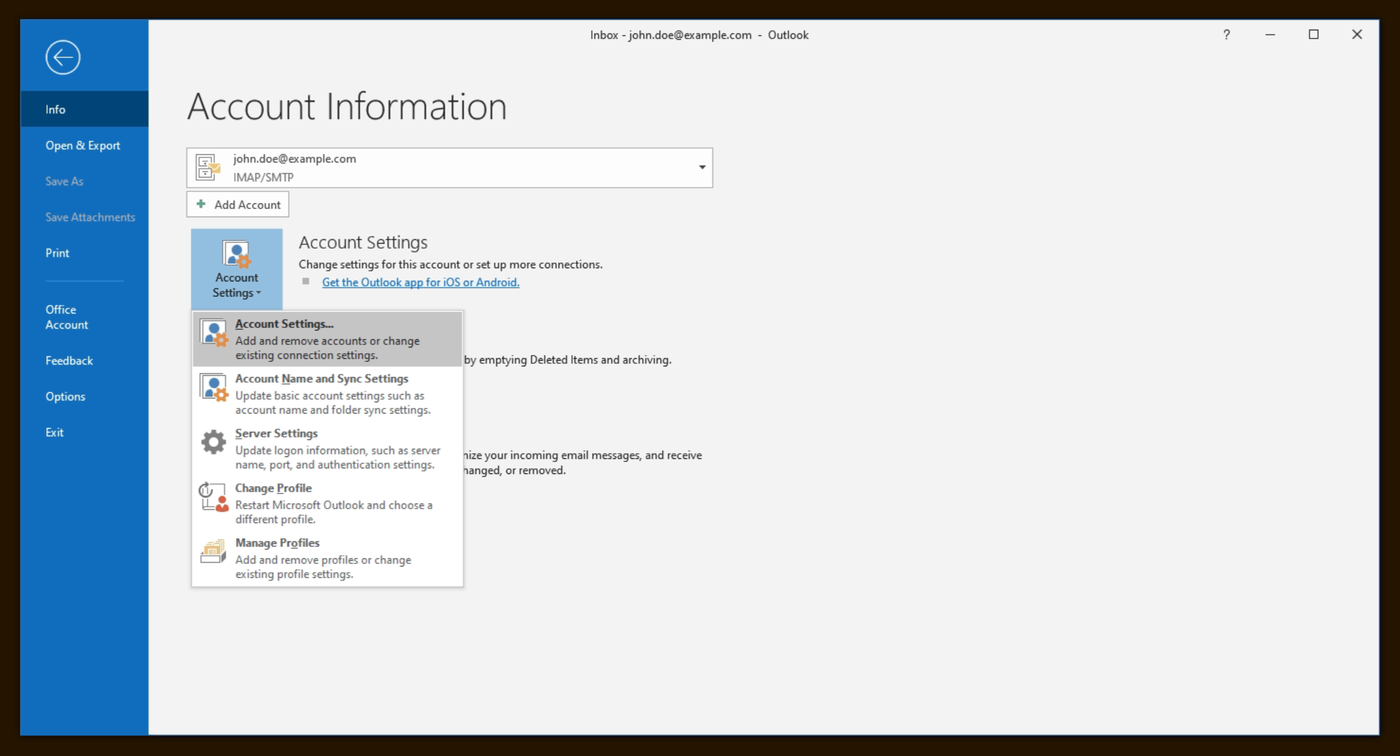
-
En la pestaña Data Files (Archivos de datos), haga clic en Add (Agregar).
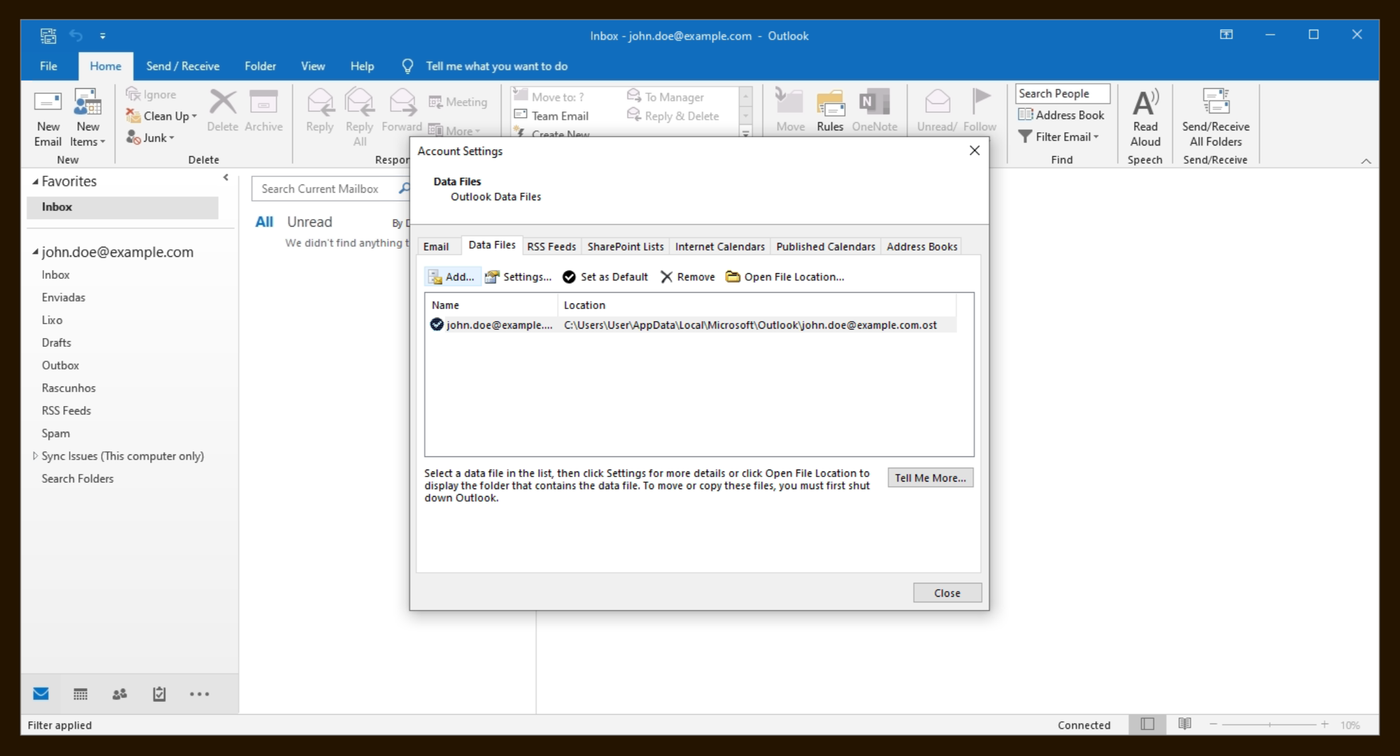
-
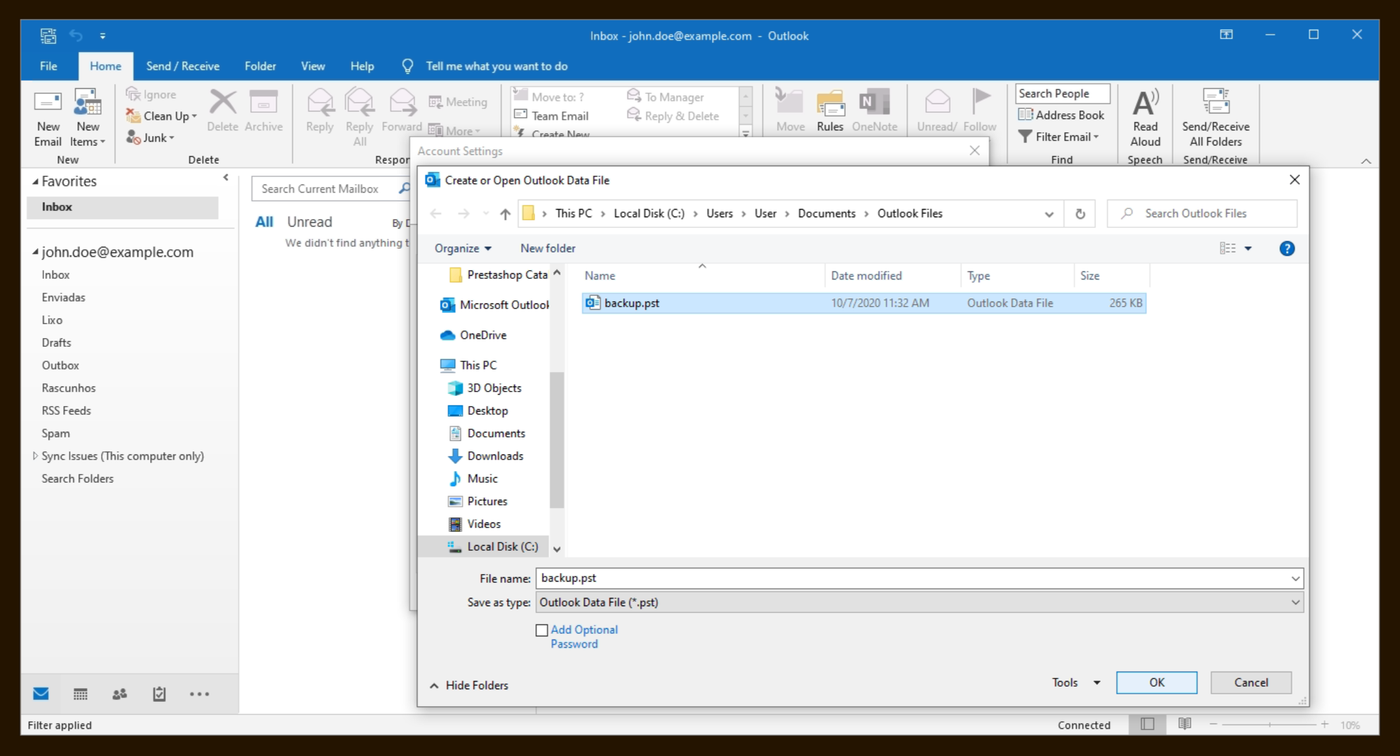
Elija el archivo .pst y haga clic en OK (Aceptar).
-
El archivo aparece como una entrada nueva en la lista de carpetas, a la izquierda.
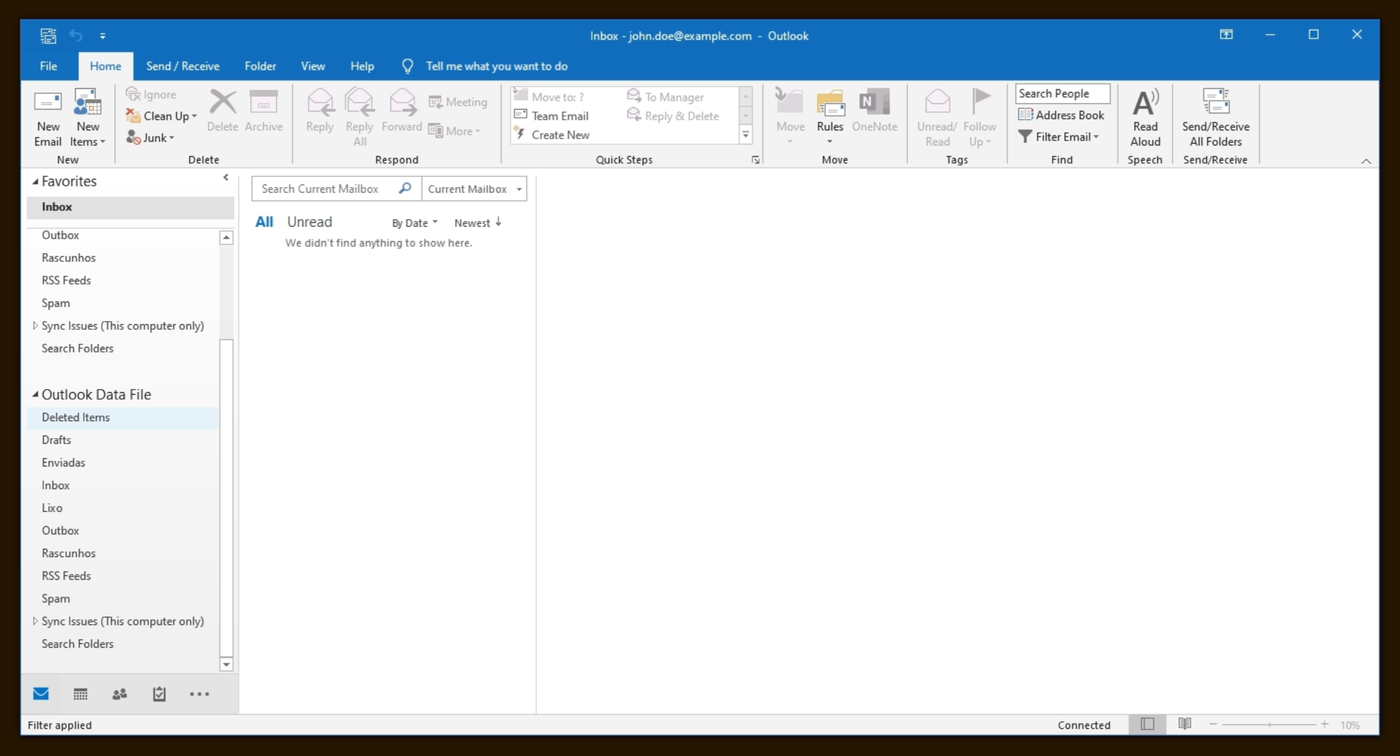
Los mensajes del archivo quedan solo en el ordenador: no cuentan para la cuota del buzón y no aparecen en el webmail ni en el móvil.
Devolver mensajes al buzón
Para que los mensajes archivados vuelvan a estar disponibles en todos sus dispositivos, arrástrelos del archivo a una carpeta de la cuenta, o envíenos el archivo y lo importamos nosotros. Consulte Copia de seguridad del correo antiguo.