Scrivere, rispondere e allegati
Scrivere un nuovo messaggio
- Nel webmail, faccia clic su Nuovo messaggio (in alto a sinistra).
- In Destinatario, scriva l'indirizzo. Il webmail suggerisce gli indirizzi dei Suoi contatti mentre scrive; prema Invio o una virgola per confermare ogni destinatario.
- Usi Cc e Ccn, a destra del campo Destinatario, per aggiungere destinatari in copia o in copia nascosta.
- Compili l'Oggetto e scriva il messaggio. La barra dell'editor permette grassetto, elenchi, allineamento, colori e cambio di carattere.
- Faccia clic su Invia.
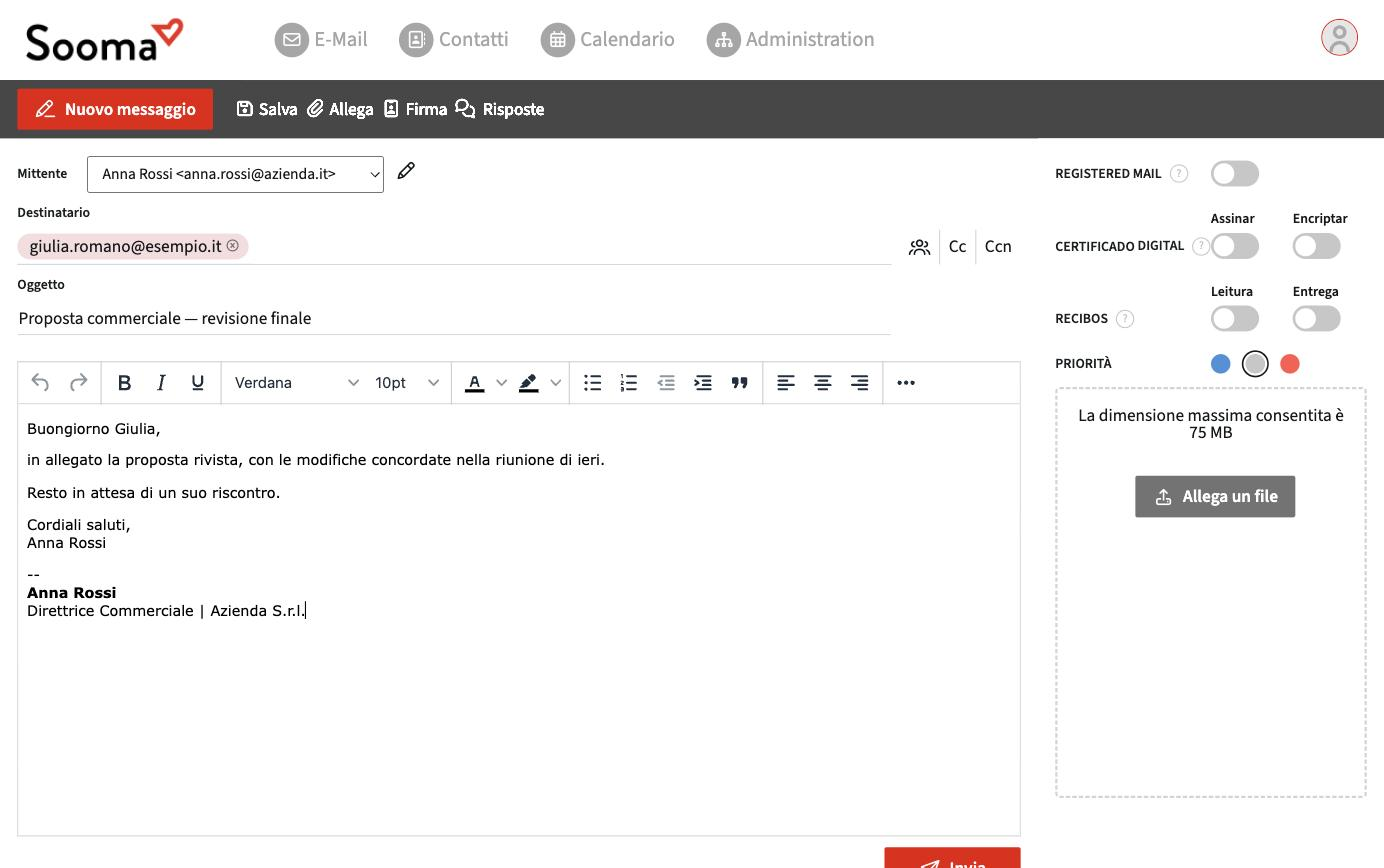
Se ha più di un indirizzo (identità), scelga nel campo Mittente con quale vuole inviare. Veda Identità e alias.
Sulla destra della finestra trova le opzioni del messaggio:
- Registered mail — invia il messaggio come email certificata, con prova di invio e di consegna.
- Certificado digital (Assinar / Encriptar) — firma e/o cifra il messaggio con il Suo certificato S/MIME, se ne ha importato uno in Preferenze > Certificates.
- Recibos (Leitura / Entrega) — richiede la conferma di lettura e/o di consegna.
- Priorità — bassa, normale o alta.
Note
Alcune di queste opzioni sono per ora visualizzate in portoghese o in inglese, anche con l'interfaccia in italiano.
Può salvare il messaggio come bozza in qualsiasi momento con Salva, inserire la firma con Firma e usare testi predefiniti con Risposte.
Allegare file
Faccia clic su Allega nella barra superiore o su Allega un file nell'area a destra. Può anche trascinare i file dal computer direttamente in quell'area.
La dimensione massima consentita per allegato è indicata nella stessa area (attualmente 75 MB). Tenga presente che molti server di destinazione rifiutano i messaggi grandi, anche sotto questo limite. Per file grandi, condivida un link di download invece di allegarli.
Rispondere e inoltrare
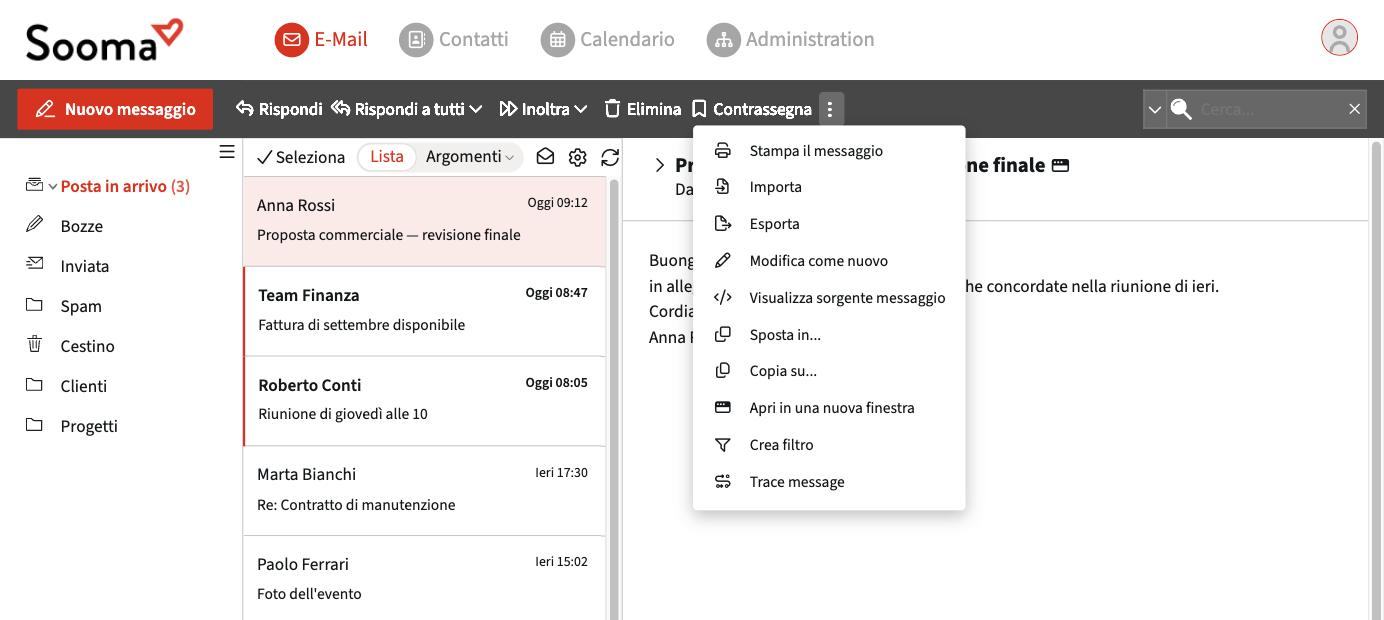
Apra il messaggio e usi i pulsanti della barra superiore:
- Rispondi — risponde solo al mittente.
- Rispondi a tutti — risponde al mittente e a tutti i destinatari. La freccia accanto permette di rispondere solo alla lista, quando il messaggio arriva da una lista di distribuzione.
- Inoltra — invia il messaggio a un'altra persona. La freccia accanto permette di inoltrarlo nel corpo o come allegato.
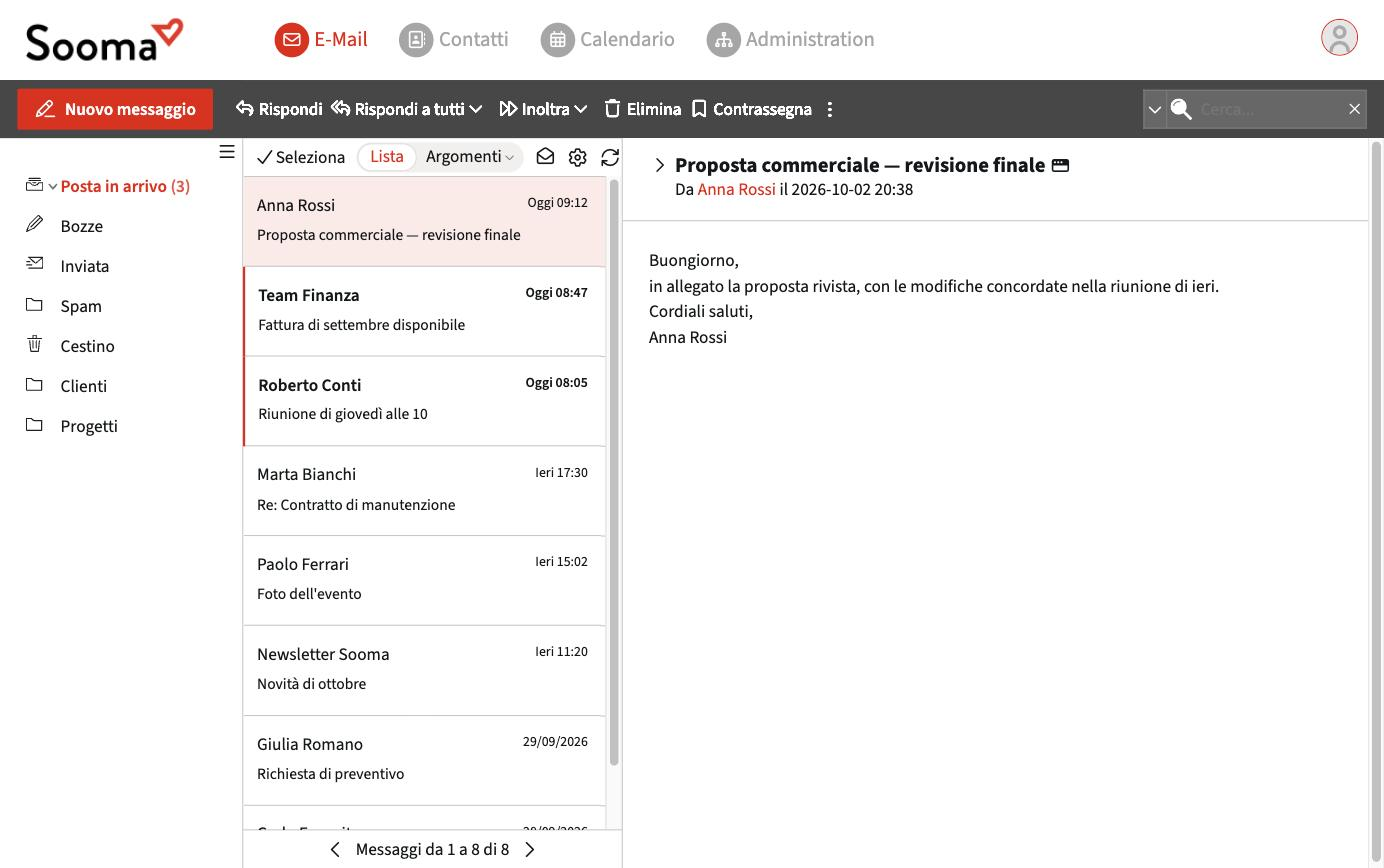
Nel menu ⋮ (altre azioni) trova anche Modifica come nuovo, utile per riutilizzare un messaggio inviato come modello, Stampa il messaggio, Visualizza sorgente messaggio e Trace message, che apre i registri di consegna di quel messaggio.