Assistenza remota
Scaricare l'applicazione
Se state iniziando una sessione di assistenza remota, avete ricevuto istruzioni da un agente dell'assistenza Sooma che vi hanno portato a questa pagina. Il primo passo per abilitare l'accesso remoto è scaricare l'applicazione Sooma Suporte Remoto. Non richiede installazione: basta scaricarla ed eseguirla.
Fare clic sul pulsante corrispondente al sistema operativo in uso:
Windows
macOS
Scegliere la versione in base al processore del Mac. Per verificarlo, aprire il menu Apple → Informazioni su questo Mac: se indica «Chip Apple M1/M2/M3/M4», usare la versione Apple Silicon; se indica «Processore Intel», usare la versione Intel.
Scarica per Mac (Apple Silicon) Scarica per Mac (Intel)
Linux
Scarica per Linux (x86_64) Scarica per Linux (ARM64)
Tutti i file sono disponibili anche nella cartella dei download.
Eseguire l'applicazione
- Windows — Aprire il file
sooma-suporte-remoto.exedalla barra dei download del browser o dalla cartella Download. Se Windows mostra l'avviso «PC protetto da Windows», fare clic su Ulteriori informazioni e poi su Esegui comunque. Se Windows Firewall chiede se consentire alle reti l'accesso all'applicazione, è possibile fare clic su Annulla: la connessione funziona comunque. - macOS — Aprire il file
.dmge fare doppio clic sull'applicazione Sooma-Suporte-Remoto. Al primo avvio, macOS chiede se si vuole aprire un'applicazione scaricata da Internet: fare clic su Apri. Quando richiesto, autorizzare Registrazione schermo e Accessibilità: senza queste autorizzazioni l'agente non può vedere né controllare lo schermo. - Linux — Rendere il file eseguibile (
chmod +x sooma-suporte-remoto-*.AppImage) ed eseguirlo.
L'applicazione non viene installata sul computer: una volta chiusa, nulla resta in esecuzione.
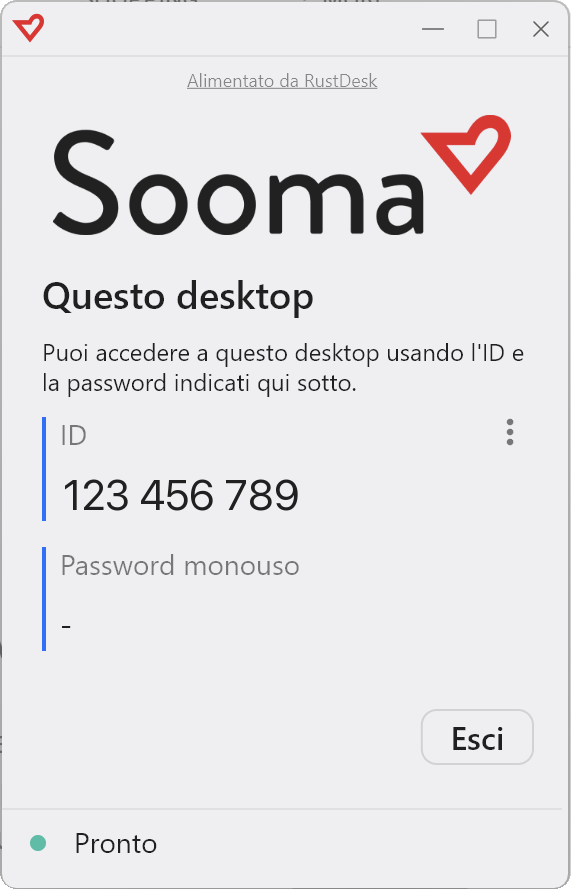
Viene visualizzata la finestra con i dati di connessione, in cui compare il vostro ID.
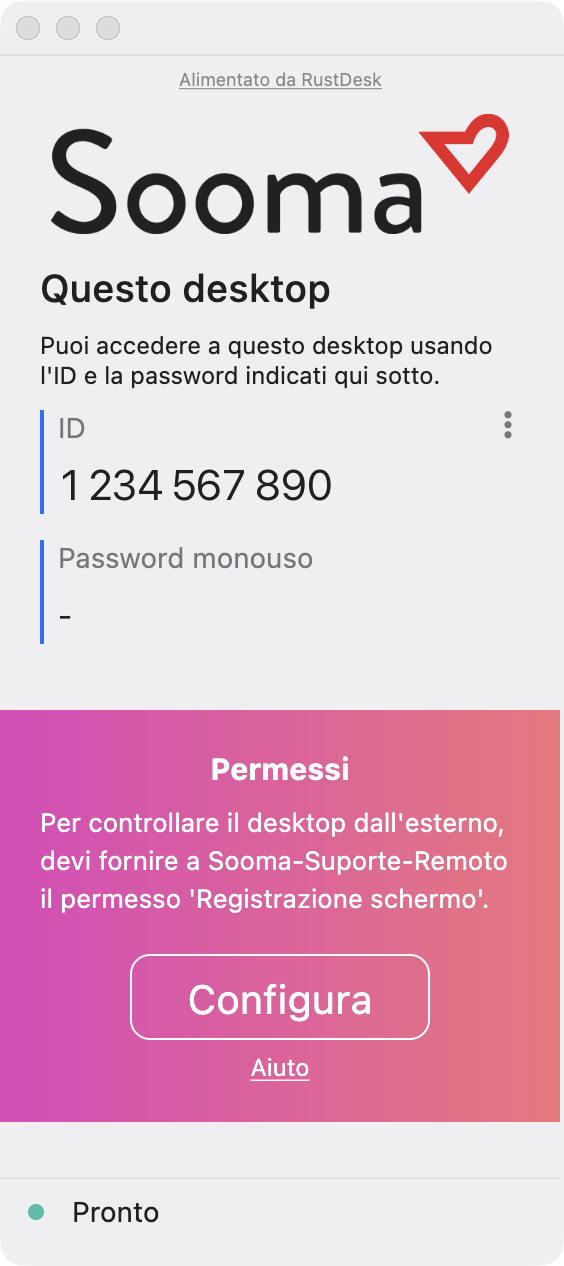
Su macOS, finché la Registrazione schermo non è autorizzata, la finestra mostra anche l'avviso Permessi: fare clic su Configura e attivare l'applicazione nell'elenco.
Autorizzare l'agente di supporto Sooma
Comunicare telefonicamente all'agente l'ID che appare nella finestra dell'applicazione. Quando l'agente tenta di connettersi, compare una finestra di conferma: fare clic su Accetta. Senza la vostra conferma, nessuno può connettersi.
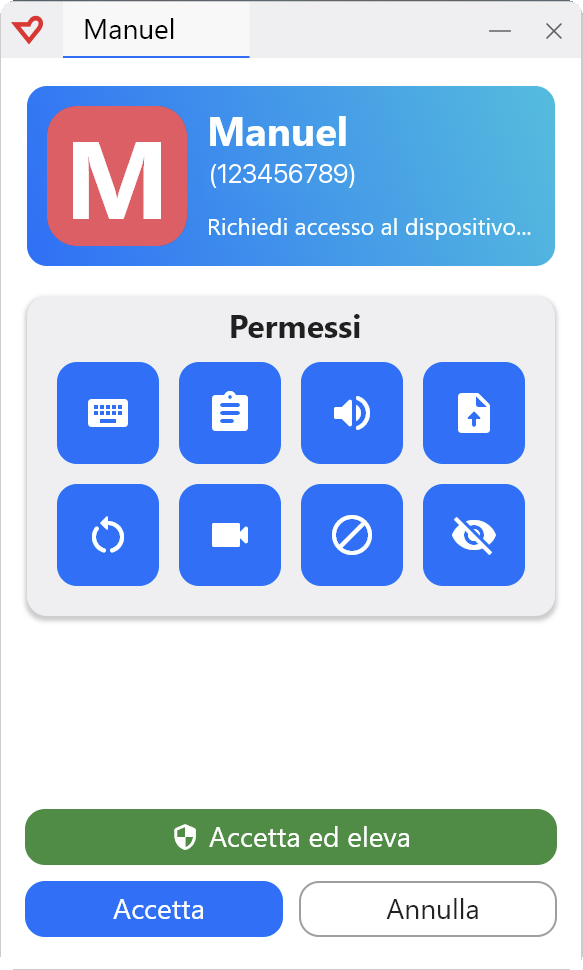
Su Windows è presente anche il pulsante Accetta ed eleva: usarlo solo se l'agente lo chiede, in modo che possa gestire le finestre che richiedono autorizzazioni di amministratore.
Da questo momento in poi, l'agente di supporto ha accesso remoto al computer fino al termine della connessione. La connessione viene terminata da remoto al termine della chiamata di assistenza, oppure può essere interrotta in qualsiasi momento chiudendo l'applicazione.
Sicurezza
La connessione è cifrata end-to-end e passa esclusivamente attraverso server gestiti da Sooma. L'applicazione accetta solo connessioni in ingresso — non consente a nessuno, nemmeno a voi, di accedere ad altri computer — e nessuna connessione viene stabilita senza la vostra accettazione esplicita.