Provisioning tramite Active Directory
Il servizio di posta elettronica professionale di Sooma fornisce strumenti di amministrazione che consentono il provisioning manuale degli account e la gestione delle operazioni quotidiane. Tuttavia, negli scenari in cui il provisioning degli account utente è centralizzato in un servizio Active Directory, può essere utile automatizzare il provisioning. Ciò consente di:
- Creare automaticamente account di posta elettronica nel dominio e-mail quando viene creato un utente in Active Directory
- Disattivare ed eliminare gli account di posta elettronica quando un utente viene rimosso
- Sincronizzare le password tra Active Directory e il servizio di posta elettronica, unificando di fatto le credenziali di accesso.
Modus operandi
La sincronizzazione viene eseguita da un eseguibile che esegue regolarmente le seguenti operazioni:
- Estrae da Active Directory gli utenti appartenenti ai gruppi Sooma_5GB e Sooma_50GB — rispettivamente, gli utenti con account da 5GB e 50GB.
- Estrae, dagli utenti individuati, i loro indirizzi e-mail, presenti nel campo proxyAddresses dell'oggetto Active Directory
- Confronta questo elenco con quello registrato nel provisioning di Sooma
- Modifica il provisioning di Sooma per riflettere lo stato osservato in Active Directory
Prerequisiti
Prima di installare il software di sincronizzazione, Sooma AD Sync, è necessario assicurarsi che l'Active Directory abbia la struttura necessaria e che siano create le credenziali nei due punti di sincronizzazione (AD e mail.sooma.com):
- Assicurarsi che esistano due gruppi, con i nomi "Sooma_5GB" e "Sooma_50GB"
- Assicurarsi che gli utenti che devono avere la posta elettronica facciano parte del gruppo pertinente
- Assicurarsi che il campo proxyAddresses sia stato compilato per gli utenti che devono avere l'e-mail. Il valore del campo deve essere la stringa "SMTP:" seguita dall'indirizzo e-mail. Ad esempio "SMTP:john.doe@example.com"
- Creare, o assegnare per questo processo, un utente in Active Directory con le autorizzazioni di replica da AD
- Creare, o assegnare per questo processo, un utente in https://mail.sooma.com/ con permessi di amministrazione del dominio (o superiori)
Installazione
Sooma AD Sync può essere installato su qualsiasi server che abbia accesso alle porte di replica di Active Directory. Per semplicità di configurazione dei permessi, è più facile installarlo su un controller di dominio, che in genere è già autorizzato alla replica in una foresta AD.
L'ultima versione del programma di installazione è sempre disponibile all'indirizzo: https://mail.sooma.com/soomaadsync/setup.exe
L'installazione è banale: eseguite il programma di installazione e seguite le istruzioni sullo schermo. Il risultato è l'installazione di due eseguibili:
- Sooma AD Sync Configurator: programma per configurare e testare la sincronizzazione
- Sooma AD Sync: programma di sincronizzazione, senza interfaccia grafica, da richiamare dal Task Scheduler del sistema operativo
Configurazione e test
Eseguire, con i permessi di amministrazione, il Sooma AD Sync Configurator, presente nel menu Start (fare clic con il tasto destro del mouse e scegliere l'opzione di esecuzione come amministratore). Viene visualizzata la seguente interfaccia:
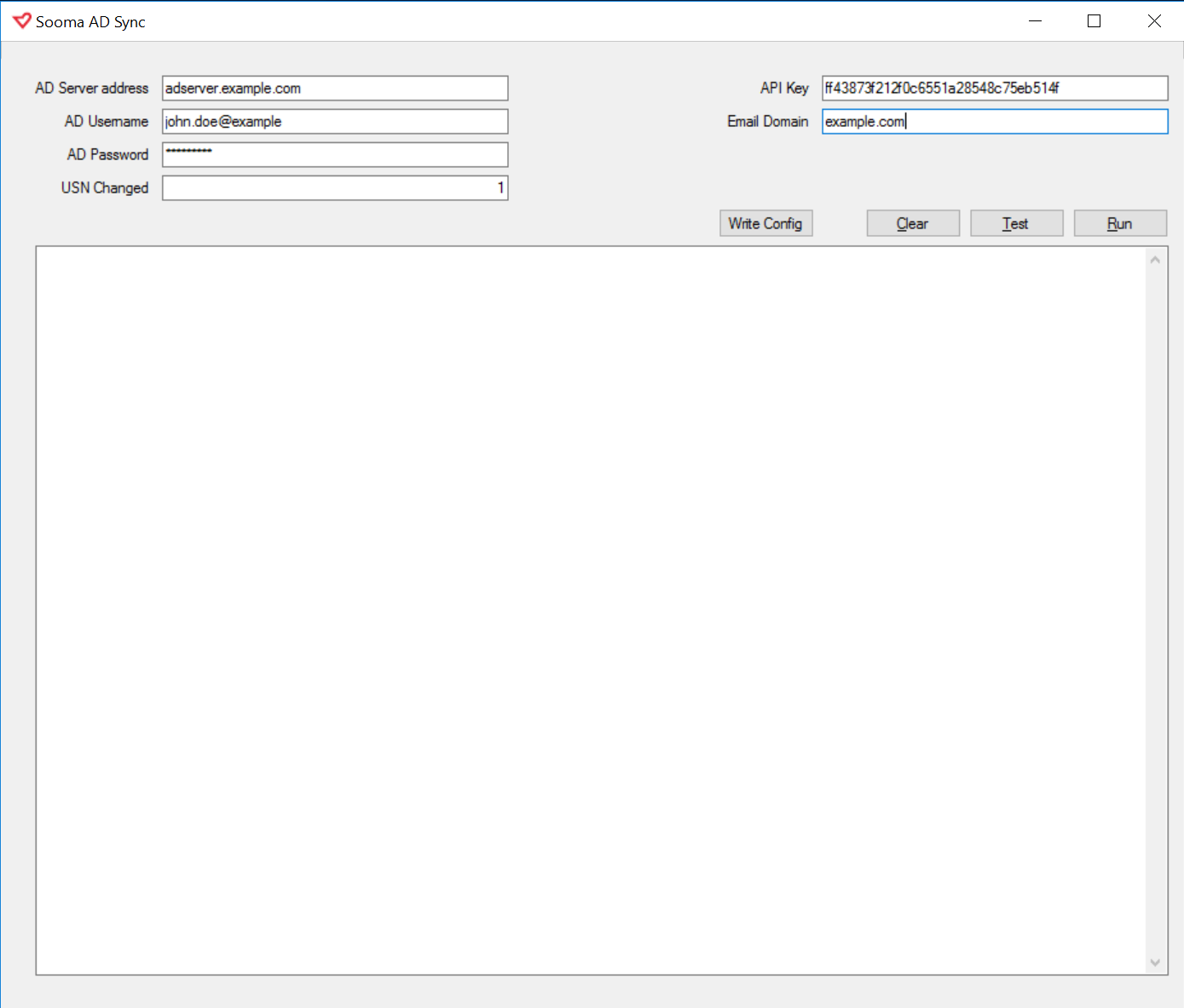
Compilare i campi di configurazione:
- Indirizzo del server AD: nome host o indirizzo IP del server Active Directory
- Nome utente AD: utente AD con permessi di replica, nel formato user@domain
- Password AD: password dell'utente AD
- Chiave API: token API dell'utente con permessi di amministrazione del dominio sulla piattaforma mail.sooma.com. Il token API è disponibile nella pagina di amministrazione dell'utente all'indirizzo https://mail.sooma.com/profissional
- Dominio e-mail: dominio e-mail in fase di provisioning
Quindi fare clic su Scrivi configurazione e su Test. L'applicazione scriverà un elenco delle operazioni di provisioning che dovrebbe eseguire, dato lo stato attuale di Active Directory e il provisioning di Sooma. È sempre sicuro fare clic su Test: non vengono eseguite operazioni di provisioning, ma viene semplicemente emesso un report con il piano delle operazioni da eseguire.
Convalidare la correttezza delle operazioni. Vale a dire, verificare che nessuna e-mail valida venga eliminata perché non presente nell'AD. Quando tutto è a posto, è possibile eseguire il provisioning facendo clic su Esegui o lasciare che venga eseguito dall'Utilità di pianificazione.
Esecuzione regolare
Per l'esecuzione regolare, creare un'attività di esecuzione periodica nell'Utilità di pianificazione di Windows. Eseguite l'Utilità di pianificazione delle attività e seguite questi passaggi:
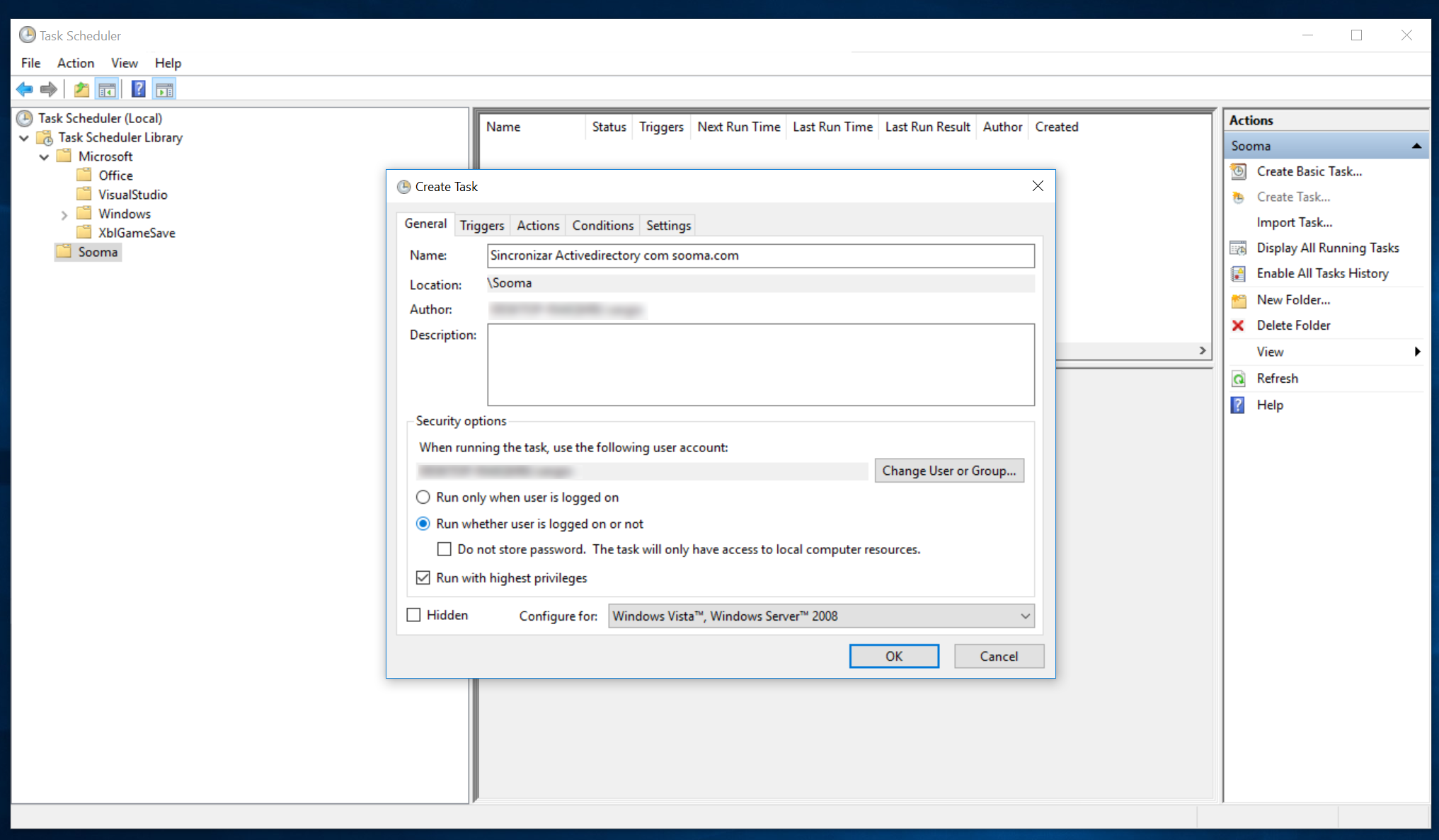
- Fare clic con il pulsante destro del mouse sulla cartella Task Scheduler Library e creare una cartella Sooma. Fare clic su Crea attività. Nella scheda Generale inserire nel campo Nome il nome dell'attività.
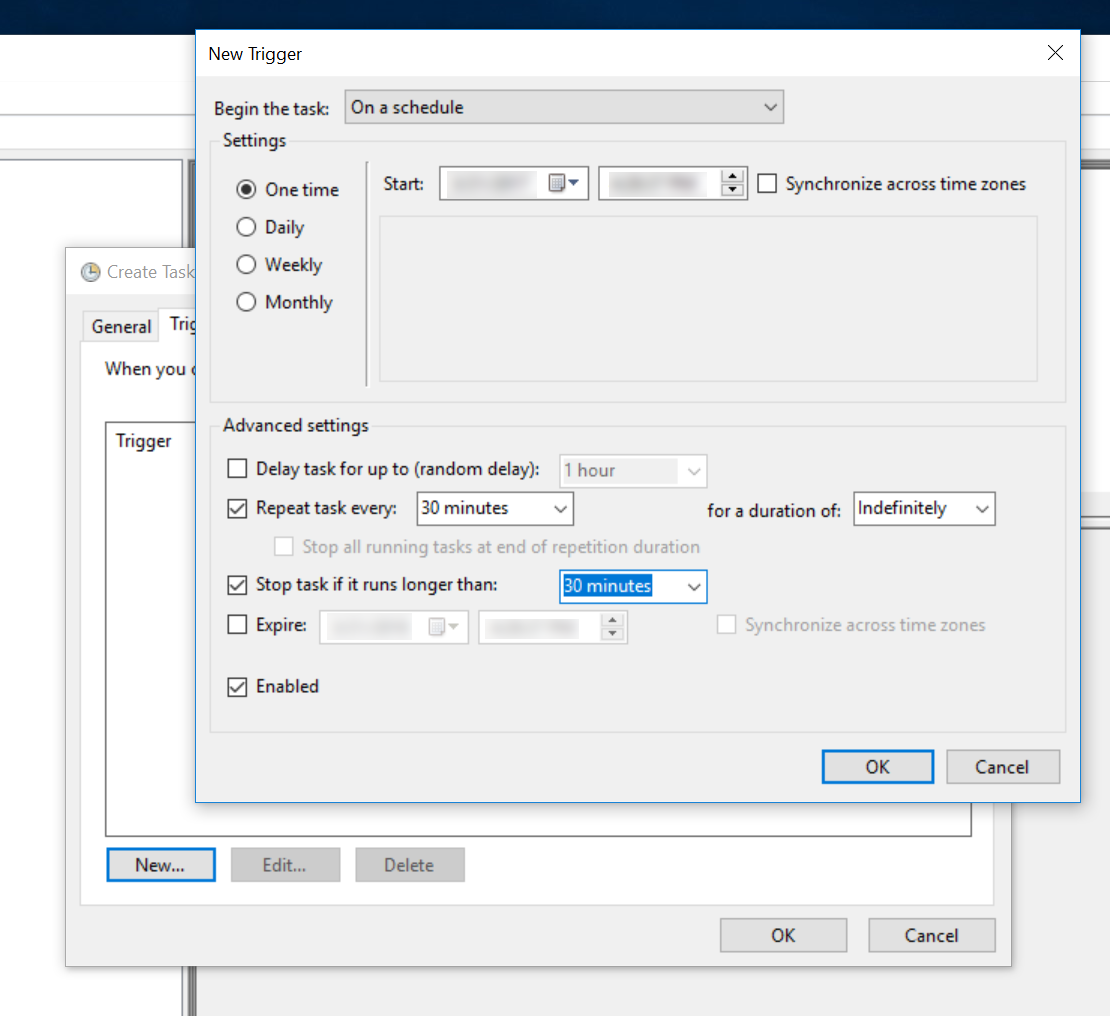
- Nella scheda Trigger, fare clic su Nuovo e compilare i campi: Ripeti l'attività ogni 30 minuti; per una durata di Indefinitamente; Interrompi l'attività se supera i 30 minuti. Fare clic su OK.
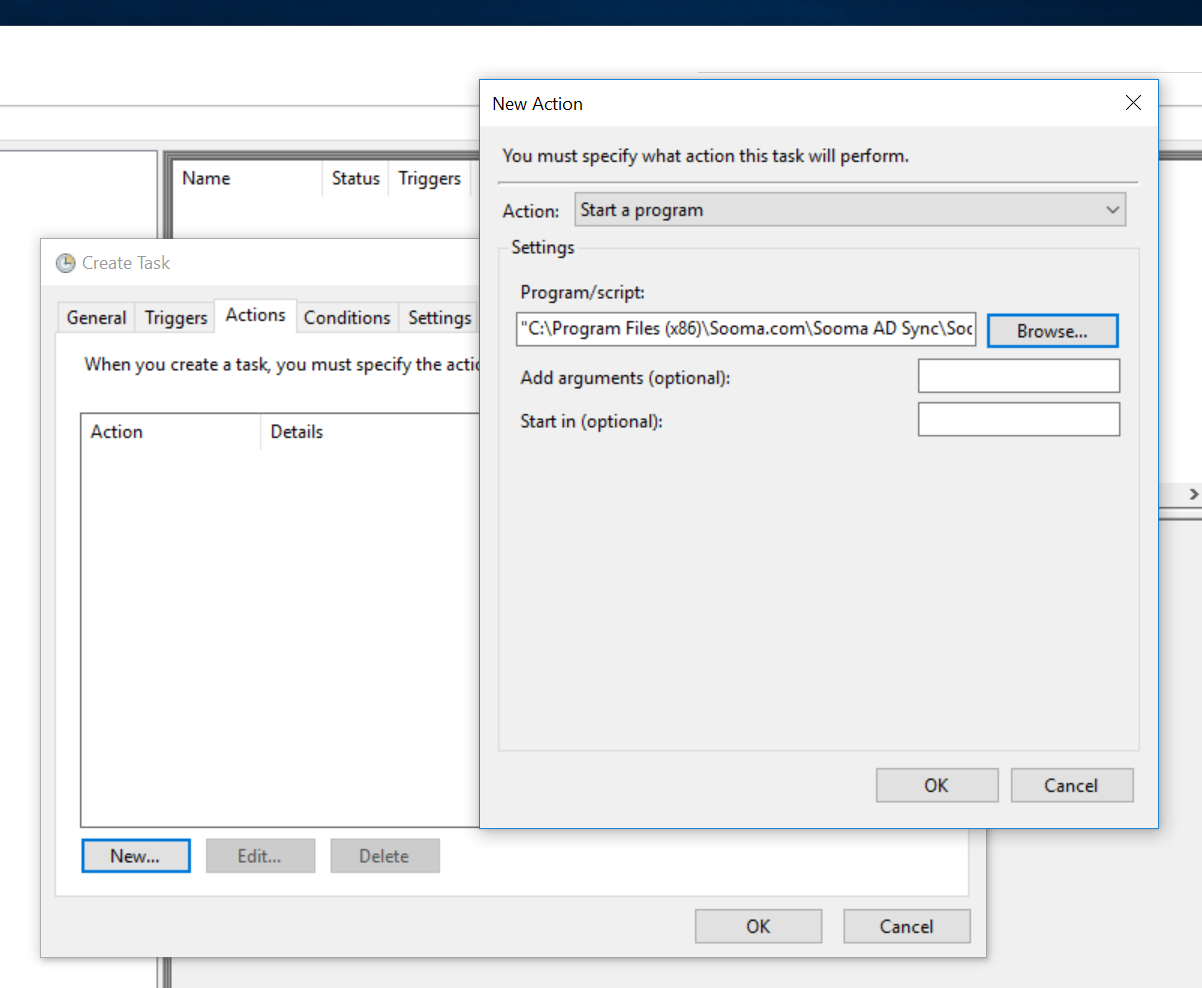
- Nella scheda Azioni, fare clic su Nuovo, scegliere l'opzione Avvia un programma e selezionare l'eseguibile "Sooma AD Sync.exe", che si trova nella cartella dei programmi (di solito C:\Program Files (x86)), sotto Sooma.com. Fare clic su OK.
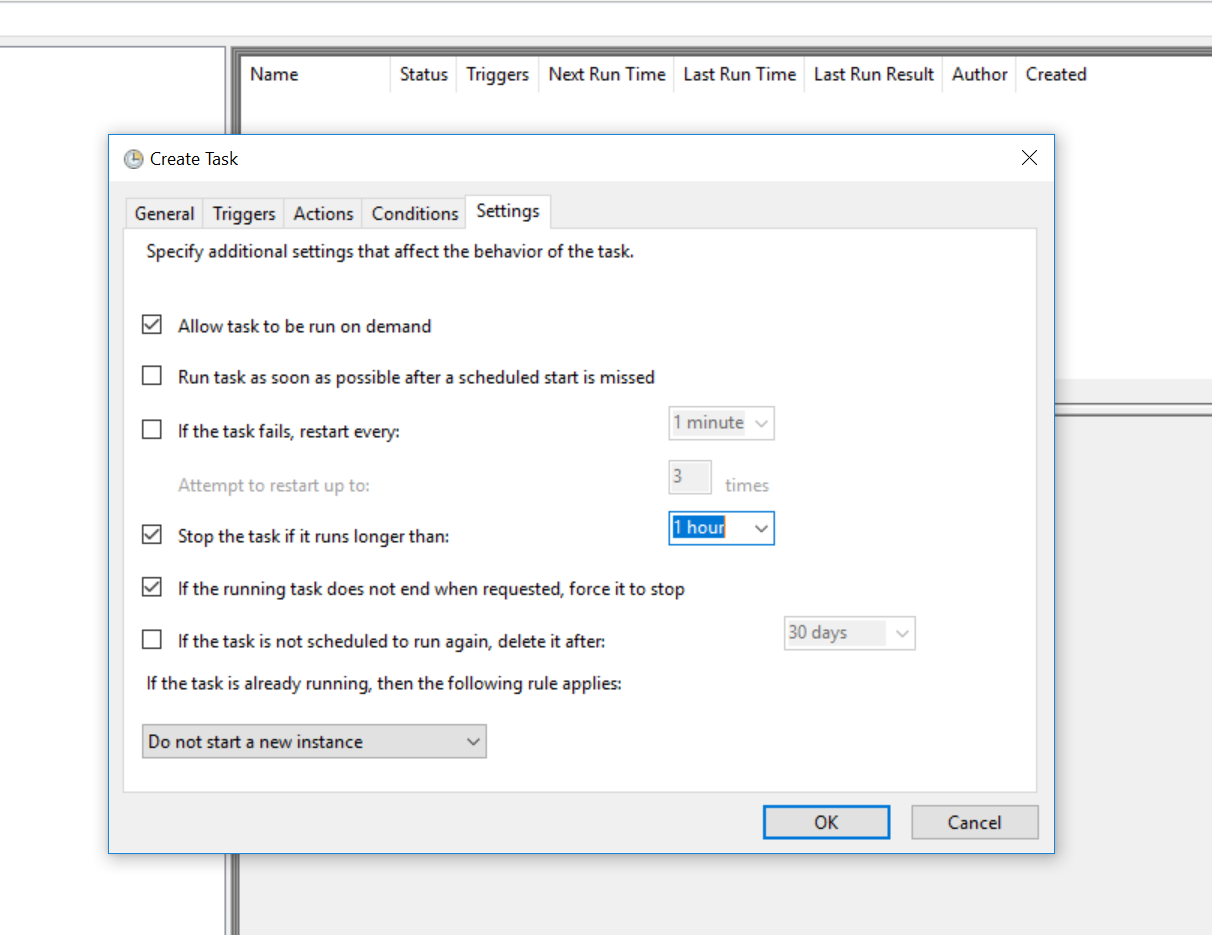
- Nella scheda Impostazioni, attivare e compilare Arresta l'attività se dura più di 1 ora. Fare clic su OK.
Registrazione
Poiché il sincronizzatore è silenzioso, il relativo output viene inviato al registro di sistema, visibile nel Visualizzatore eventi. Gli effetti del provisioning appaiono naturalmente nel registro di amministrazione disponibile sulla piattaforma all'indirizzo https://mail.sooma.com/profissional/