Primo accesso – impostare la password
Per accedere alla piattaforma è necessario conoscere l'indirizzo e-mail e la password iniziale o temporanea assegnata. Queste informazioni possono essere state fornite dall'amministratore del servizio nella vostra azienda o direttamente dalla linea di assistenza, via e-mail o via SMS.
La prima operazione da eseguire è quella di impostare una password nota solo a voi.
-
Avviare il browser web (Internet Explorer, Firefox, Safari, ecc.) e visitare l'indirizzo web per accedere alla piattaforma: http://mail.sooma.com
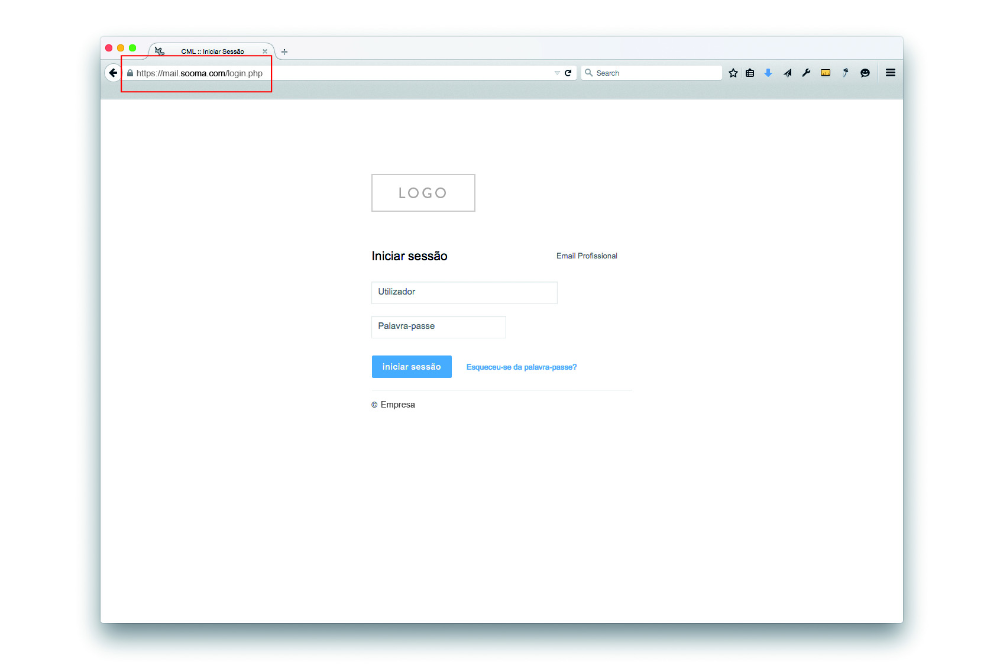
- Dove c'è scritto Utente, inserite il vostro indirizzo e-mail completo.
- Dove c'è scritto Password, inserire la password temporanea.
- Fare clic sul pulsante "Login".
L'interfaccia web è stata sviluppata per funzionare con tutti i principali browser (Internet Explorer, Firefox, Chrome, Safari e Opera). Se si riscontrano difficoltà, è probabile che si stia utilizzando una versione del browser molto vecchia: consigliamo di aggiornare il browser a una versione più recente.
-
Se il vostro indirizzo e-mail è già stato creato dall'amministratore del servizio, vi verrà presentata una schermata in cui potrete impostare la vostra password di accesso:
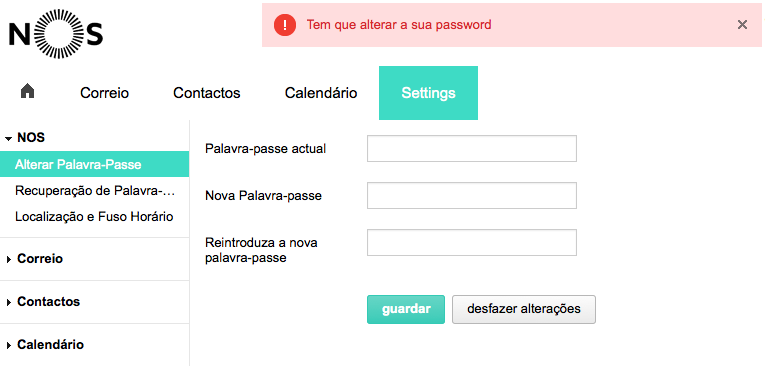
- Quando viene richiesta la password corrente, inserire nuovamente la password temporanea.
- Alla voce Nuova password impostare la password che si desidera utilizzare per accedere al servizio.
- Per evitare che si verifichino errori di digitazione che impediscano l'accesso al servizio in futuro, confermare la nuova password dove è indicato Re-enter the new password.
- Infine, fare clic sul pulsante "Salva" per completare l'operazione. Se la password temporanea è corretta e la nuova password e la sua ripetizione corrispondono, il servizio aggiornerà le credenziali visualizzando la relativa conferma.
Congratulazioni! La password di accesso al servizio è ora nota solo a voi. Memorizziamo solo versioni criptate delle password, in modo che nessuno (né l'amministratore del servizio nella vostra azienda, né i tecnici delle linee di assistenza) abbia modo di conoscere la vostra password.
D'ora in poi, potrete gestire la vostra posta su tutti i dispositivi che desiderate (interfaccia webmail e programmi di gestione della posta su computer, telefoni e tablet) indicando la vostra e-mail completa e la password che avete impostato.
L'amministratore potrebbe non richiedere la modifica immediata della password. In questi casi, potete comunque cambiare la password che vi è stata assegnata con una più facilmente memorizzabile:
- Dopo aver effettuato il login come descritto al punto 1), cliccate sull'indicazione del vostro indirizzo e-mail o del vostro nome (situato nell'angolo in alto a destra dello schermo) e scegliete l'opzione "Preferenze";
- Cliccate quindi su "Cambia password", la prima opzione del menu delle impostazioni (situato nell'area sinistra dello schermo);
- Seguire le istruzioni di cui al punto 2.